


Apple před několika týdny vydal novou verzi operačního systému pro hodinky Apple Watch – watchOS 9. Ta přináší spoustu zajímavých funkcí jako například režim nízké spotřeby, výrazně vylepšené měření aktivity a také tradičně několik nových ciferníků. Systém však obsahuje i spoustu novinek, které nejsou na první pohled patrné a Apple se s nimi při představování nechlubil. Jaké jsou nejzajímavější „skryté“ funkce watchOS 9?
E-maily i bez připojeného iPhonu
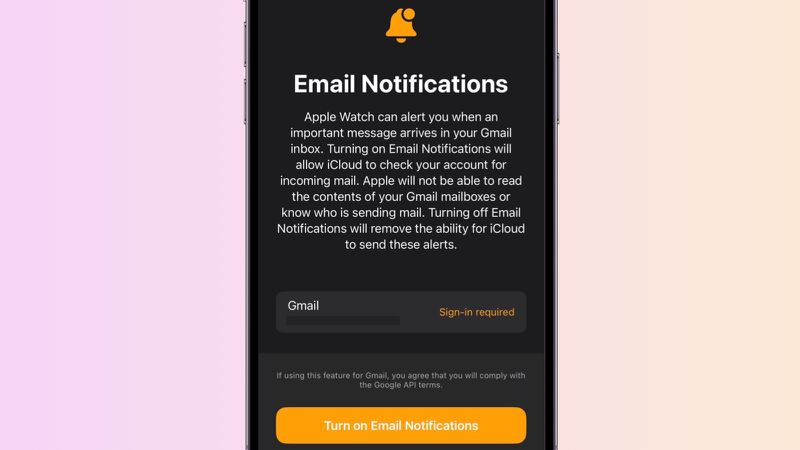
Na Apple Watch můžete dostávat notifikace o příchozím e-mailu z účtů třetích stran (například Gmail, Outlook, Seznam apod.). Doteď jste však tyto notifikace mohli dostávat pouze při připojení hodinek k iPhonu. Ve watchOS 9 lze zapnout přijímání těchto oznámení i když není iPhone v dosahu. Funkce se musí manuálně zapnout v aplikaci Watch – Mail – Mailová oznámení (v sekci „Bez Připojení k iPhonu).
Zrcadlení Apple Watch na obrazovce iPhonu
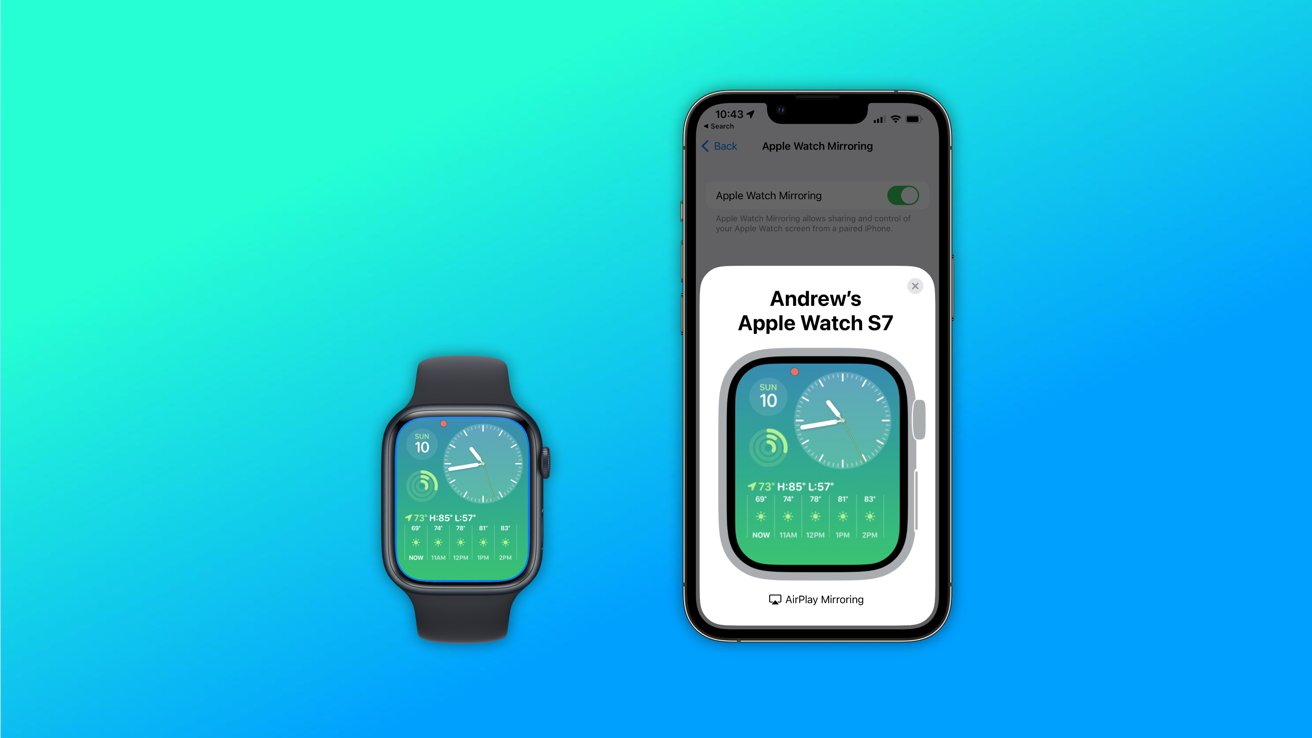
Ve watchOS 9 a iOS 16 je nově možno zrcadlit obrazovku Apple Watch na vašem spárovaném iPhonu. Hodinky tak můžete ovládat přímo přes iPhone. Funkce je především určena pro uživatele s fyzickým a motorickým postižením, využít ji však může samozřejmě každý. Hodit se může například pokud je obrazovka Apple Watch prasklá nebo jinak nefunkční. K zapnutí stačí na iPhonu s iOS 16 jít do Nastavení – Zpřístupnění – Zrcadlení Apple Watch. Jakmile je zrcadlení zapnuté, zobrazí se kolem displeje hodinek modrý rámeček, který na zrcadlení upozorňuje.
TIP: Hledáte pro své nové Apple Watch to nejlepší možné příslušenství? Pak se určitě mrkněte na e-shop AppleKing! Ten nabízí vše pro vaše hodinky – od řemínků a pásků, přes tvrzená skla a folie až po nabíječky a stojánky. To vše skladem připraveno pro vás a za skvělé ceny!


Zobrazení kroužků při probíhající aktivitě v aplikaci Cvičení
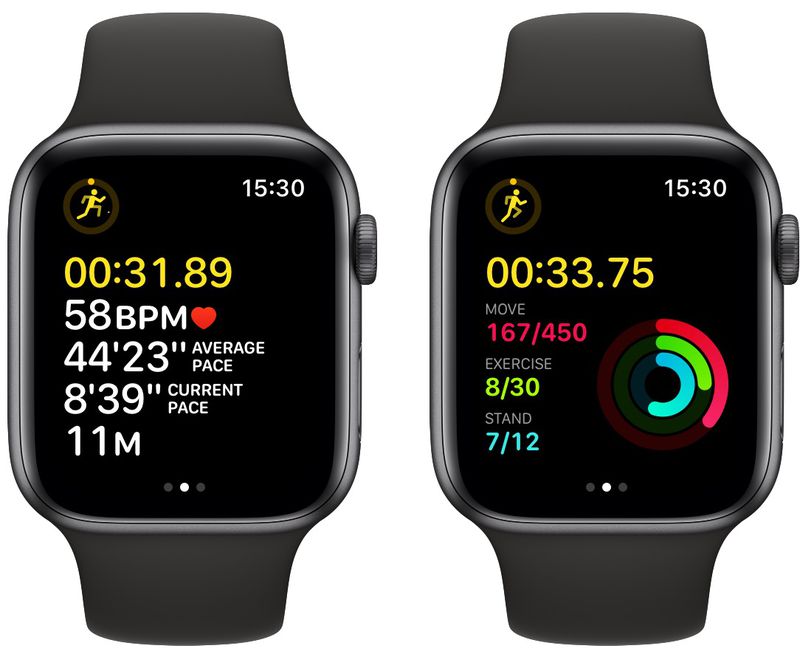
Rádi sledujete a uzavíráte kroužky aktivity na vašich Apple Watch? Doteď jste při probíhající aktivitě vždy museli čekat až aktivitu dokončíte, abyste viděli jak se uzavření vašich kroužků posunulo. Případně jste museli zavřít aplikaci Cvičení a otevřít aplikaci Aktivita, abyste posun v kroužcích viděli. Ve watchOS 9 stačí při probíhající aktivitě posunout obrazovku dolů prstem nebo digitální korunkou a ihned uvidíte, jak aktivita ovlivnila vaše kroužky.
Přidávání událostí v Kalendáří přímo z Apple Watch
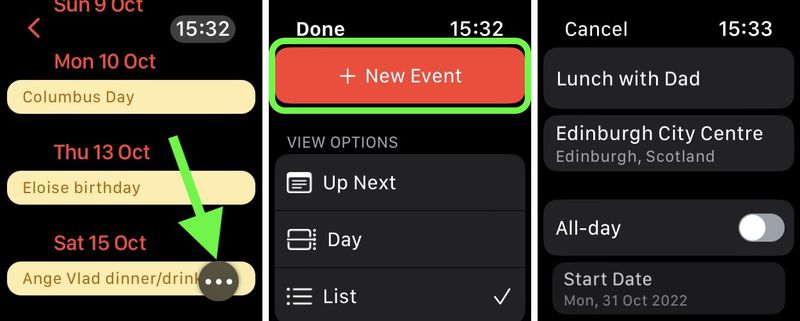
Doteď bylo v aplikaci Kalendář na Apple Watch možno pouze prohlížet události v kalendáři synchronizovaném s iPhonem. Ve watchOS 9 nově můžete v Kalendáří události přidávat přímo z hodinek. Stačí kliknout na konkrétní den, kdy chcete událost přidat, poté klepnout na ikonu se třemi tečkami v rohu obrazovky a zvolit „Nová událost“. Tu si můžete upravit dle libosti – název, lokaci, čas upozornění apod. Vybrat si také můžete do jakého kalendáře událost uložíte, přidat osoby a dokonce k události připsat i poznámky.
Ztratili jste se? Vraťte se po svých šlépejích!
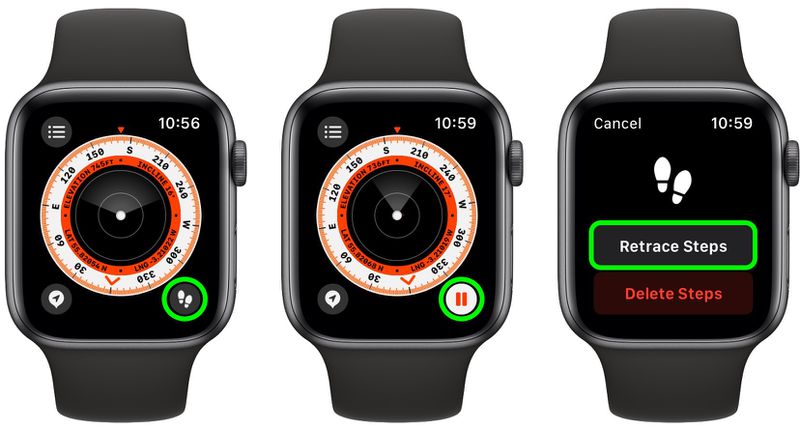
Není potřeba nových Apple Watch Ultra, abyste využili tuto skvělou funkci nově aktualizované aplikace Kompas. Pokud máte Apple Watch Series 6 a novější s watchOS 9, tak můžete využít funkce „Návrat“, která vás v případě, že byste se ztratili, navede zpět přesně po vašich předchozích krocích. V aplikaci Kompas stačí před cestou klepnout na ikonu bot v pravém horním rohu a spustit funkci „Návrat“. Když se budete chtít vrátit, stačí vpravo dole klepnout na ikonu „Pauza“ a poté vyberte možnost „Vrátit se“. Na kompasu se nyní zobrazí vaše výchozí poloha, ke které se musíte vrátit. Jakmile jste zpět, klepněte opět na ikonu bot v pravém rohu a vyberte „Smazat cestu“.
Vypnutí mobilních dat
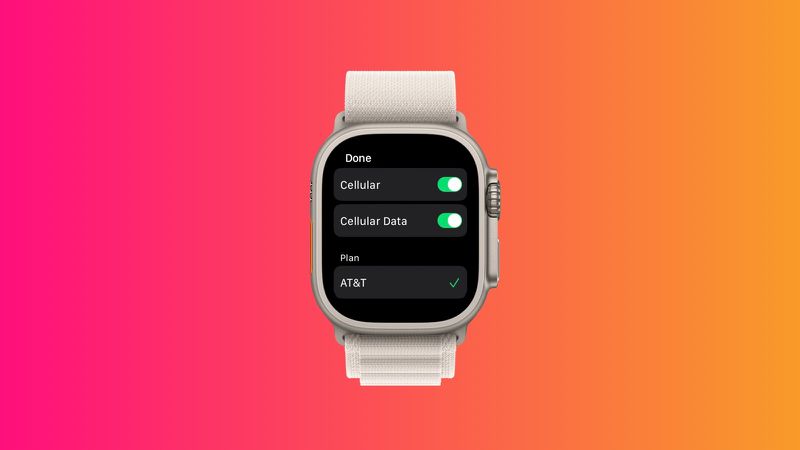
Na iPhonu jde běžně vypnout mobilní data a využívat mobilní síť pouze k přijmu hovorů a psaní zpráv. Tato možnost je běžně využívaná, pokud nechcete být na internetu, ale zároveň potřebujete být na přijmu. Nebo také v případě, že máte omezený datový balíček a nechcete tedy daty plýtvat. Na Apple Watch Cellular však data doposud vypnout nešla. Ve watchOS 9 však Apple tuto možnost přidal. Najdete ji na hodinkách v Nastavení – Mobilní data.
Ovládejte iPhone z hodinek
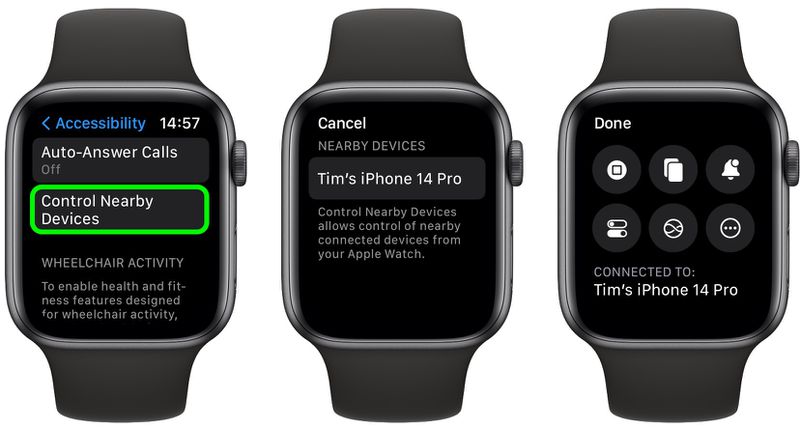
Tato funkce je jakýmsi opakem výše popsaného zrcadlení obrazovky Apple Watch na iPhonu. Nejedná se sice o zrcadlení iPhonu na hodinkách, ve watchOS 9 však můžete iPhone z hodinek ovládat. Stačí jít na hodinkách do Nastavení – Zpřístupnění – Ovládat zařízení v blízkosti. Zde vyberete váš iPhone. Na obrazovce iPhonu se objeví notifikace o ovládání z Apple Watch. Z hodinek můžete na iPhonu využít funkce jako například Návrat na domovskou obrazovku, Otevření nabídky multitaskingu, Otevření notifikačního centra, Zobrazení Ovládacího centra nebo spuštění Siri na iPhonu. Pokud na hodinkách klepnete na ikonu tří teček, dostanete se k ještě více možnostem ovládání iPhonu.
Rychlé nalezení zaparkovaného auta
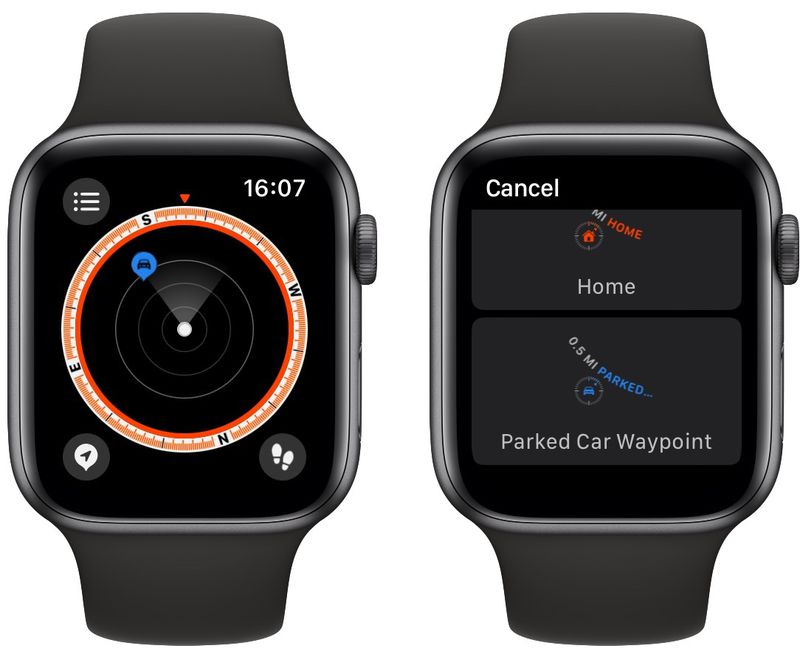
Nová aplikace Kompas vám nabízí možnost přidávat si štítky s důležitými body. Těm můžete dávat různé barvy a nebo symboly. Například při parkování auta si můžete vytvořit štítek se symbolem auta a při návratu tak auto vždy podle kompasu najdete. Pokud používáte tento štítek často, můžete si ho dokonce nastavit jako komplikaci na váš ciferník. Jestli používáte v autě CarPlay, nemusíte nastavovat vůbec nic. Apple Watch poznají, kdy jste zaparkovali a vypnuli CarPlay a štítek s lokací k návratu vytvoří za vás.
Změna velikosti textu z ovládacího centra
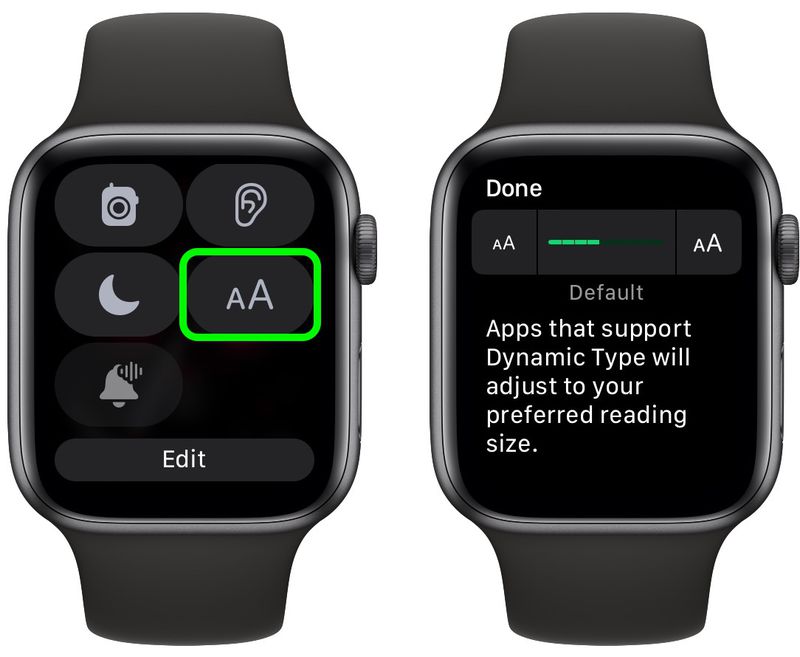
Na Apple Watch jde již léta změnit velikost textu. Funkce se může hodit například uživatelů s horším zrakem. Pokud naopak máte zrak v dobré kondici, můžete si nastavit menší velikost písma a na obrazovku hodinek se vám toho pak vejde výrazně více. Doposud byla tato funkce schována v Nastavení. Ve watchOS 9 se k ní však snadno dostanete přes ovládací centru hodinek. Stačí tak na ciferníku prstem přejet zespodu nahoru a v ovládací centru klepnout na ikonu dvou písmen „A“. Poté můžete snadno a rychle upravit velikost textu na vašich hodinkách.
Přidávání nových Podcastů přimo z hodinek
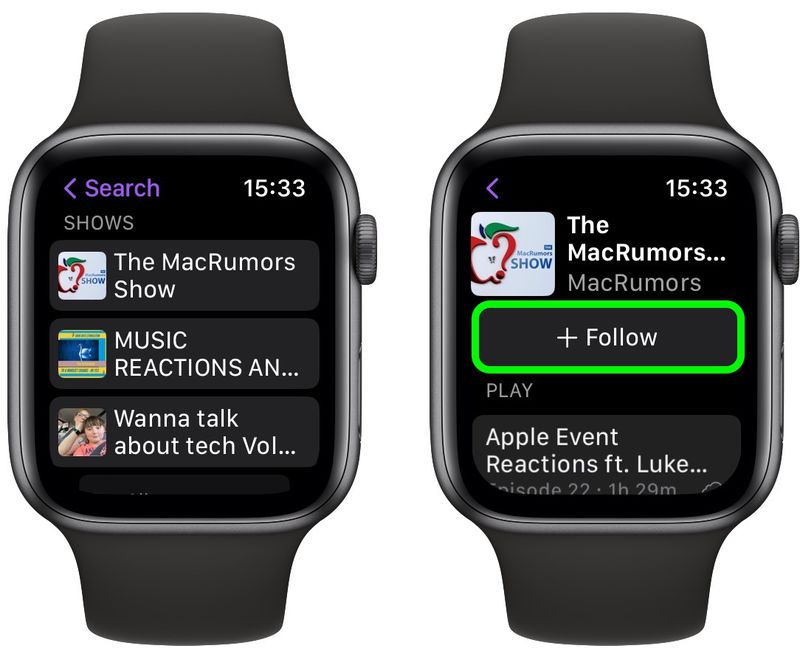
Pokud rádi využíváte aplikaci Podcasty na vašich Apple Watch, pak vás tato novinka jistě potěší. Apple konečně do této aplikace dal možnost přidávat si nové Podcasty přímo z hodinek. Doposud to šlo udělat pouze v aplikaci na iPhonu, iPadu nebo Macu. Nyní tak na hodinkách můžete najít Podcast, který se vám líbí – klepnete na „Pusťte si“ – „Mohlo by se vám líbit“ a vyberte si Podcast dle libosti. Jakmile ho rozkliknete, stačí vybrat „Sledovat“ a tento podcast se uloží do vaší knihovny sledovaných.


