


Safari je na macOS i iOS pravděpodobně tím nejvíce používaným prohlížečem. Je to z toho důvodu, že je skvěle integrován do systémů, nabízí rychlou a snadnou synchronizaci mezi všemi dalšími Apple zařízeními. Co však dělat pokud vám v prohlížeči nějaká funkce chybí? I to nemusí být problém – Safari podporuje instalaci dodatečných doplňků, které dokáží funkčnost prohlížeče v mnoha případech výrazně rozšířit. A od iOS 15 lze instalovat doplňky i pro Safari na iOS a iPadOS. Jaké doplňky si tedy můžete do prohlížeče stáhnout? Pojďte se podívat na naše tipy na ty nejzajímavější!
Co vše umí doplňky pro Safari?

Doplňky pro Safari mohou poskytovat různé funkce a vlastnosti, které v základu prohlížeč nenabízí a mohou také částečně upravovat uživatelské prostředí a zvyšovat produktivitu práce. Mezi nejčastější funkce a vlastnosti, které tato rozšíření nabízí, patří:
- Blokování reklam a sledování online – mnoho doplňků umožňuje blokovat reklamy a sledování online, což zlepšuje rychlost načítání stránek a zvyšuje soukromí uživatele.
- Správa hesel – některé doplňky umožňují spravovat a ukládat hesla pro různé webové stránky, což zvyšuje bezpečnost a usnadňuje přihlašování k různým webům a službám.
- Ukládání a organizace záložek – některé doplňky umožňují ukládat a organizovat záložky pro snadnější přístup k oblíbeným stránkám.
- Sledování produktivity – některé doplňky umožňují sledovat produktivitu a čas strávený na různých webových stránkách, což může pomoci uživatelům zlepšit své pracovní návyky.
- Zlepšení čtení – některé doplňky umožňují zlepšit čtení na internetu, například pomocí ztmavení pozadí, zvýraznění textu nebo odstraněním rušivých elementů na webových stránkách.
- Automatické překlady – některé doplňky umožňují automatické překlady webových stránek do různých jazyků.
- Integrace s dalšími aplikacemi – některé doplňky umožňují integraci s dalšími aplikacemi, jako je například Evernote, což umožňuje snadné ukládání a sdílení obsahu a jejich synchronizaci s těmito aplikacemi
- Zlepšení vyhledávání – některé doplňky umožňují zlepšit vyhledávání na internetu, například pomocí rozšířených funkcí pro filtrování výsledků vyhledávání.
Nejlepší doplňky pro Safari na macOS / iOS
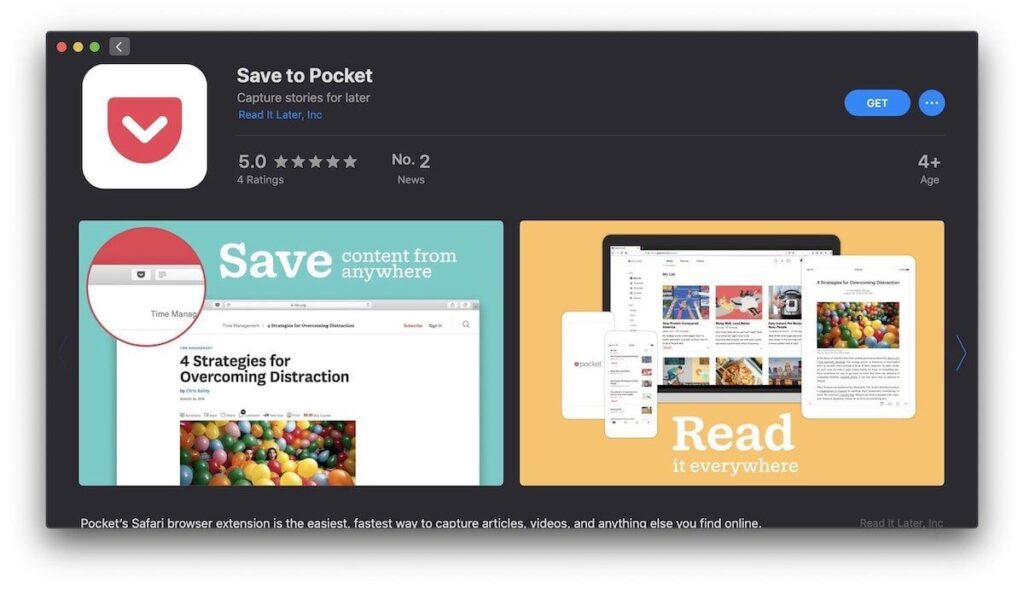
Doplňků pro Safari na macOS existuje nepřeberné množství. Stáhnout si je snadno můžete přes AppStore nebo i přímo ze stránek vývojářů. A jaké jsou naše tipy na nejzajímavější doplňky do Safari pro macOS?
1. AdBlock Plus – Tento doplněk blokuje reklamy a sledování online, což zlepšuje rychlost načítání stránek a zvyšuje soukromí uživatele. AdBlock Plus je velmi oblíbený a bývá považován za jeden z nejlepších blokovačů reklam pro Safari.
2. Pocket – Tento doplněk umožňuje uživatelům uložit si články, videa a další obsah pro pozdější čtení. Pocket je velmi užitečný pro lidi, kteří mají omezený čas a chtějí si ukládat zajímavé články a videa pro pozdější použití.
3. Grammarly – Tento doplněk kontroluje gramatiku a pravopis během psaní na internetu. Grammarly je velmi užitečný pro lidi, kteří píší mnoho e-mailů, zpráv a dalších textů online.
4. LastPass – Tento doplněk spravuje a ukládá hesla pro různé webové stránky. LastPass je velmi užitečný pro lidi, kteří mají mnoho různých účtů a chtějí si pamatovat jen jedno heslo.
5. PayPal Honey Safari – Tento doplněk najde a aplikuje slevové kódy při nákupu online. Honey je velmi užitečný pro lidi, kteří rádi nakupují online a chtějí ušetřit peníze.
6. Momentum – Tento doplněk přidává do Safari líbivá pozadí a seznam úkolů přímo na úvodní stránku. Ihned tedy máte přehled o tom, co vás čeká.
7. Evernote Web Clipper – Tento doplněk umožňuje uložit si webové stránky a články do Evernote pro pozdější použití. Evernote Web Clipper je velmi užitečný pro ty, kteří již s aplikací Evernote pracují a chtěli ji mít do prohlížeče více integrovanou.
8. OneTab – Tento doplněk spojuje všechny otevřené karty do jednoho seznamu pro snadnější organizaci. OneTab je velmi užitečný pro lidi, kteří mají otevřeno mnoho karet a chtějí si je lépe uspořádat.
9. HoverSee – Tento doplněk zobrazuje náhledy obrázků při najetí myší na odkazy. HoverSee je užitečný pro lidi, kteří chtějí vidět náhledy obrázků bez potřeby zbytečného klikání na neznámé odkazy.
10. Turn Off the Lights – Tento doplněk ztmavuje pozadí okna pro lepší sledování videí na internetu. Turn Off the Lights je velmi užitečný pro lidi, kteří chtějí vidět videa v lepší kvalitě a bez rušivých prvků v okolí videa.
Většina těchto doplňků je dostupná jak na macOS, tak i na iOS – můžete je tak používat na Safari ve všech vašich Apple zařízeních. Jak ale doplňky do prohlížeče přidat?
Jak přidat rozšíření do Safari na macOS?
Přidání rozšíření do Safari na macOS je velmi jednoduché. Následujte tyto kroky:
1. Otevřete Safari a klikněte na „Safari“ v horní liště vlevo.
2. Vyberte možnost „Safari Rozšíření” v rozevírací nabídce.
3. Otevře se vám AppStore, kde můžete požadovaná rozšíření stáhnout.
4. Po dokončení instalace z AppStore se v Safari objeví okno s potvrzením, že rozšíření bylo úspěšně nainstalováno.
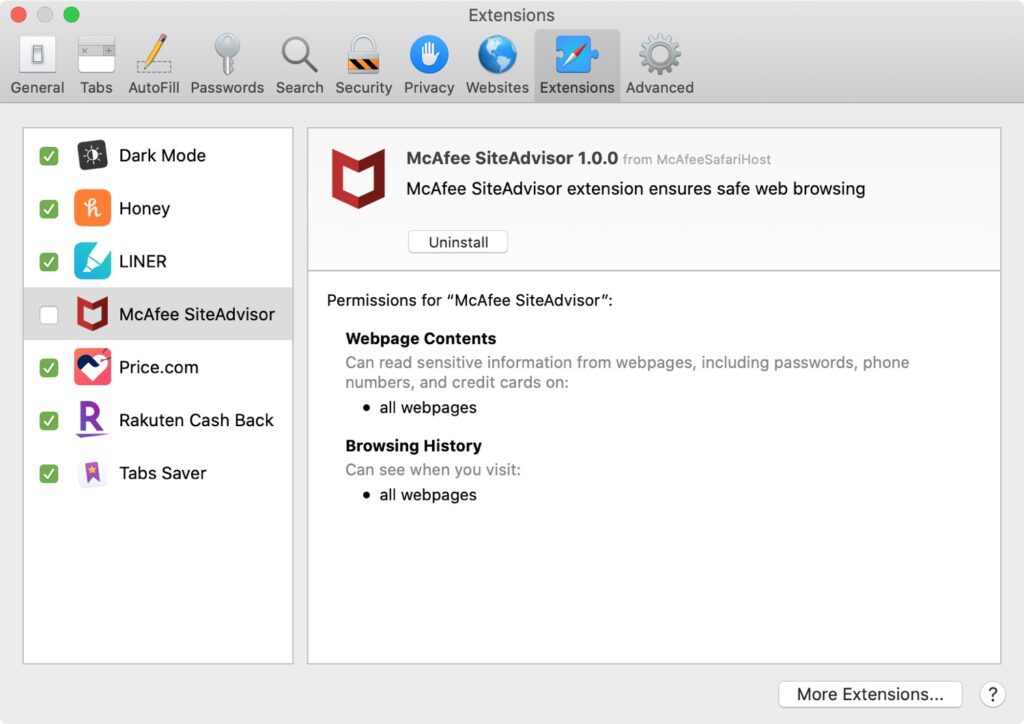
5. Pokud chcete upravit nastavení rozšíření, klikněte na tlačítko “Safari” v horní liště vlevo a poté na “Nastavení” a následně na záložku “Rozšíření”
6. Na této stránce vidíte seznam všech rozšíření, které máte v Safari nainstalované. Pro tato rozšíření můžete upravit různá nastavení, jako je například povolení rozšíření pro konkrétní webové stránky a další.
7. Aktivní doplňky, které jsou momentálně v prohlížeči používané nastavujete pomocí jejich zaškrtnutí vlevo vedle názvu doplňku.
Jak přidat rozšíření do Safari na iOS?
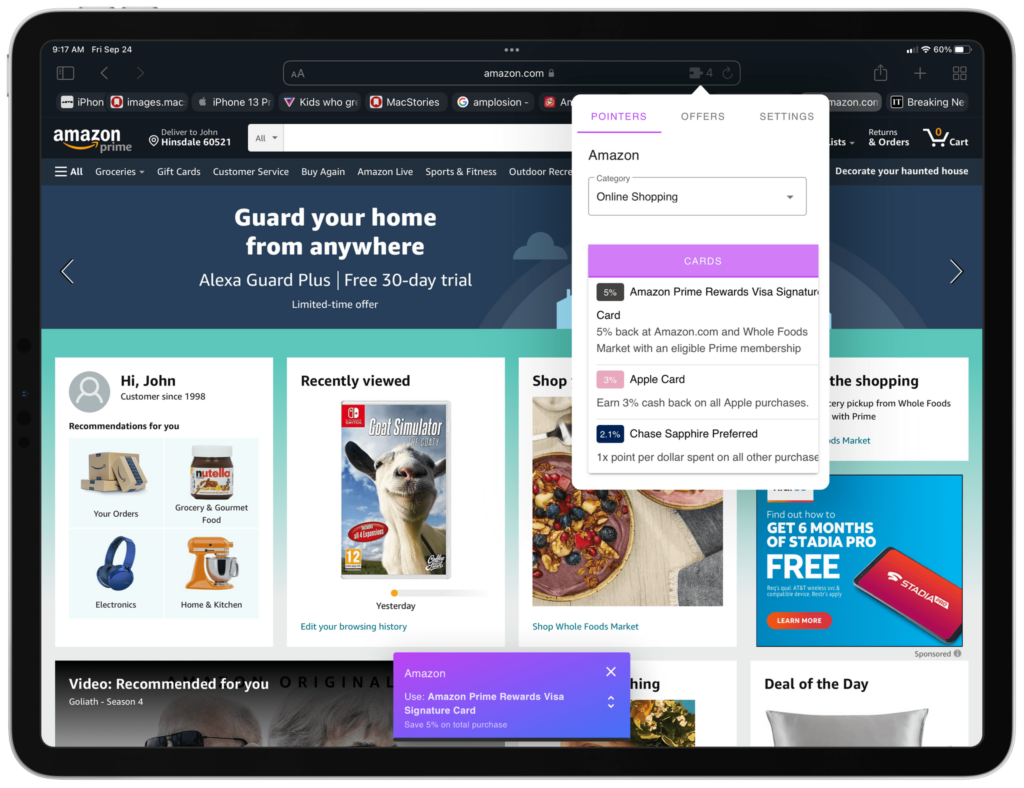
Na iPhonu lze přidávat rozšíření do Safari pouze pomocí stažení dané aplikace z AppStore, postup je tedy následující:
1. Otevřete App Store na svém iPhonu.
2. Vyhledejte doplněk pro Safari, který chcete nainstalovat a nainstalujte danou aplikaci
4. Poté, co se aplikace s doplňkem stáhne a nainstaluje, tak ji spusťte. Následně otevřete Safari a klepněte na tlačítko “Aa”, které je vlevo na liště se zadáváním URL adresy
5. Klepněte na tlačítko “Spravovat doplňky“ a vyberte doplněk, který jste právě nainstalovali. Tím by se jeho funkčnost v prohlížeči měla aktivovat.


