


Gesta jsou jedním ze základních ovládacích prvků iOS. Od roku 2017, kdy Apple přišel s iPhonem X a odstranil tak dříve ikonické domovské tlačítko, jsou gesta nenahraditelnou formou ovládání iPhonu. Věděli jste, že iOS obsahuje i několik méně známých gest, které můžete využít v různých částech systému a ulehčit a si tak práci se svým iPhonem? Pojďte se s námi podívat na výběr pěti nejužitečenějších gest, o kterých pravděpodobně nevíte!
Přidání obrázku klepnutím a podržením
Apple v iOS 17 kompletně přepracoval aplikaci Zprávy a přinesl mnohem čistější design všech prvků v aplikaci. Spousta uživatelů si však stěžovala, že je poměrně otravné, že tak základní funkce jako je přidání obrázku do zprávy je velmi zdlouhavé a zabere tři klepnutí – musíte klepnout na tlačítki “+”, následně vybrat “Fotky” a pak teprve se dostanete do alba, kde vybíráte fotku.
Existuje však jednoduché gesto, které tohle řeší – stačí na tlačítko “+” dlouze podržíte prst a aplikace vás k vašim fotkám přesměruje automaticky.

Chytněte posuvník pro rychlou navigace na webu nebo v dokumentech
Pokud otevřete rozsáhlý článek nebo chcete rychle procházet velmi dlouhý seznam, nemusíte prsty šíleně skrolovat. Stačí klepnout a podržet šedý posuvník na pravé straně obrazovky. Zazní malý haptický klik. Poté se můžete snadno posouvat nahoru a dolů po stránce, přesně na místo, kam se chcete posunout.
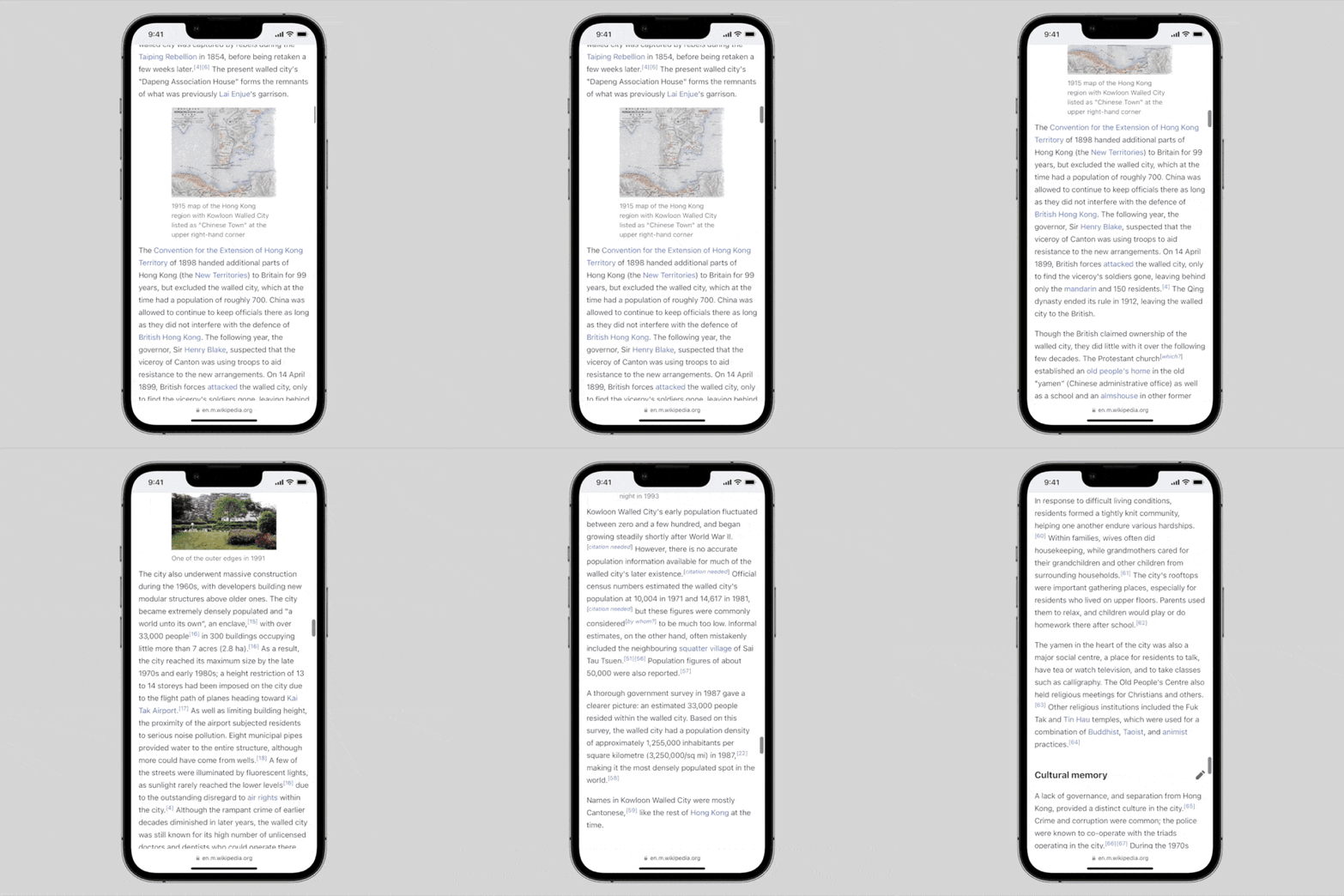
Poklepání na stavový řádek pro skok na začátek stránky
Podobně jako u předchozího tipu řekněme, že chcete skočit zpět úplně na začátek webové stránky nebo dokumentu. Stačí klepnout na stavový pruh nahoře na obrazovce, vedle hodin nebo ikony baterie. Tímto plynulým pohybem se rychle dostanete přímo na začátek seznamu. Jen buďte opatrní, pokud máte novější iPhone s Dynamic Island – snadno můžete klepnout právě na něj namísto na úzké okolní místo.

TIP: Hledáte to nejlepší možné příslušenství na váš iPhone nebo iPad? Mrkněte na e-shop AppleKing, který nabízí obrovský výběr všeho příslušenství – obaly, tvrzená skla, nabíječky a kabely a mnoho dalšího za skvělé ceny. Skladem je příslušenství pro VŠECHNY generace iPhonů, iPadů i další produktů od Applu!


Zobrazení speciálních znaků na klávesnici
Při psaní na klávesnici může být potřeba přidat speciální znaky pro správné napsání slov, zvláště pak v jazyku jako je čeština, která hondě závisí na diakritice.
Na klávesnici iPhone klepněte a podržte na písmenu, abyste viděli jeho varianty s diakritikou nebo podobné znaky. Tuto funkci můžete využít také u některých emotikonů pro různé odstíny pleti.

Dosáhněte kamkoliv na obrazovce jedním prstem
Pokud potřebujete jednou rukou dosáhnout na něco nahoře na obrazovce, zejména pokud máte iPhone Pro Max nebo Plus, může to být dost náročné. Místo toho můžete využít funkci “Dosah“ (Reachability) integrovanou do iOS. Abyste tuto funkci aktivovali, stačí dvakrát rychle přejet prstem zhora dolů po spodním kraji obrazovky. Celá obrazovka se poté posune dolů. Abyste se vrátili zpět, stačí klepnout prstem na prázdnou horní polovinu obrazovky.
Funkci můžete zapnout v Nastavení – Zpřístupnění – Dotyk – Dosah


