


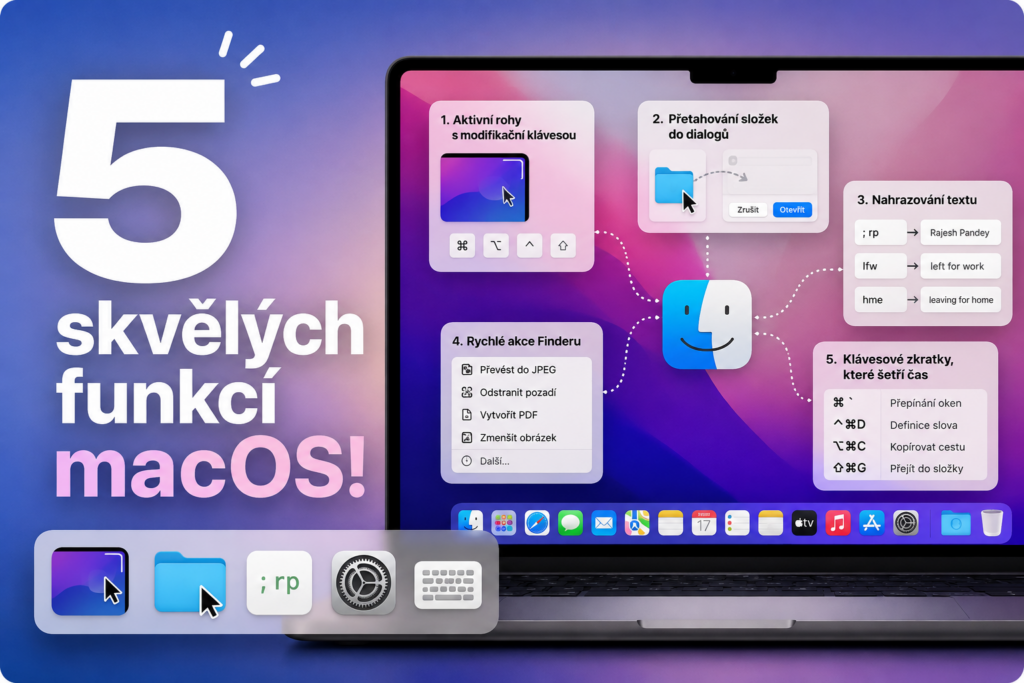
macOS je známý tím, že nabízí spoustu promyšlených funkcí, které usnadňují každodenní práci. Mnohé z nich ale zůstávají překvapivě přehlížené. Přitom nejde o žádné revoluční novinky, které by kompletně změnily způsob používání Macu. Jejich síla spočívá v něčem jiném – odstraňují drobné překážky při činnostech, které opakujeme desítkykrát denně. Právě tyto malé úspory času se během pracovního dne rychle nasčítají. Ať už pracujete s dokumenty, fotografiemi, e-maily nebo jen trávíte na Macu několik hodin denně, následujících pět funkcí vám může práci výrazně zpříjemnit.
1. Aktivní rohy s modifikační klávesou: konec nechtěným aktivacím
Funkce Aktivní rohy (Hot Corners) patří v macOS mezi stálice. Umožňuje při najetí kurzorem do některého z rohů obrazovky automaticky provést předem nastavenou akci – například zobrazit plochu, otevřít Mission Control nebo zamknout Mac. Mnoho uživatelů ji ale po čase přestane používat. Důvod je jednoduchý – při běžné práci často dochází k nechtěnému spuštění nastavené akce, což může být spíše otravné než užitečné.
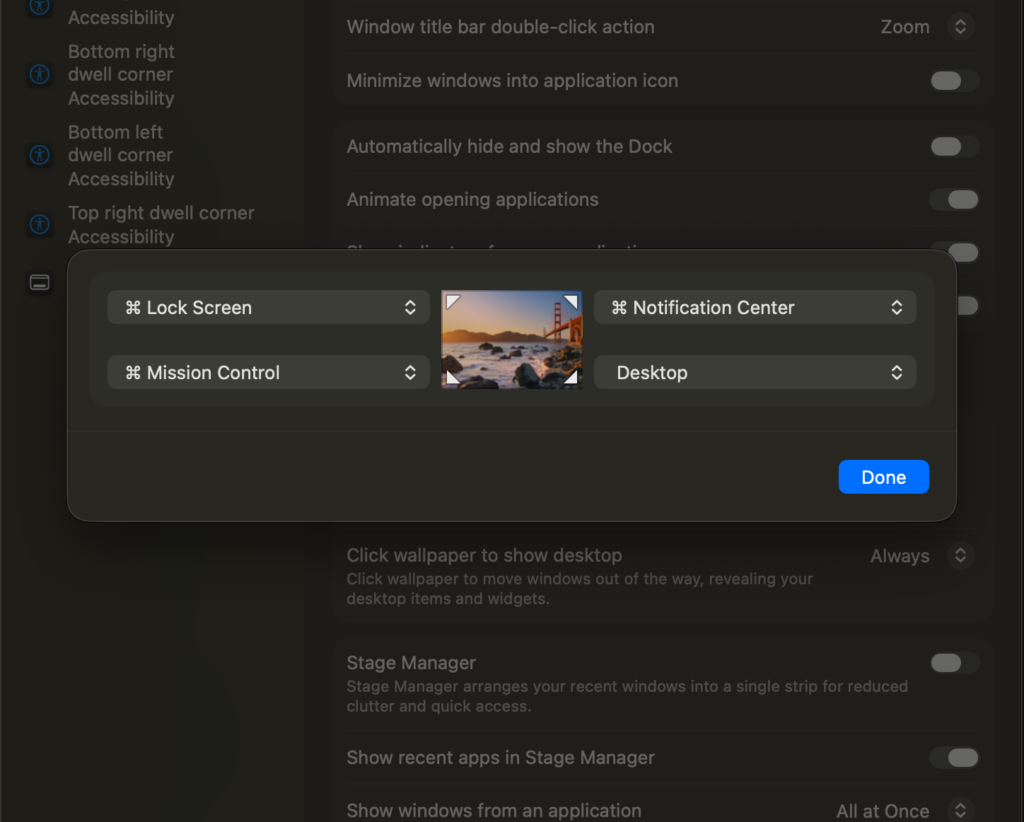
Řešení přitom nabízí samotný macOS. Ke každému Aktivnímu rohu lze přiřadit také modifikační klávesu – například Option, Command, Control nebo Shift. Akce se pak provede pouze tehdy, když současně držíte zvolenou klávesu a najedete kurzorem do příslušného rohu obrazovky. Díky tomu můžete například jedním pohybem zobrazit plochu, aniž byste riskovali její nechtěné vyvolání během běžné práce. Je to drobná změna, která z této funkce dělá mnohem praktičtější nástroj.
2. Přetahování složek do dialogů Otevřít a Uložit
Prakticky každý uživatel Macu někdy hledal správnou složku v dialogu Otevřít nebo Uložit jako. Pokud máte soubory uložené několik úrovní hluboko, může být opakované proklikávání adresářů zdlouhavé. macOS však nabízí elegantní zkratku. Stačí mít požadovanou složku otevřenou ve Finderu a jednoduše ji přetáhnout přímo do dialogového okna Otevřít nebo Uložit. Finder okamžitě přejde do daného umístění, takže odpadá zdlouhavé hledání.
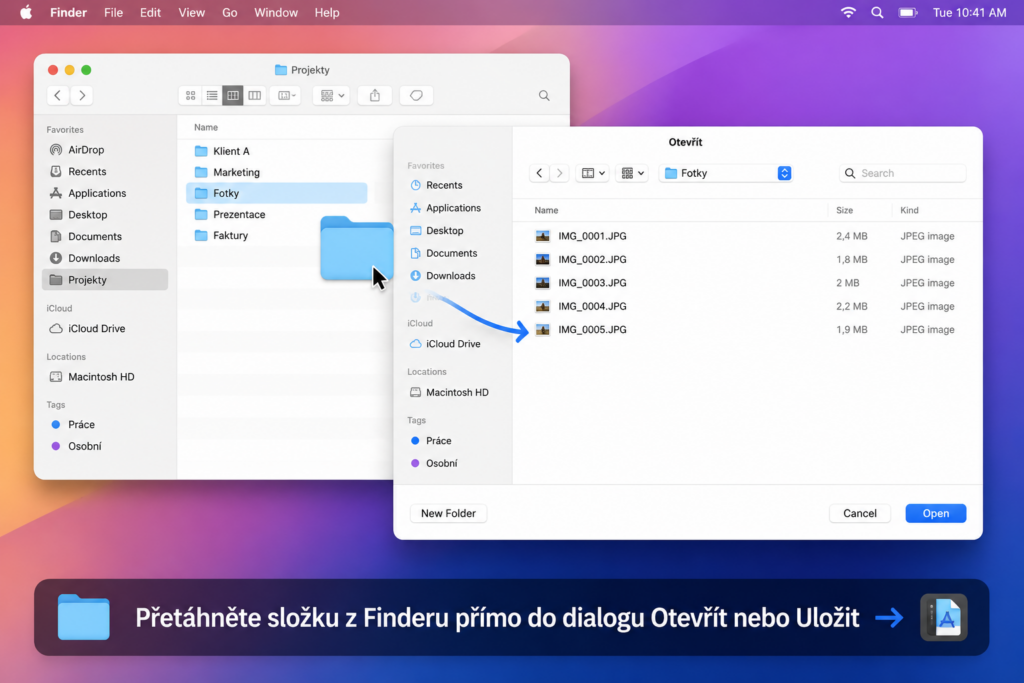
Stejný trik funguje i se samotnými soubory. Přetažením souboru do dialogu Otevřít se systém automaticky přesune do jeho složky a soubor rovnou označí. Pokud například často nahráváte fotografie, videa nebo dokumenty na web či do různých aplikací, jde o funkci, která dokáže ušetřit překvapivě mnoho kliknutí.
3. Nahrazování textu: nepište stále to samé dokola
Další nenápadnou funkcí je Nahrazování textu, které najdete v Nastavení systému > Klávesnice > Vstup textu. Princip je velmi jednoduchý. Ke krátké zkratce si přiřadíte delší text a macOS jej automaticky doplní. Místo opakovaného psaní celého jména, e-mailové adresy, telefonního čísla nebo adresy tak stačí napsat několik znaků.
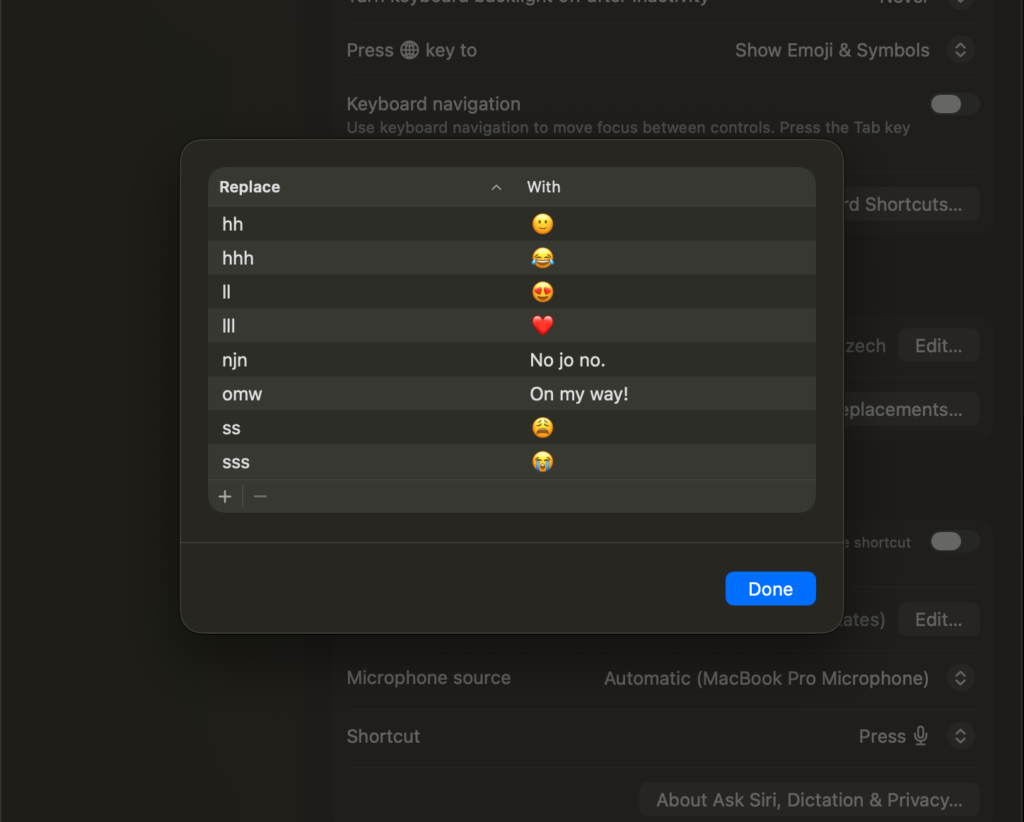
Možnosti využití jsou ale mnohem širší. Stejným způsobem lze vytvářet často používané odpovědi do e-mailů, opakující se věty nebo celé textové šablony. Velkou výhodou je také to, že se tato nahrazení synchronizují přes účet Apple, takže budou automaticky fungovat i na vašem iPhonu nebo iPadu. Pokud často píšete stejné informace nebo používáte opakující se texty, jde o jednu z funkcí, která se velmi rychle stane nepostradatelnou.
TIP: Hledáte to nejlepší možné příslušenství pro váš MacBook? Pak mrkněte na e-shop Appleking.cz a vyberte si ze stovek skvělých brašen, obalů, folii, skel a dalšího skvělého příslušenství za bezkonkurenční ceny. Vše skladem a přípraveno ihned k odeslání a nebo k vyzvednutí na našem showroomu v Brně!


4. Rychlé akce Finderu zvládnou úpravy souborů během několika sekund
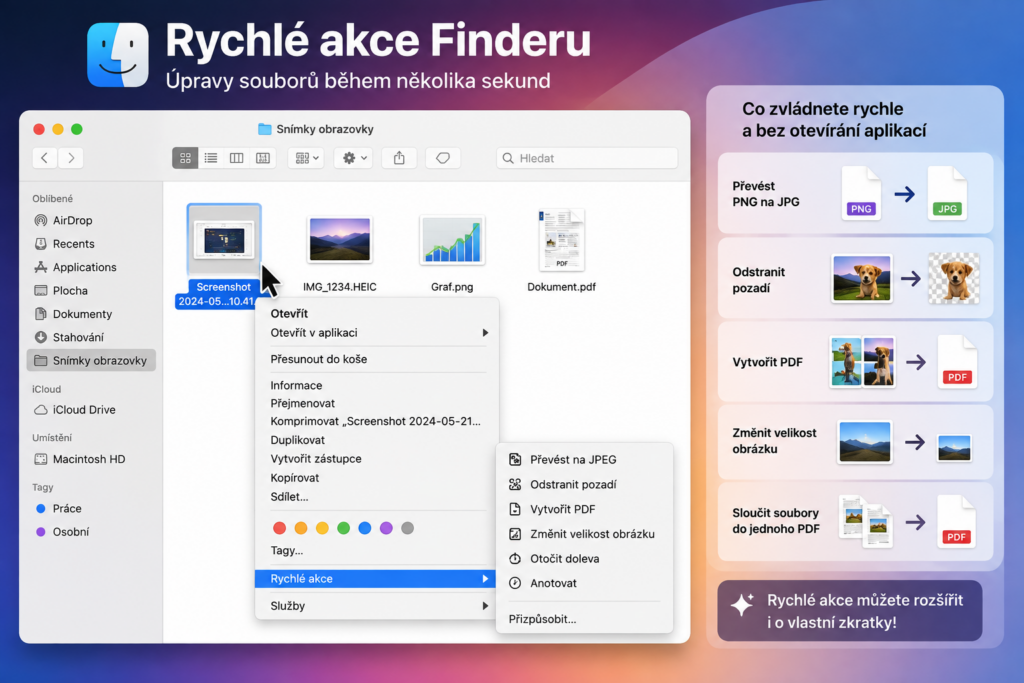
Málokterá funkce macOS dokáže tolik zrychlit práci se soubory jako Rychlé akce Finderu (Finder Quick Actions). Stačí kliknout pravým tlačítkem na soubor ve Finderu a otevřít nabídku Rychlé akce. V závislosti na typu souboru se zobrazí různé možnosti.
U obrázků lze například:
- převádět PNG na JPG,
- odstranit pozadí,
- vytvořit PDF,
- převést fotografie z formátu HEIC na JPEG,
- nebo rychle zmenšit velikost obrázků.
Stejně snadno lze spojit více dokumentů nebo obrázků do jednoho PDF, přidat podpis či anotace bez nutnosti otevírat Náhled. Pokročilejší uživatelé navíc mohou do Rychlých akcí přidat vlastní zkratky vytvořené v aplikaci Zkratky. Díky tomu lze jedním kliknutím spustit automatizace, které například změní velikost fotografií, převedou je do jiného formátu a připraví je k nahrání na web. První nastavení zabere několik minut, ale odměnou je výrazně rychlejší práce se soubory každý den.
5. Klávesové zkratky, které zná překvapivě málo lidí
Většina uživatelů dobře zná klasické zkratky jako ⌘C nebo ⌘V. macOS ale nabízí řadu dalších, které dokážou ušetřit spoustu času.
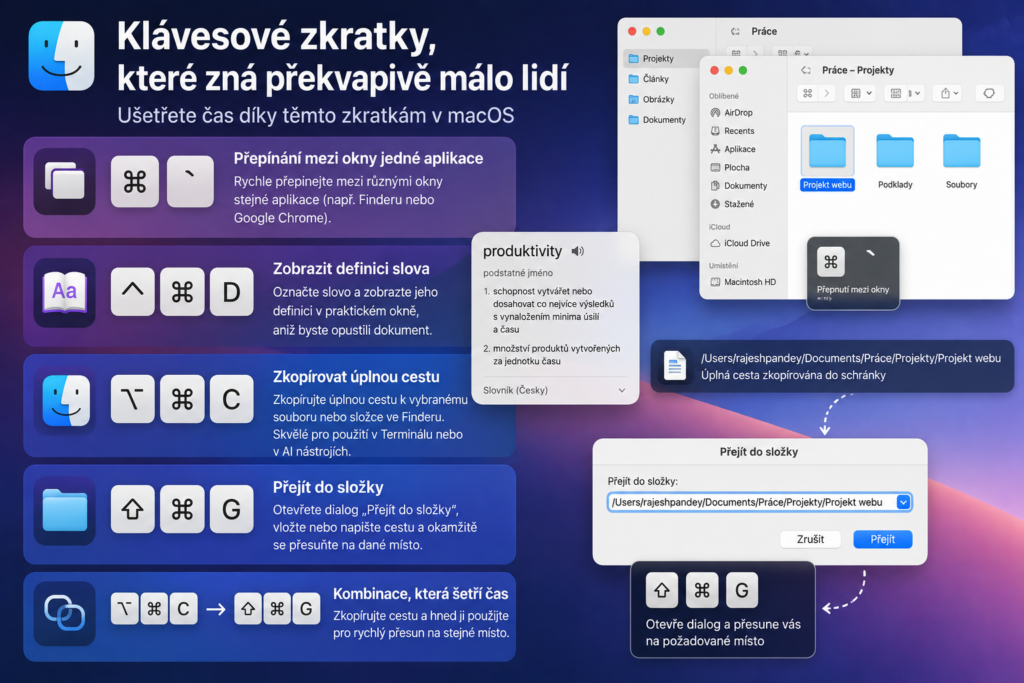
Jednou z nejpraktičtějších je ⌘ + `, která přepíná mezi otevřenými okny stejné aplikace. Hodí se například při práci s více okny Finderu nebo několika okny prohlížeče. Další užitečnou kombinací je Ctrl + ⌘ + D. Stačí označit libovolné slovo a stisknout tuto zkratku. macOS okamžitě zobrazí jeho definici ve vyskakovacím okně, aniž byste museli otevírat nový panel v prohlížeči.
Velmi praktická je také dvojice zkratek:
- Option + ⌘ + C – zkopíruje kompletní cestu k označenému souboru nebo složce.
- Shift + ⌘ + G – otevře dialog Přejít do složky, kam lze cestu jednoduše vložit a okamžitě se přesunout na požadované místo.
Obě zkratky se skvěle doplňují. Stačí zkopírovat cestu z jednoho okna Finderu a během několika sekund se do stejné složky přesunout kdekoliv jinde v systému.


