


Webový prohlížeč Safari bývá na iPhonu často trochu nedoceněný. Většina uživatelů jej používá každý den, ale reálně zná jen zlomek funkcí, které jsou v něm ukryty. Přitom právě drobné vychytávky dokážou výrazně zrychlit práci, zpříjemnit čtení webu nebo zachránit situaci ve chvíli, kdy omylem zavřete důležitý panel. A protože je přímo součástí systému iOS, Apple do něj pravidelně přidává chytré funkce, které často zůstávají schované pod povrchem. Pojďme se podívat na několik užitečných triků, které může začít používat prakticky každý majitel iPhonu.
1. Náhled odkazu bez otevření stránky
Určitě to znáte. Čtete článek, narazíte na odkaz a nejste si jistí, kam vlastně vede. Jenže pokud na něj klepnete, ztratíte místo v právě rozečteném textu. Safari naštěstí nabízí elegantní řešení. Stačí na odkaz podržet prst a zobrazí se náhled cílové stránky. Díky tomu rychle zjistíte, zda má vůbec smysl odkaz otevírat. A pokud ne, jednoduše náhled zavřete přejetím dolů nebo klepnutím mimo něj.

Pod náhledem navíc najdete i několik šikovných možností. Odkaz můžete například rovnou zkopírovat nebo otevřít na pozadí do nového panelu, aniž byste přišli o místo v aktuálním článku. Přesně ten typ maličkosti, který po pár dnech používání začne být návykový.
2. Rychlý skok úplně nahoru
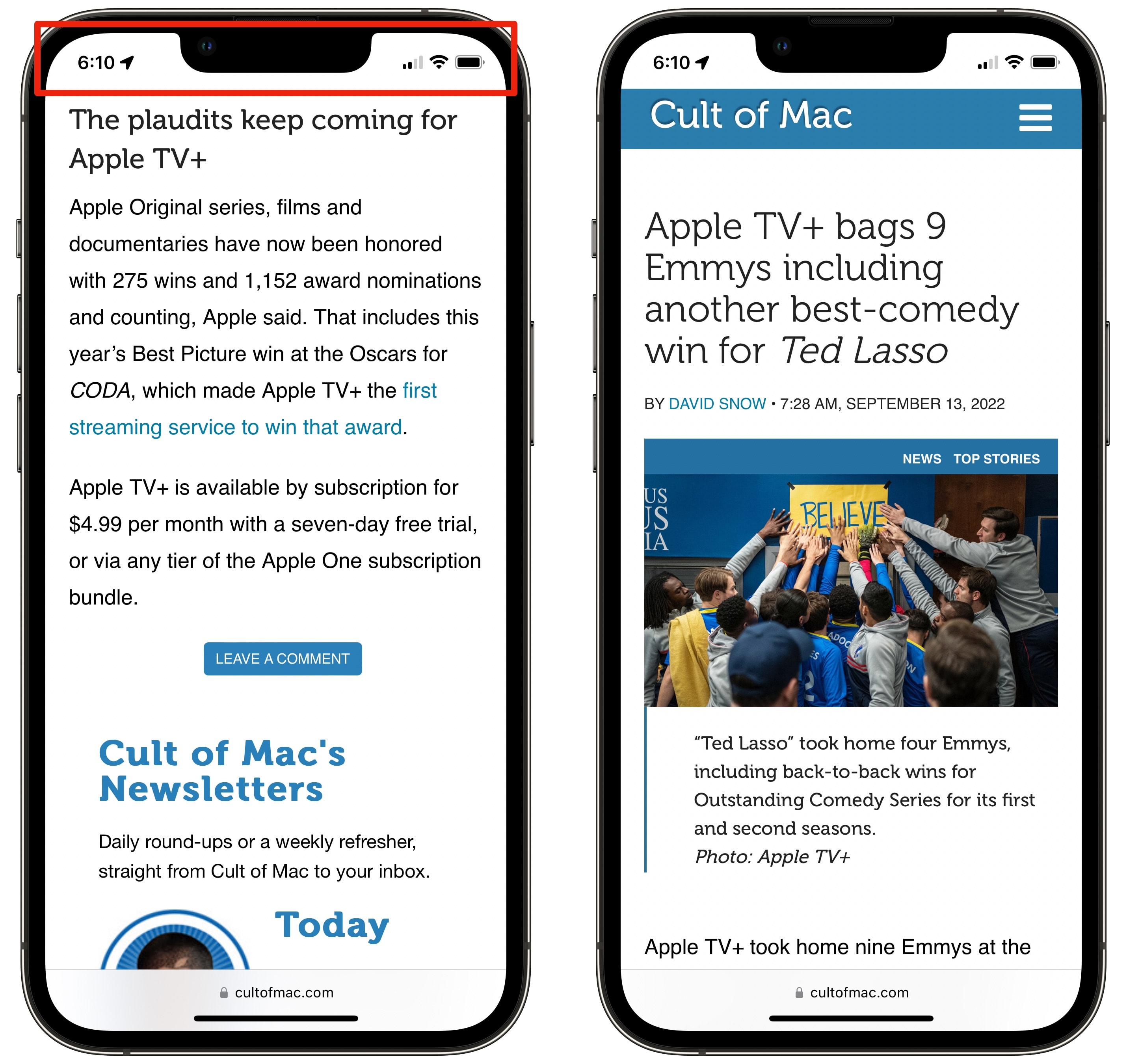
Dlouhé články, nekonečné diskuse nebo rozsáhlé seznamy výsledků vyhledávání umí dát palci pořádně zabrat. Málokdo ale ví, že Safari nabízí extrémně rychlý způsob, jak se okamžitě vrátit na začátek stránky.
Stačí klepnout na horní část displeje — tedy oblast se stavovou lištou, kde vidíte čas, baterii nebo sílu signálu. Safari vás okamžitě přesune úplně nahoru. Majitelé novějších iPhonů s Dynamic Islandem si jen musí dát pozor, aby netrefili právě tento prvek místo stavové lišty.
Nejlepší na celé funkci ale je, že nefunguje jen v Safari. Stejné gesto vás dostane na začátek dlouhého seznamu e-mailů v aplikaci Mail, galerie ve Fotkách nebo třeba nastavení systému. Jakmile si tento trik osvojíte, budete ho používat prakticky všude.
3. Vyčistěte si stránku nového panelu
Výchozí stránka nového panelu v Safari umí být poměrně přeplácaná. Apple zde zobrazuje sdílený obsah, návrhy, seznamy četby, panely z jiných zařízení nebo doporučení. Někomu to může vyhovovat, jiní chtějí hlavně čisté prostředí a rychlé vyhledávání. Dobrou zprávou je, že si vše můžete upravit přesně podle sebe.
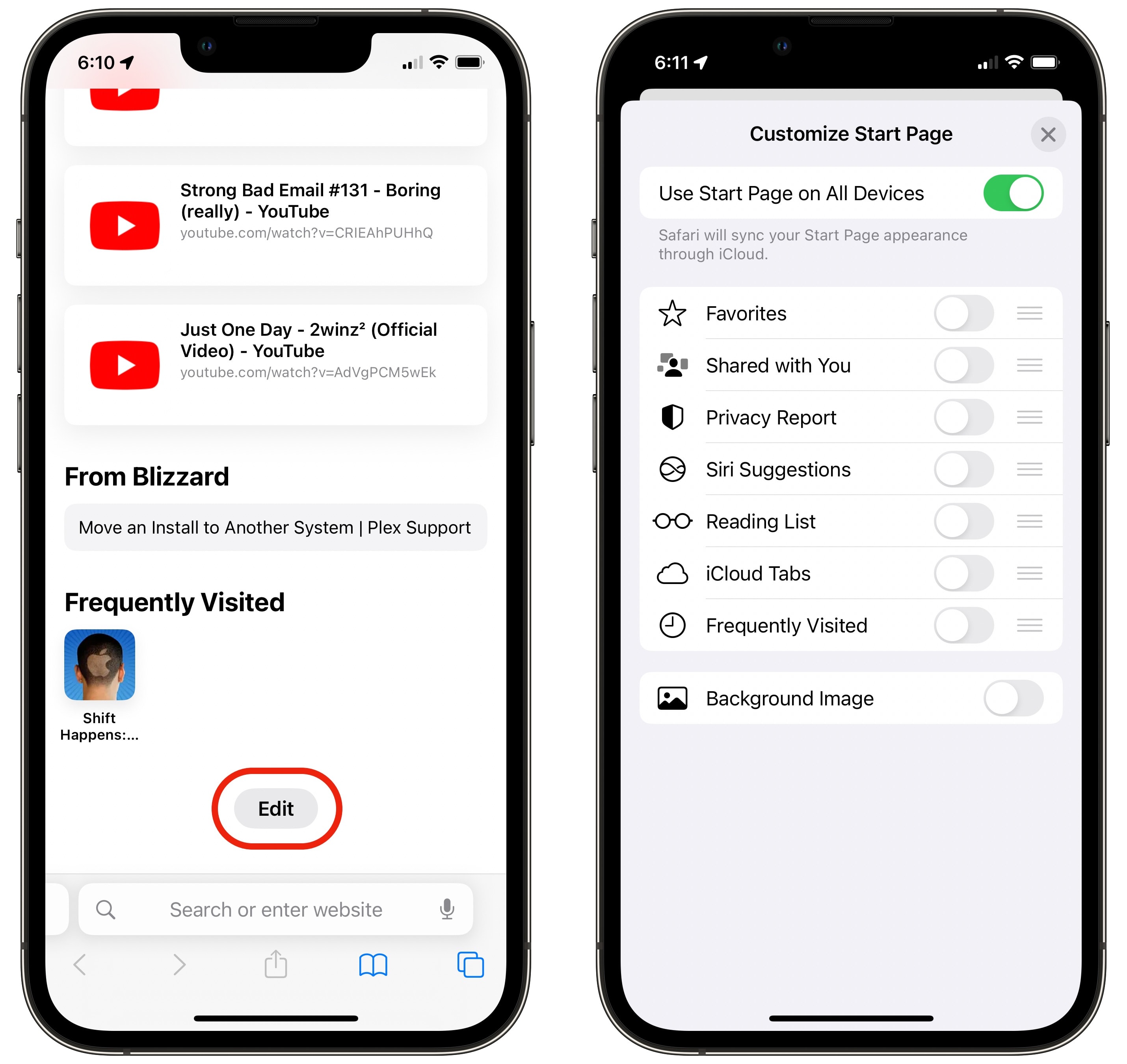
Stačí sjet na stránce nového panelu úplně dolů a klepnout na tlačítko Upravit. Následně můžete jednotlivé sekce vypnout a vytvořit si minimalistickou stránku prakticky jen s vyhledávacím polem. Naopak pokud máte rádi personalizaci, Safari umožňuje přidat i vlastní obrázek na pozadí. Je to drobná změna, ale při každodenním používání dokáže Safari působit výrazně čistším a klidnějším dojmem.
4. Omylem zavřený panel? Není ztracený
Zavřít omylem důležitý panel je klasika. Naštěstí Safari nabízí velmi rychlou záchranu. Otevřete přehled panelů a podržte prst na tlačítku „+“ pro otevření nového panelu. Okamžitě se zobrazí seznam nedávno zavřených stránek.
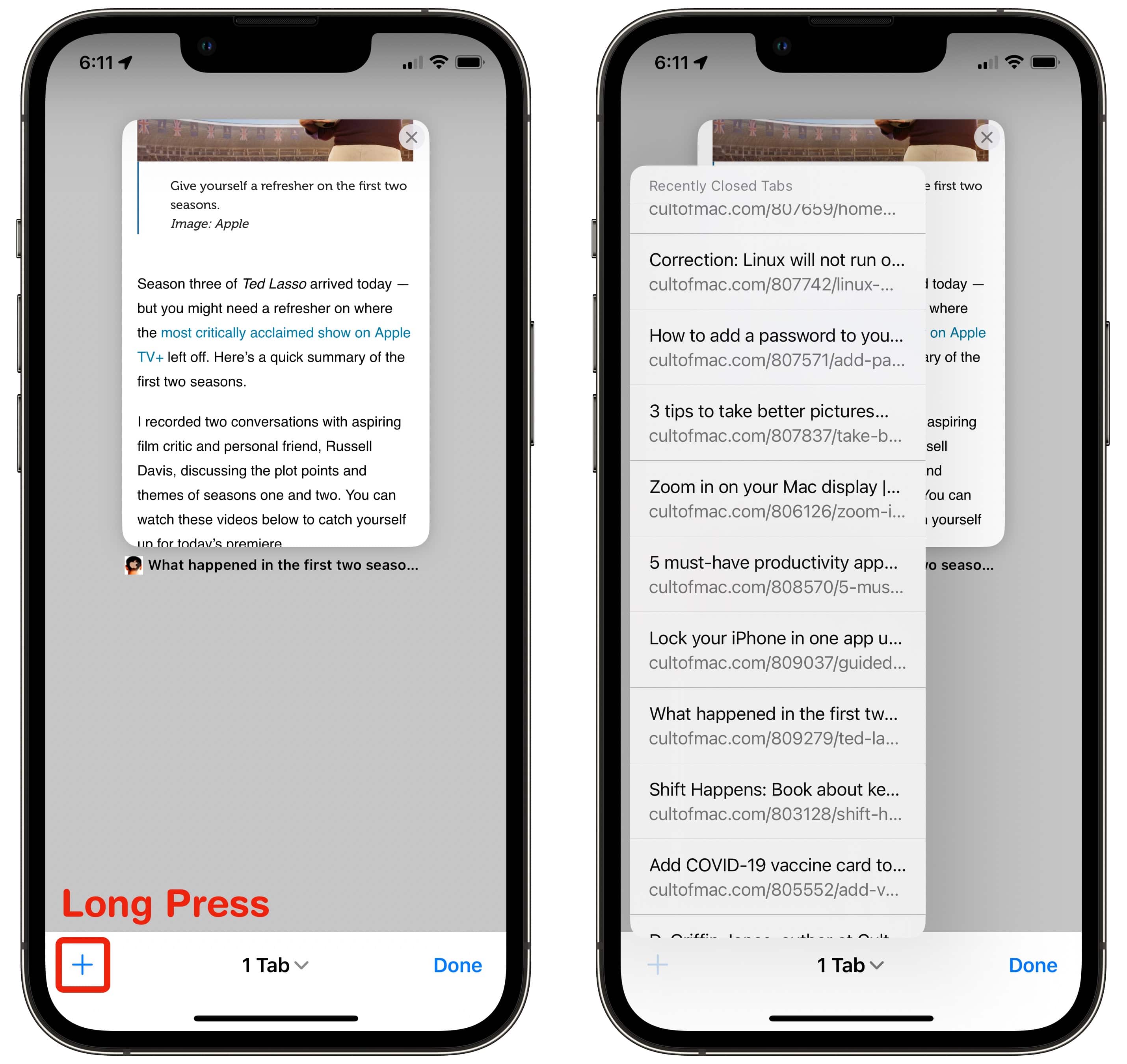
Stačí jen vybrat tu správnou a Safari ji obnoví — dokonce i s historií pohybu vpřed a zpět v rámci daného panelu. Jako by nikdy nebyl zavřený. Mimochodem, stejný trik funguje i na Macu v desktopové verzi Safari.
TIP: Hledáte to nejlepší možné příslušenství na váš iPhone nebo iPad? Mrkněte na e-shop AppleKing, který nabízí obrovský výběr všeho příslušenství – obaly, tvrzená skla, nabíječky a kabely a mnoho dalšího za skvělé ceny. Skladem je příslušenství pro VŠECHNY generace iPhonů, iPadů i další produktů od Applu!


5. Hledání konkrétního slova na stránce
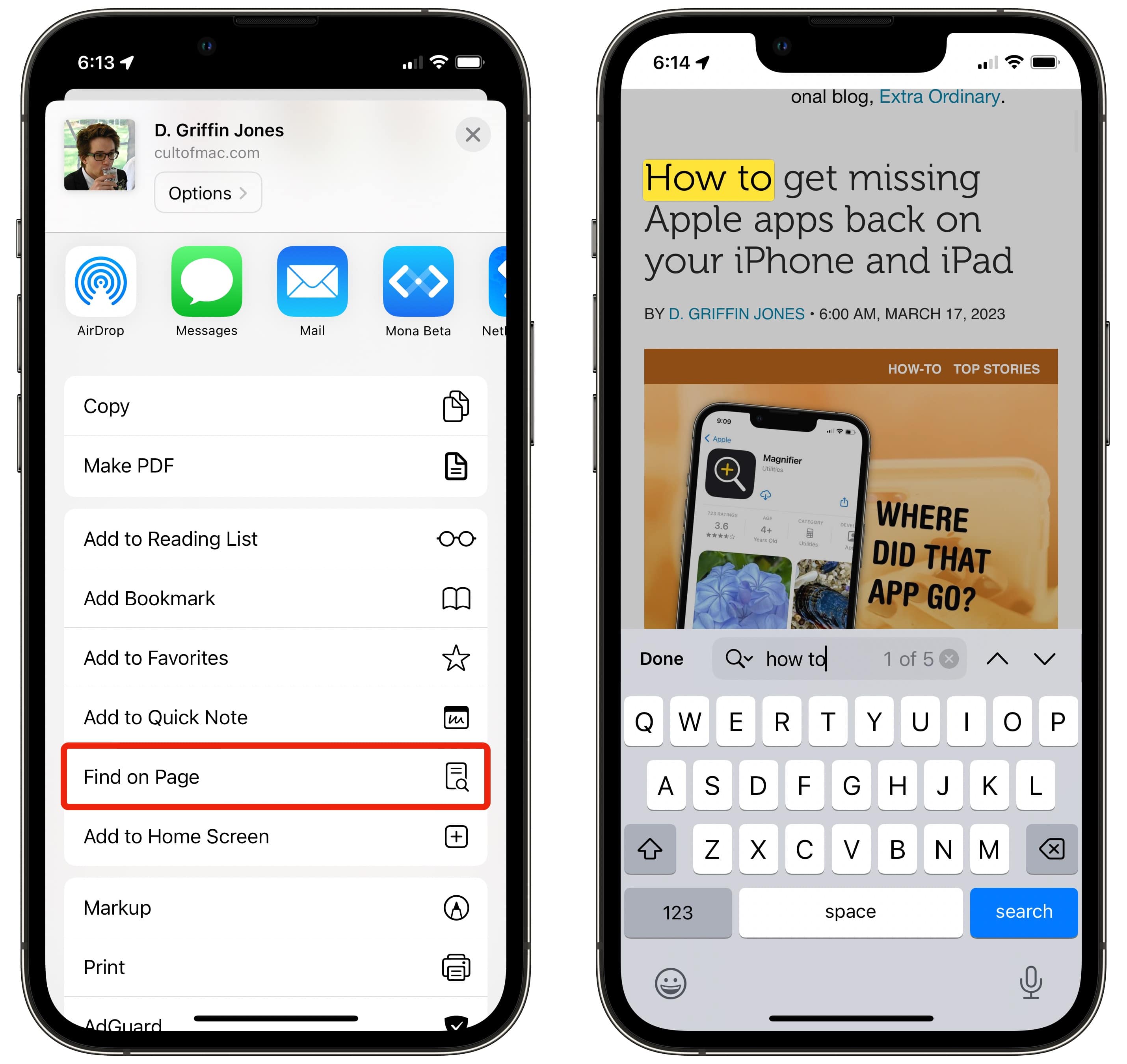
Jedna z nejpraktičtějších funkcí Safari zároveň patří mezi nejméně používané. Pokud hledáte konkrétní slovo nebo číslo v dlouhém článku, nemusíte stránku ručně projíždět. Stačí napsat hledaný výraz do adresního řádku. Safari vám mezi výsledky nabídne možnost „Najít na stránce“. Po klepnutí prohlížeč zvýrazní všechny výskyty daného slova a vy mezi nimi můžete jednoduše přeskakovat pomocí šipek.
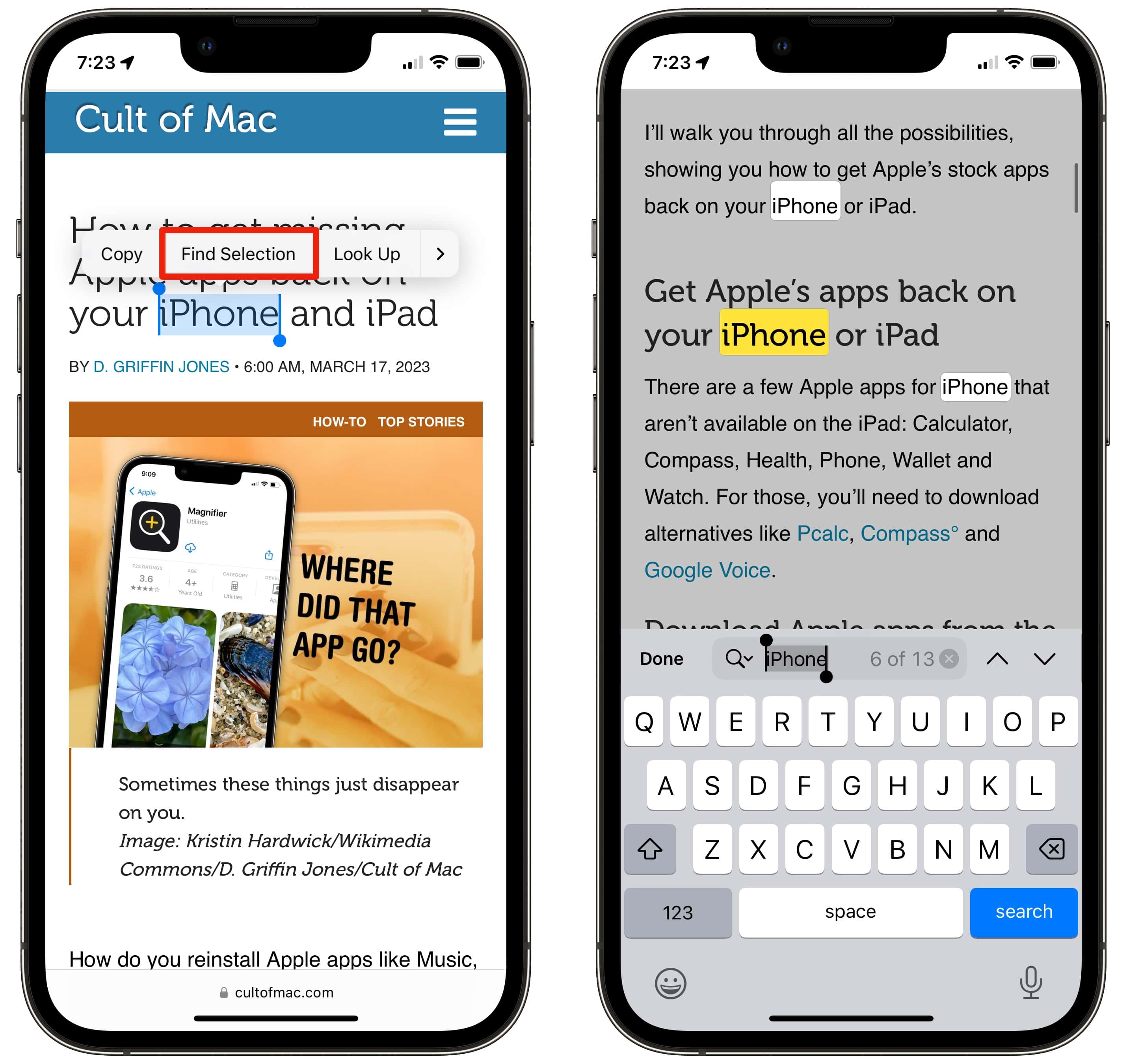
Stejná funkce se nachází i v nabídce Sdílet pod položkou „Najít na stránce“. Zajímavé je, že Safari zvládne hledat i označený text. Pokud například podržíte prst na slově a zvolíte „Najít výběr“, okamžitě zjistíte, kolikrát se výraz na stránce vyskytuje. U dlouhých textů nebo dokumentů jde o obrovskou úsporu času.


