


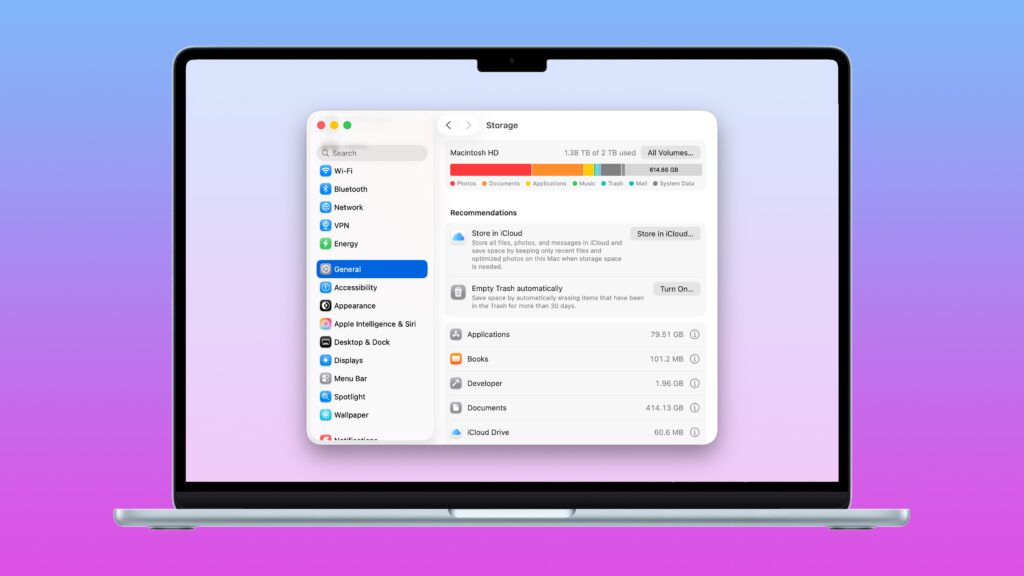
Plný disk na Macu patří mezi životní jistoty. Hned po smrti a daních. A je to o to bolestivější, když si uvědomíte, kolik si Apple účtuje za větší úložiště při koupi nového Macu. Pokud jste tehdy nešli rovnou po nejvyšší konfiguraci, dříve nebo později vás čeká nevyhnutelné: „úklid vašeho disku“. Dobrá zpráva? Uvolnit místo na Macu dnes není žádná věda. Naopak — s kombinací vestavěných nástrojů v macOS a dvou šikovných aplikací třetích stran to zvládnete rychle a bezpečně. Pojďte se s námi podívat jak na to!
1. Začněte v Nastavení: Správa úložiště v macOS
Než se pustíte do čehokoliv dalšího, je dobré zjistit, co vám vlastně disk zaplňuje. macOS naštěstí nabízí přehledný nástroj přímo v nastavení.
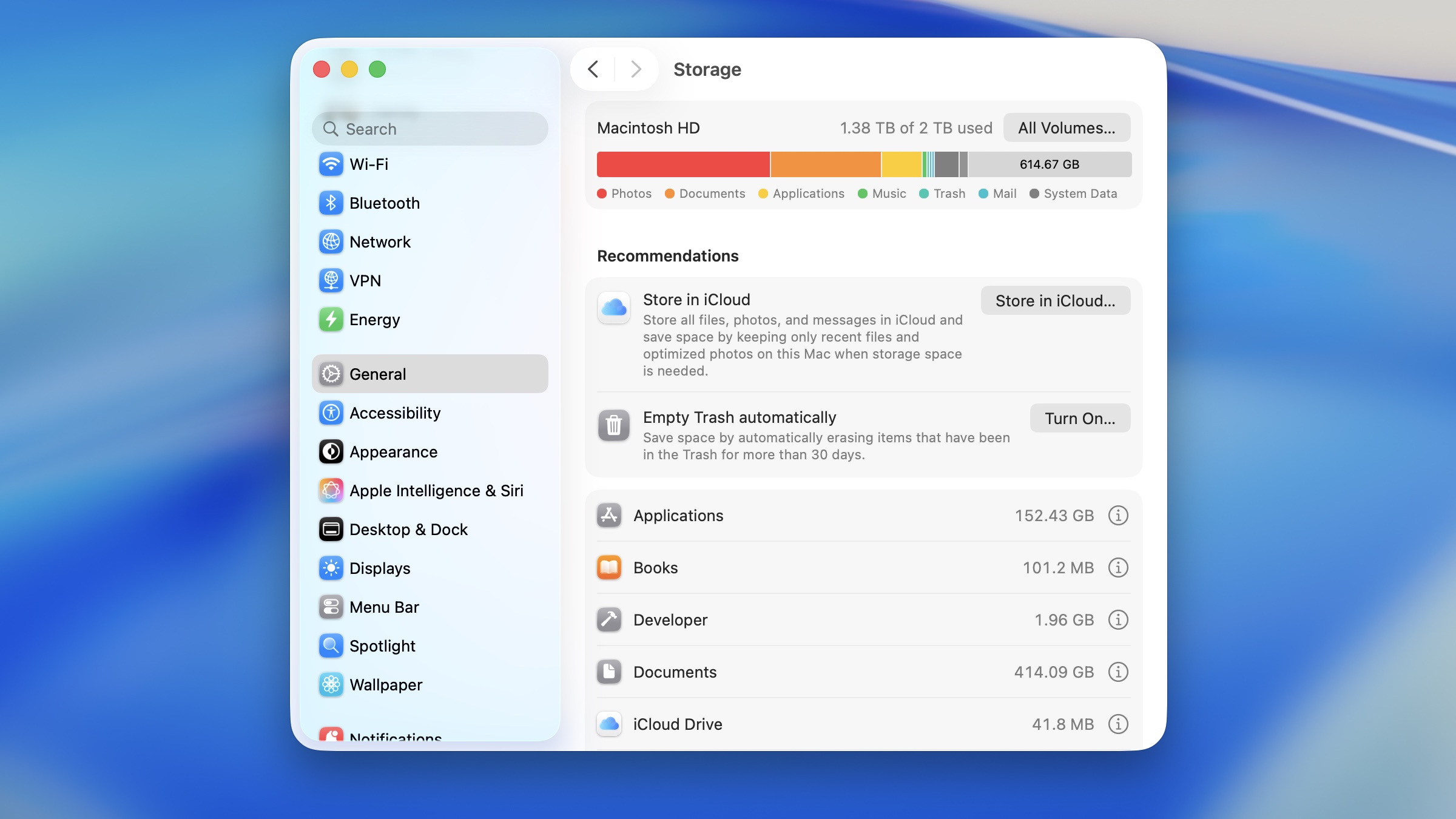
Stačí otevřít Nastavení systému → Obecné → Úložiště. Během chvilky se vám zobrazí rozdělení disku podle kategorií — aplikace, dokumenty, fotky, zprávy, systémová data nebo třeba mailové přílohy. A často už tady přichází první „aha moment“.
V této části můžete rovnou zapnout několik velmi užitečných funkcí:
-
Uložit do iCloudu – soubory, které často nepoužíváte, se přesunou do cloudu a na Macu zůstanou jen zástupci.
-
Optimalizovat úložiště – macOS automaticky smaže přehrané filmy, seriály nebo staré mailové přílohy.
-
Automaticky vysypat Koš – po 30 dnech. Pokud něco smažete omylem, stále vás jistí záloha z Time Machine.
-
Omezit nepořádek – zobrazí velké soubory, které už možná dávno nepotřebujete.
U jednotlivých kategorií si navíc můžete rozkliknout detail (ikona ⓘ) a podívat se, které konkrétní soubory nebo aplikace zabírají nejvíc místa. Hodně lidí tu objeví zapomenutá videa z iMessage, obří projekty z GarageBandu nebo data z vývojářských nástrojů.
TIP: Hledáte to nejlepší možné příslušenství pro váš MacBook? Pak mrkněte na e-shop Appleking.cz a vyberte si ze stovek skvělých brašen, obalů, folii, skel a dalšího skvělého příslušenství za bezkonkurenční ceny. Vše skladem a přípraveno ihned k odeslání a nebo k vyzvednutí na našem showroomu v Brně!


Skrytý žrout místa: duplicity souborů (a jak se jich zbavit bez mazání)
Pokud máte pocit, že máte disk plný, ale v přehledech to tak úplně nedává smysl, možná za tím stojí duplicitní data. A právě tady přichází ke slovu aplikace Hyperspace od vývojáře Hypercritical.
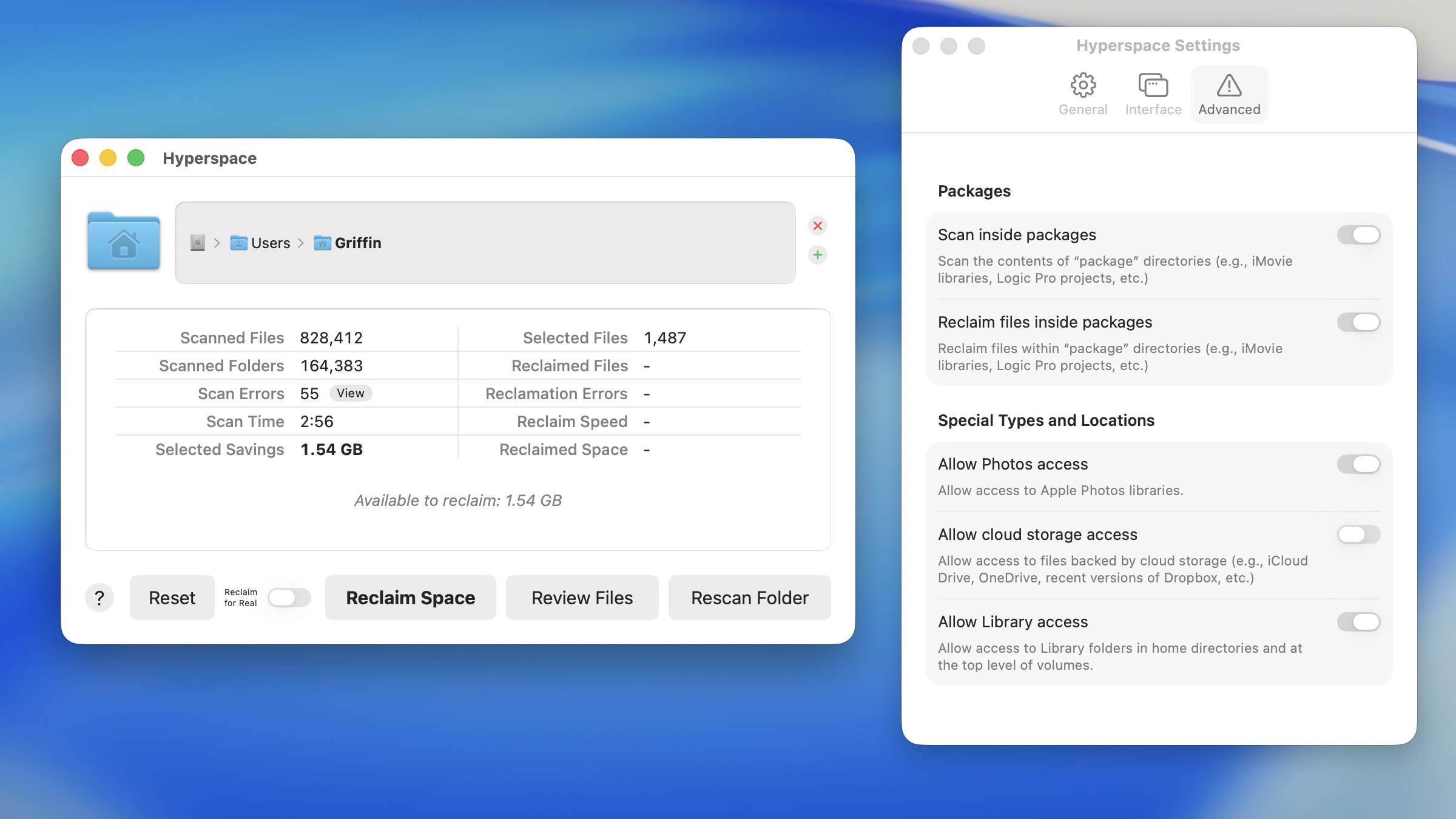
Hyperspace využívá zvláštnost souborového systému Applu a dokáže najít data, která jsou na disku víckrát — aniž by mazal vaše soubory. Místo toho je „sloučí“ a označí jako duplicitní, čímž uvolní místo, ale vše zůstane funkční.
Použití je jednoduché:
-
vyberete složku (ideálně tu uživatelskou),
-
spustíte sken,
-
projdete nalezené duplicity (lze třídit podle velikosti),
-
a jedním kliknutím uvolníte místo.
První sken je zdarma, platí se až za samotné uvolnění místa. Pokud pracujete s fotkami, videi nebo projekty ve Final Cutu či Logic Pro, Hyperspace umí jít ještě hlouběji — dokonce i do balíčků aplikací nebo systémové knihovny.
Digitální generální úklid: CleanMyMac jde tam, kam jiné nástroje ne
Třetí možností je CleanMyMac od studia MacPaw. Tahle aplikace je něco jako digitální uklízeč s baterkou — proleze cache, zbytky po odinstalovaných aplikacích, dočasné soubory i „čistitelné“ systémové položky, o kterých běžný uživatel nemá tušení.
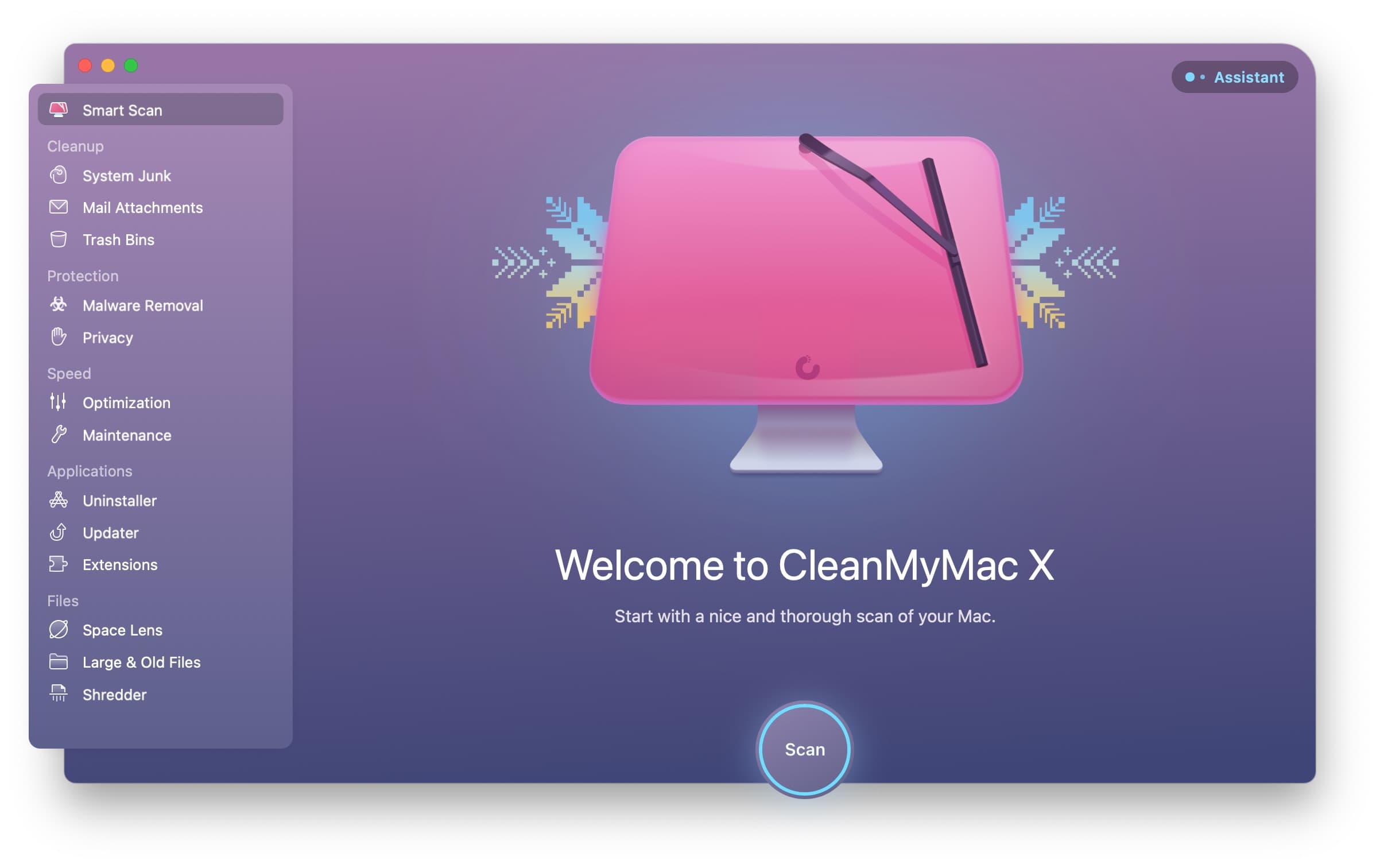
Po prvním spuštění je potřeba aplikaci povolit plný přístup k disku (v Nastavení → Soukromí a zabezpečení). Pak už stačí kliknout na Scan a nechat CleanMyMac pracovat.
Velkým trumfem je funkce Free Up Purgeable Space, která ručně smaže data, jež si macOS drží „pro jistotu“. U vývojářů to často znamená desítky gigabajtů simulátorů a testovacích dat — ale místo je místo.
Bonus? CleanMyMac zvládne i:
-
kontrolu malwaru,
-
optimalizaci výkonu,
-
správu aplikací,
-
a dlouhodobá doporučení, jak Mac udržet svižný.


