


Autokorekce na iPhonu měla vždy své světlé i temné chvíle. Občas zachrání překlep v rychle napsané zprávě, jindy ale dokáže během jediné sekundy kompletně změnit význam věty — často přesně ve chvíli, kdy stisknete tlačítko Odeslat. A pokud jste v posledních měsících měli pocit, že se autokorekce v iOS chová ještě podivněji než obvykle, nejste sami. Chyba, která se objevila v systému iOS 26.2, způsobila, že se autokorekce na iPhonech začala učit nesprávné vzory psaní a v některých případech uživatelům doslova „kazila“ texty. Apple naštěstí situaci opravil v aktualizaci iOS 26.4. Jen samotná instalace nové verze systému ale nemusí stačit. Jak autokorekci v iOS opravit?
Proč autokorekce někdy píše úplné nesmysly?
Autokorekce v iOS funguje tak, že se postupně učí způsob, jakým píšete. Zapamatuje si například jména vašich kontaktů, názvy aplikací, často používaná slova nebo specifický styl psaní. Díky tomu by měla být časem chytřejší a přesnější.
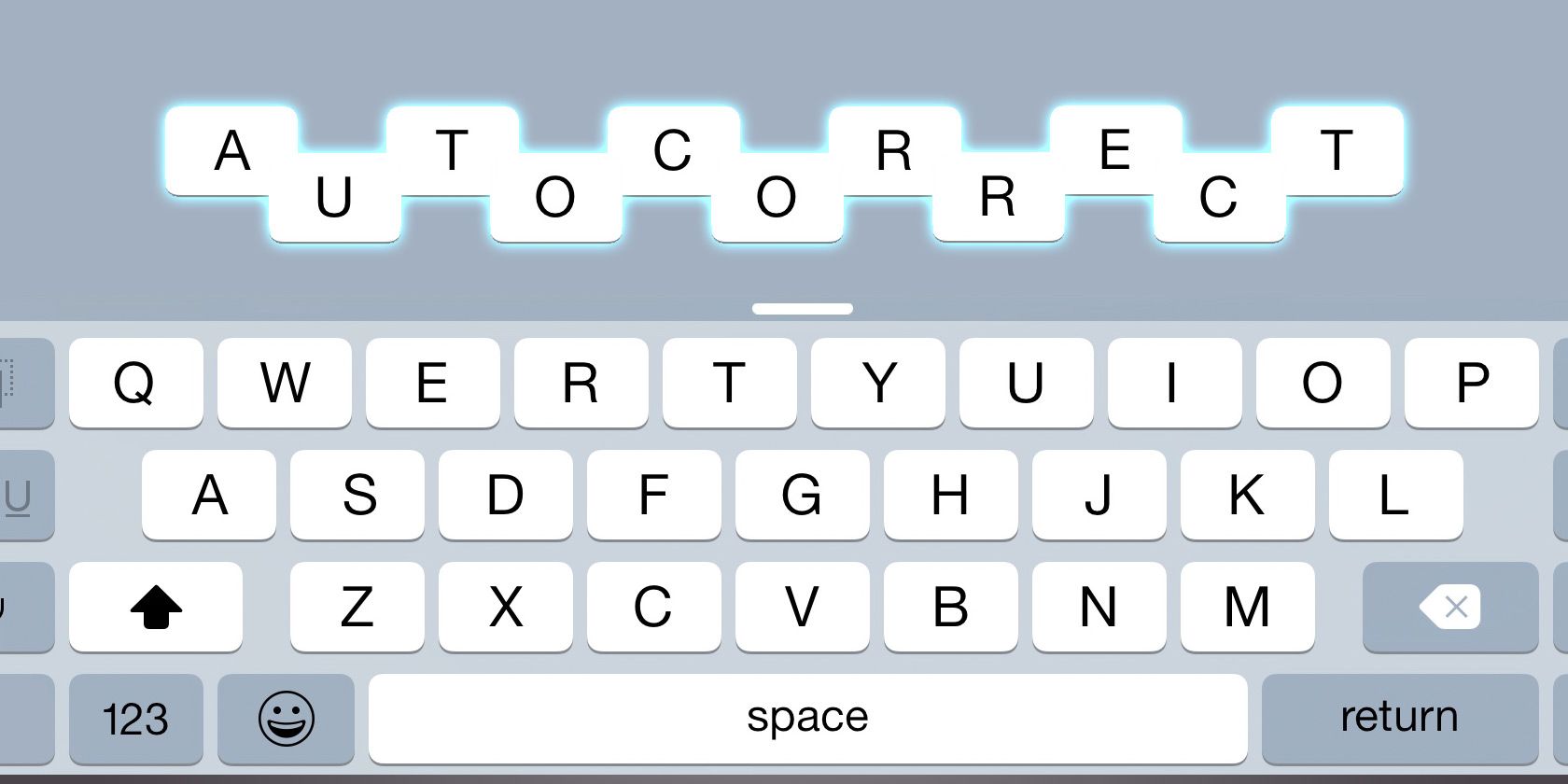
Jenže právě tady nastal problém. Kvůli chybě v iOS 26.2 si některé iPhony začaly ukládat i nesprávné opravy, překlepy nebo podivné vzory psaní. Výsledkem bylo, že autokorekce začala měnit správná slova na špatná, případně doplňovala úplné nesmysly.
Pokud si totiž váš iPhone během období s chybou osvojil špatné návyky, může je používat dál. Řešením je reset slovníku klávesnice, díky kterému se autokorekce vrátí do původního stavu.
Nejdřív aktualizujte iPhone
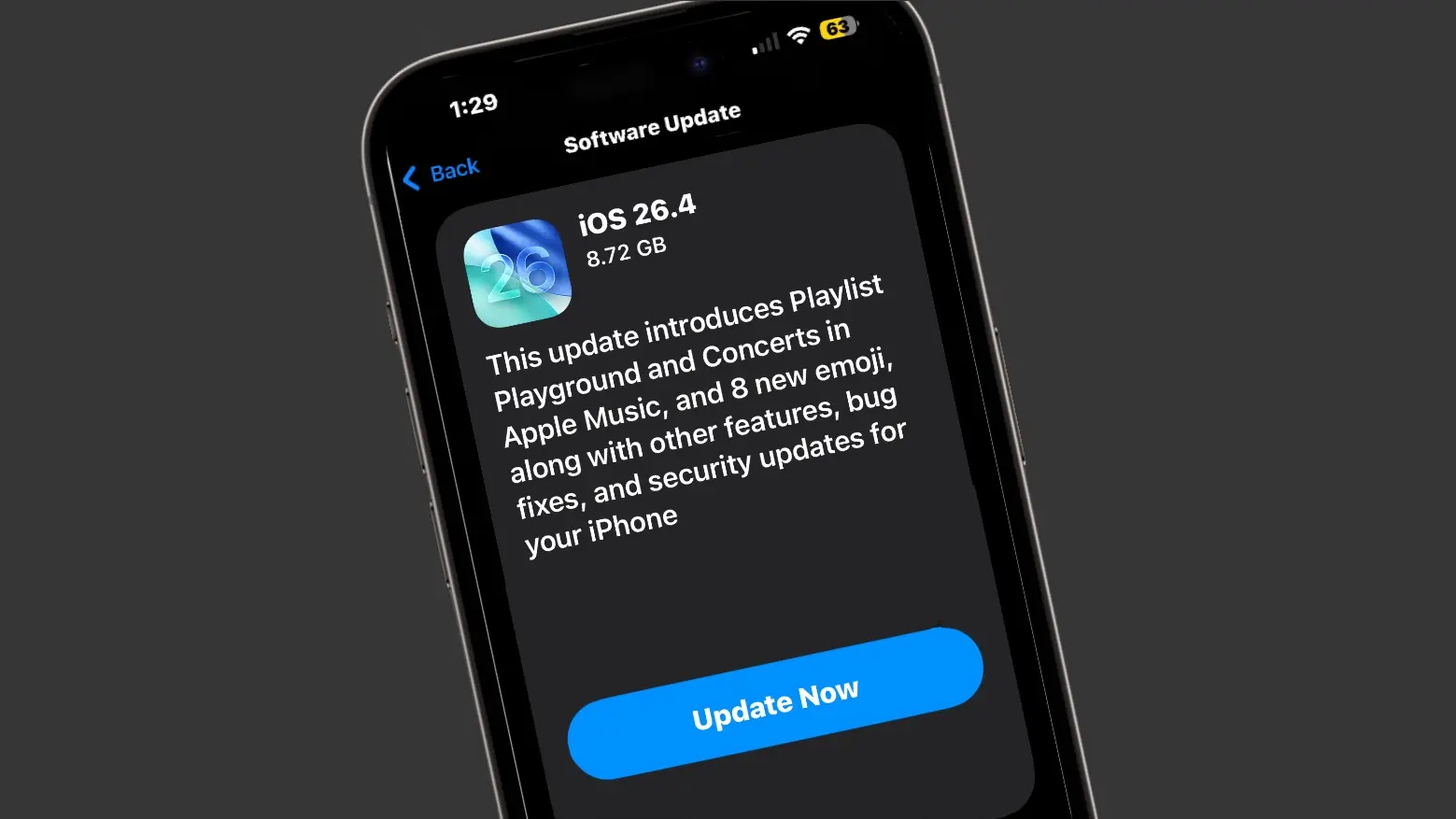
Než začnete autokorekci resetovat, je důležité mít nainstalovaný iOS 26.4 nebo novější. Právě tato verze totiž podle dostupných informací opravuje chybu, která problémy způsobovala.
Aktualizaci provedete následovně:
- Otevřete Nastavení
- Přejděte do sekce Obecné
- Klepněte na Aktualizace softwaru
- Nainstalujte dostupnou aktualizaci
Teprve poté má smysl resetovat slovník klávesnice. Jinak by se mohl problém znovu vrátit.
Jak resetovat autokorekci na iPhonu
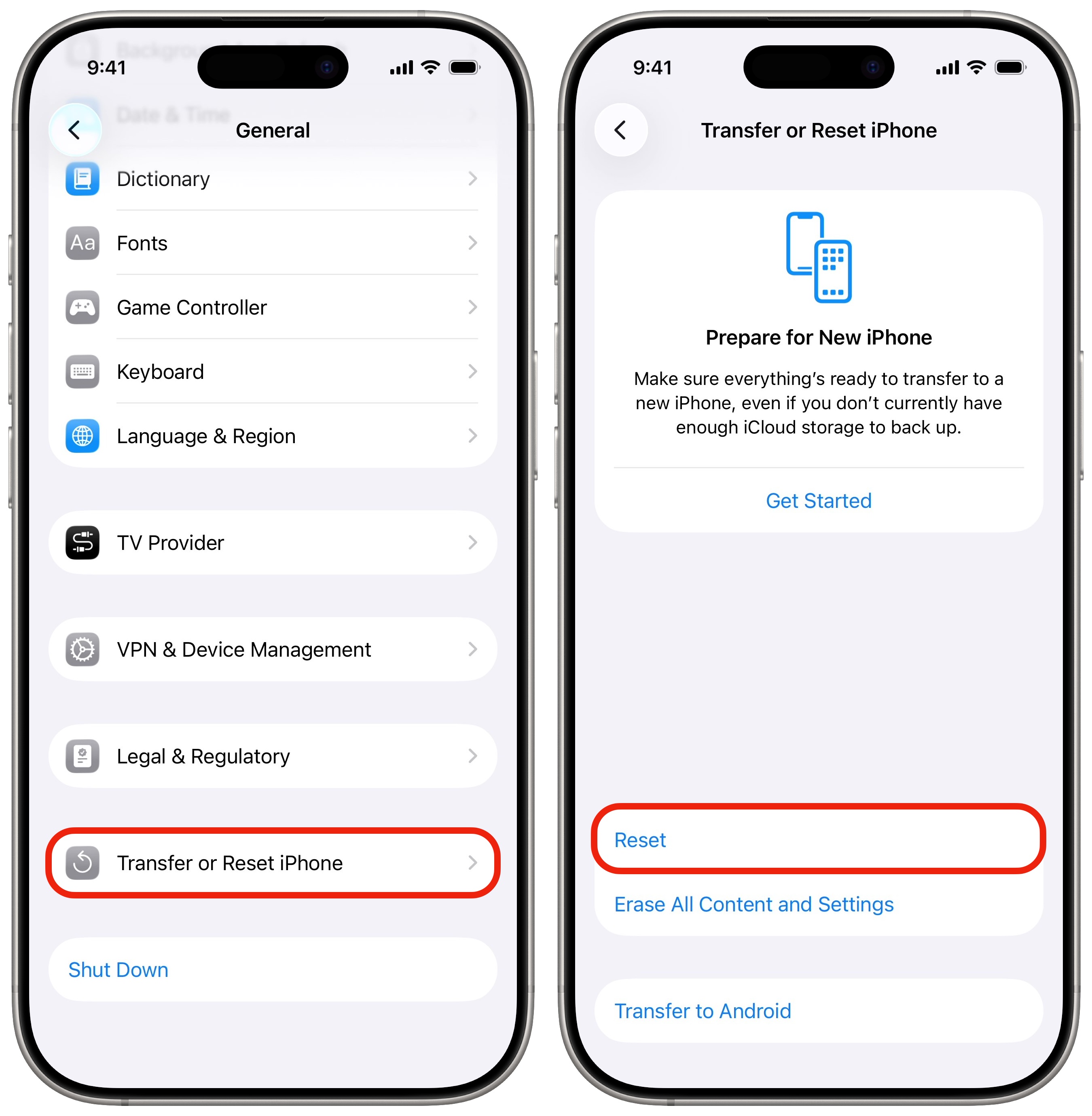
Samotný reset je poměrně jednoduchý a zabere jen pár sekund. Přesto je dobré postupovat opatrně, protože v této části nastavení se nachází i funkce pro smazání dat nebo reset zařízení.
Postup je následující:
- Otevřete Nastavení
- Zvolte Obecné
- Sjeďte úplně dolů a otevřete Přenést nebo resetovat iPhone
- Klepněte na Resetovat
- Vyberte možnost Obnovit slovník klávesnice
- Zadejte svůj kód k iPhonu
- Potvrďte volbu Obnovit slovník
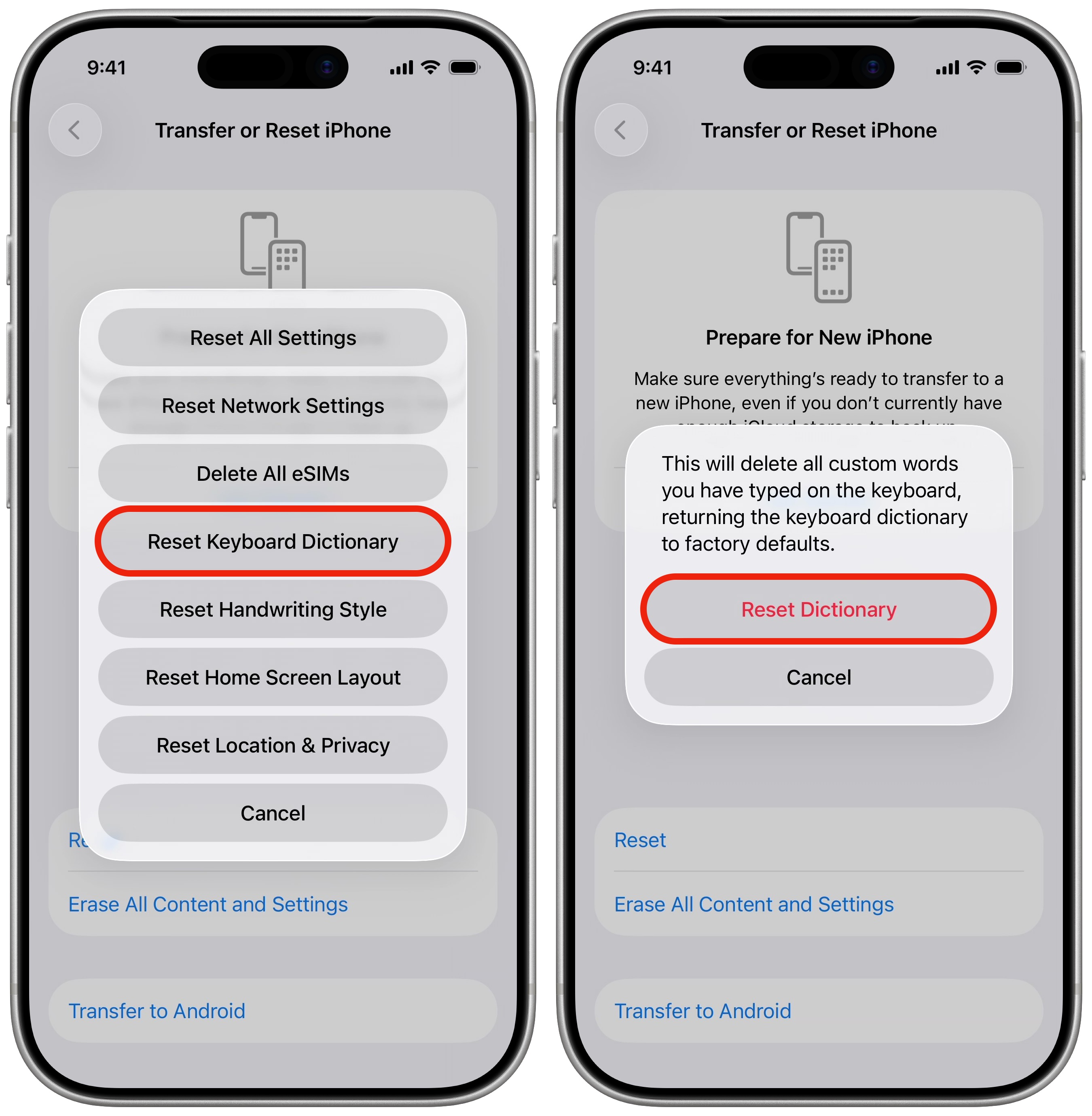
Hotovo. iPhone se nemusí restartovat a změna proběhne okamžitě.
O co tím přijdete?
Resetem se smaže osobní slovník, který si autokorekce během používání vytvořila. To znamená, že iPhone zapomene vlastní naučená slova, přezdívky, specifické výrazy nebo neobvyklé zkratky, které jste běžně používali.
Na druhou stranu právě tím odstraníte i všechny špatné návyky, které si autokorekce mohla osvojit kvůli chybě v systému.
Prvních pár dní tak může být autokorekce trochu „méně chytrá“, ale postupně se znovu naučí váš styl psaní — tentokrát snad už bez podivných oprav a frustrujících překvapení.
TIP: Hledáte to nejlepší možné příslušenství na váš iPhone nebo iPad? Mrkněte na e-shop AppleKing, který nabízí obrovský výběr všeho příslušenství – obaly, tvrzená skla, nabíječky a kabely a mnoho dalšího za skvělé ceny. Skladem je příslušenství pro VŠECHNY generace iPhonů, iPadů i další produktů od Applu!


