


Dostali jste na Vánoce nový Mac? Těchto 10 věcí byste měli udělat jako první (zvláště pokud přecházíte z Windows)!

Dostali jste pod stromeček nový Mac a jedná se o váš první počítač od Applu? Gratulujeme! macOS nabízí uživatelům jedinečný zážitek díky svému intuitivnímu rozhraní, výkonným funkcím a plynulému propojení s dalšími Apple zařízeními. Přechod z Windows ale může být na začátku trochu matoucí. Abychom vám usnadnili první kroky, přinášíme tip na 10 věcí, které byste měli s vaším novým Macem vyzkoušet ihned po jeho prvním zapnutí. Pojďte se tedy na ně s námi podívat!
1. Zkontrolujte aktualizace systému a aplikací

Apple pravidelně vydává aktualizace macOS, které přinášejí nové funkce a opravují chyby. Prvním krokem po nastavení Macu by mělo být ověření, zda používáte nejnovější verzi systému:
- Klikněte na jablko v levém horním rohu obrazovky a otevřete Nastavení systému.
- Přejděte na Obecné → Aktualizace softwaru a stáhněte nejnovější verzi.
- Restartujte zařízení, aby se aktualizace správně nainstalovala.
Nezapomeňte také aktualizovat aplikace z Mac App Storu. Otevřete App Store, přejděte do sekce Aktualizace a nainstalujte dostupné aktualizace aplikací.
2. Odinstalujte nepotřebné předinstalované aplikace

Mac obsahuje několik vestavěných aplikací, které možná nevyužijete. Přestože některé systémové aplikace, jako Safari nebo FaceTime, odstranit nelze, jiné aplikace, jako Pages nebo Numbers, můžete odstranit, pokud je nepotřebujete:
- Otevřete Finder → Aplikace.
- Klikněte pravým tlačítkem na aplikaci, kterou chcete odstranit, a vyberte Přesunout do koše.
- Vyprázdněte koš, aby aplikace zmizela úplně.
Později si aplikace můžete kdykoli znovu stáhnout z Mac App Storu.
3. Nainstalujte oblíbené aplikace
Po odstranění nepotřebných aplikací je čas přizpůsobit si Mac podle vlastních potřeb. Vyhledejte oblíbené aplikace v Mac App Storu nebo na oficiálních webových stránkách vývojářů. Pokud používáte nejnovější Mac s čipem řady M, stáhněte aplikace optimalizované pro tento procesor, pokud to vývojář na svých stránkách nabízí – často jsou rychlejší a energeticky úspornější.
Pokud macOS blokuje instalaci aplikací od neověřených vývojářů, přejděte do Nastavení systému → Ochrana soukromí a bezpečnost a zvolte Přesto otevřít
TIP: Hledáte to nejlepší možné příslušenství pro váš MacBook? Pak mrkněte na e-shop Appleking.cz a vyberte si ze stovek skvělých brašen, obalů, folii, skel a dalšího skvělého příslušenství za bezkonkurenční ceny. Vše skladem a přípraveno ihned k odeslání a nebo k vyzvednutí na našem showroomu v Brně!


4. Přizpůsobte si dock
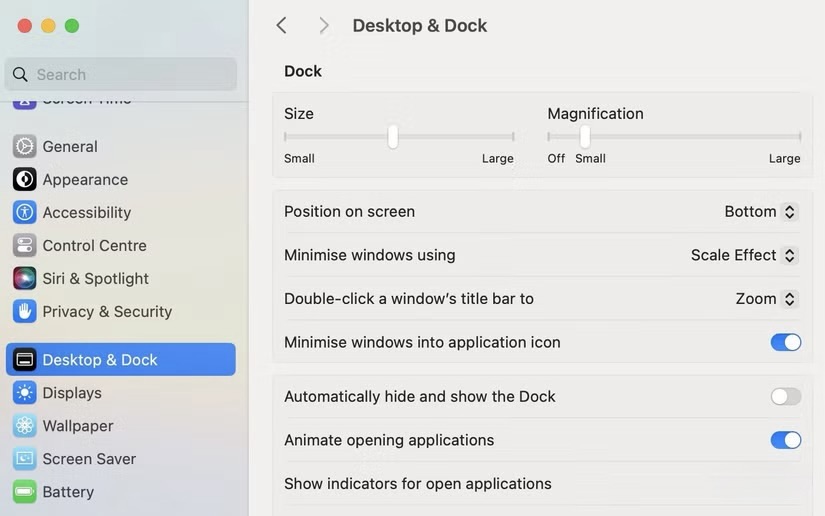
Dock na Macu slouží jako rychlý přístup k oblíbeným aplikacím. Chcete-li dock přizpůsobit:
- Otevřete Launchpad (druhá ikona zleva) a přetáhněte požadované aplikace na dock.
- Odeberte aplikace, které nepoužíváte, přetažením pryč z docku.
- V Nastavení systému → Plocha a Dock můžete upravit velikost docku, nastavit automatické skrytí nebo změnit jeho polohu na obrazovce.
5. Upravte nastavení oznámení

Chcete mít kontrolu nad tím, jak vás aplikace upozorňují? V macOS můžete upravit notifikace pro každou aplikaci:
- Otevřete Nastavení systému → Oznámení.
- Vyberte aplikaci a nastavte si, zda chcete upozornění zobrazovat na zamykací obrazovce, v notifikačním centru nebo je zcela vypnout.
6. Personalizujte vzhled systému

macOS vám umožní přizpůsobit vzhled podle vaší nálady:
- .V Nastavení systému → Vzhled si zvolte Světlý, Tmavý nebo Automatický režim.
- Nastavte si dynamické tapety, které mění svou barvu podle denní doby, nebo si vyberte statickou tapetu z bohaté nabídky.
7. Využijte widgety na ploše

Widgety vám umožní rychlý přístup k informacím, jako je počasí, kalendář nebo připomínky:
- Klikněte na datum a čas v pravém horním rohu obrazovky a zobrazí se vám oznamovací centru
- Posuňte se dolů a vyberte Upravit widgety.
- Přetáhněte požadované widgety na plochu nebo do notifikačního centra.
Pokud máte iPhone, můžete přidat i widgety z iOS aplikací, což přináší nové možnosti propojení.
8. Nastavte si režimy soustředění (Focus)

Focus režimy vám pomohou minimalizovat rušení během práce nebo odpočinku:
- Přejděte do Nastavení systému → Soustředění.
- Vytvořte nový režim, například Práce, a nastavte si, které aplikace nebo kontakty vás mohou rušit.
- Nastavte časový plán nebo propojte režim s určitými činnostmi, jako je připojení k Wi-Fi v kanceláři.
9. Spravujte aplikace spouštěné při startu
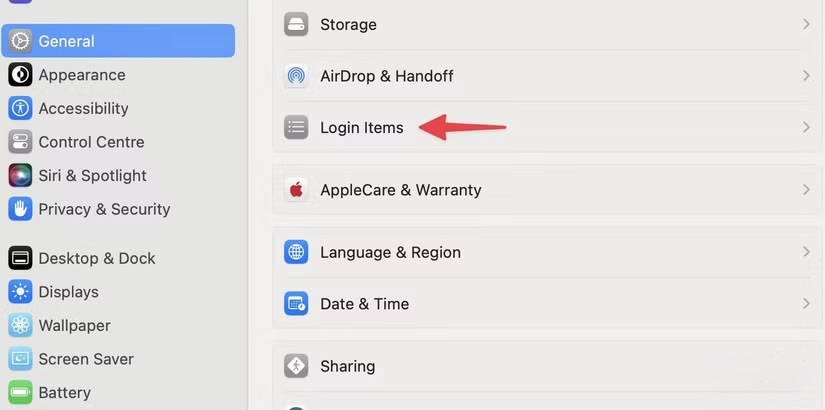
Pokud se vám při zapnutí Macu spouští příliš mnoho aplikací, může to zpomalit jeho výkon:
- Otevřete Nastavení systému → Obecné → Položky při přihlášení.
- Vyberte aplikace, které chcete zakázat, a klikněte na tlačítko –.


