



Předinstalovanou aplikaci Poznámky asi není třeba úplně představovat, používáme ji skoro všichni. Slouží pro rychlé zapisování poznámek na vašich Apple zařízeních, pro vytváření seznamů nebo dokonce kreslení obrázků. Když Apple Poznámky před lety představil, jednalo se o extrémně jednoduchou aplikaci s minimem funkcí. Postupem let však do aplikace přidával mnoho důležitých novinek a Poznámky se tak staly velmi komplexním nástrojem. Pojďte se s námi podívat na několik funkcí, které z poznámek dělají skvělého pomocníka a o kterých spousta uživatelů možná ani neví!
Skenování dokumentů přímo do poznámky
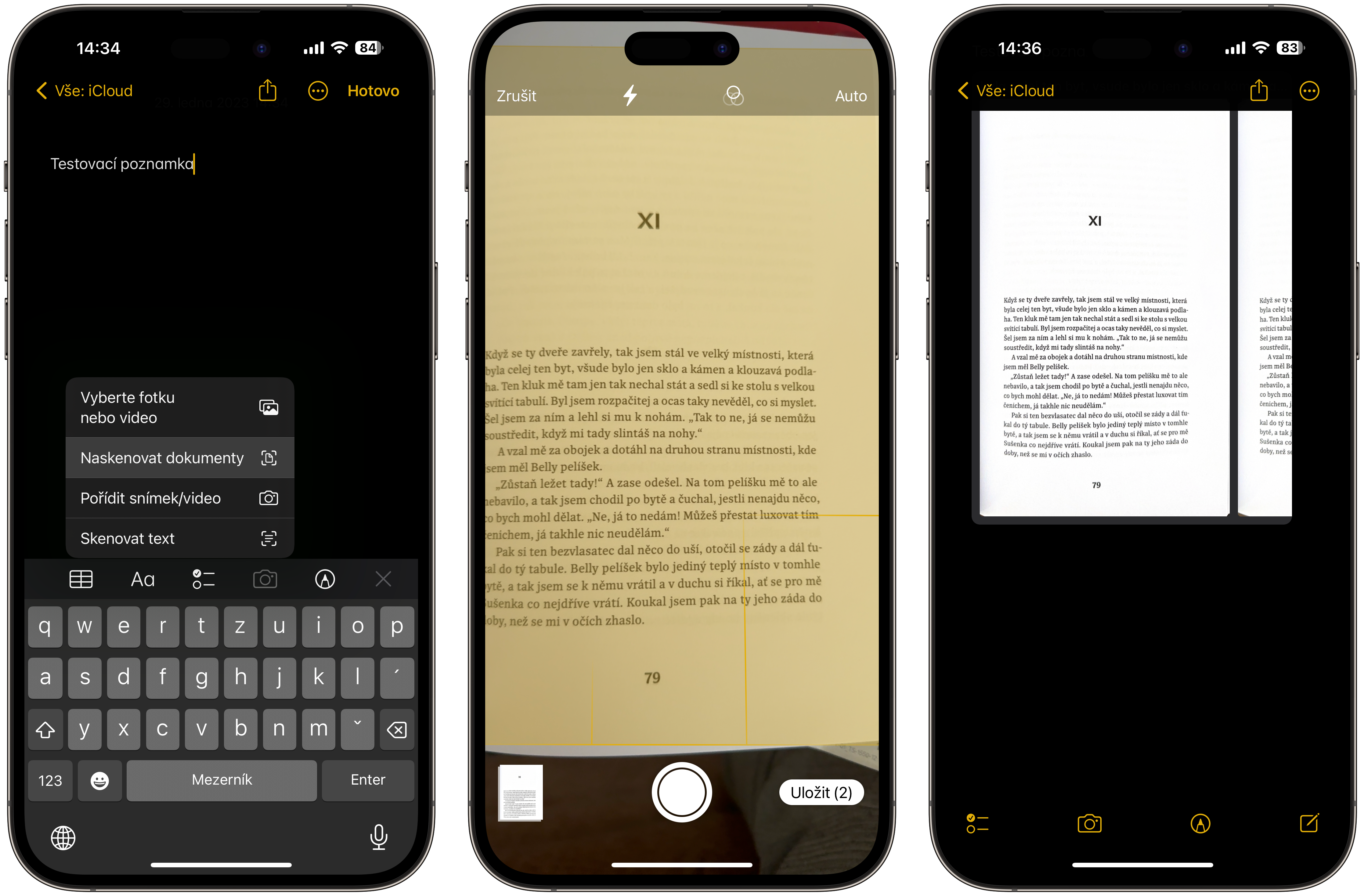
Poznámky nabízí možnost, jak můžete naskenovat fyzický dokument přímo do vaší poznámky. Tato funkce je ideální například pro studenty, kteří aplikaci používají pro zapisování studijních poznámek a potřebují do ní někdy naskenovat například stránku z knihy nebo učebnici.
- V poznámce klepněte na ikonu fotoaparátu
- Klepněte na „Naskenovat dokumenty“
- Naskenujte dokument a klepněte na „Uložit“
Kopírování textu z fyzického dokumentu
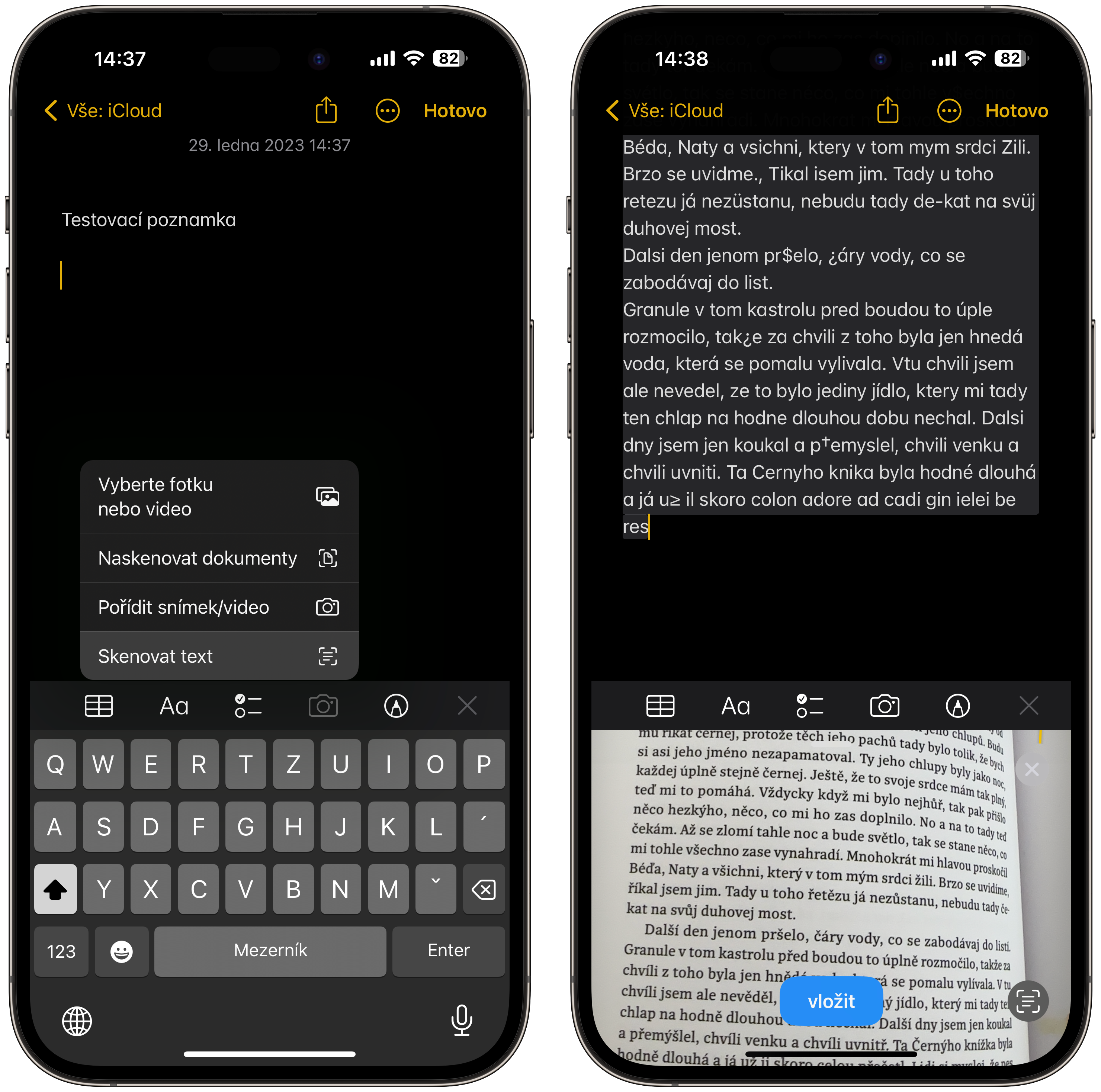
Poznámky umí nejen skenovat celé dokumenty, ale dokonce ve fyzických dokumentech umí rozpoznat text a následně ho převést do upravitelného textu přímo vaší poznámce.
- V poznámce klepněte na ikonu fotoaparátu
- Klepněte na „Skenovat text“
- Namiřte fotoaparát na dokument s textem a prstem vyberte oblast textu, kterou chcete zkopírovat. Text se zvýrazní a v poznámce vidíte již přepsaný text.
- Klepněte na modré tlačítko „Vložit“
Rychlé poznámky kdekoliv
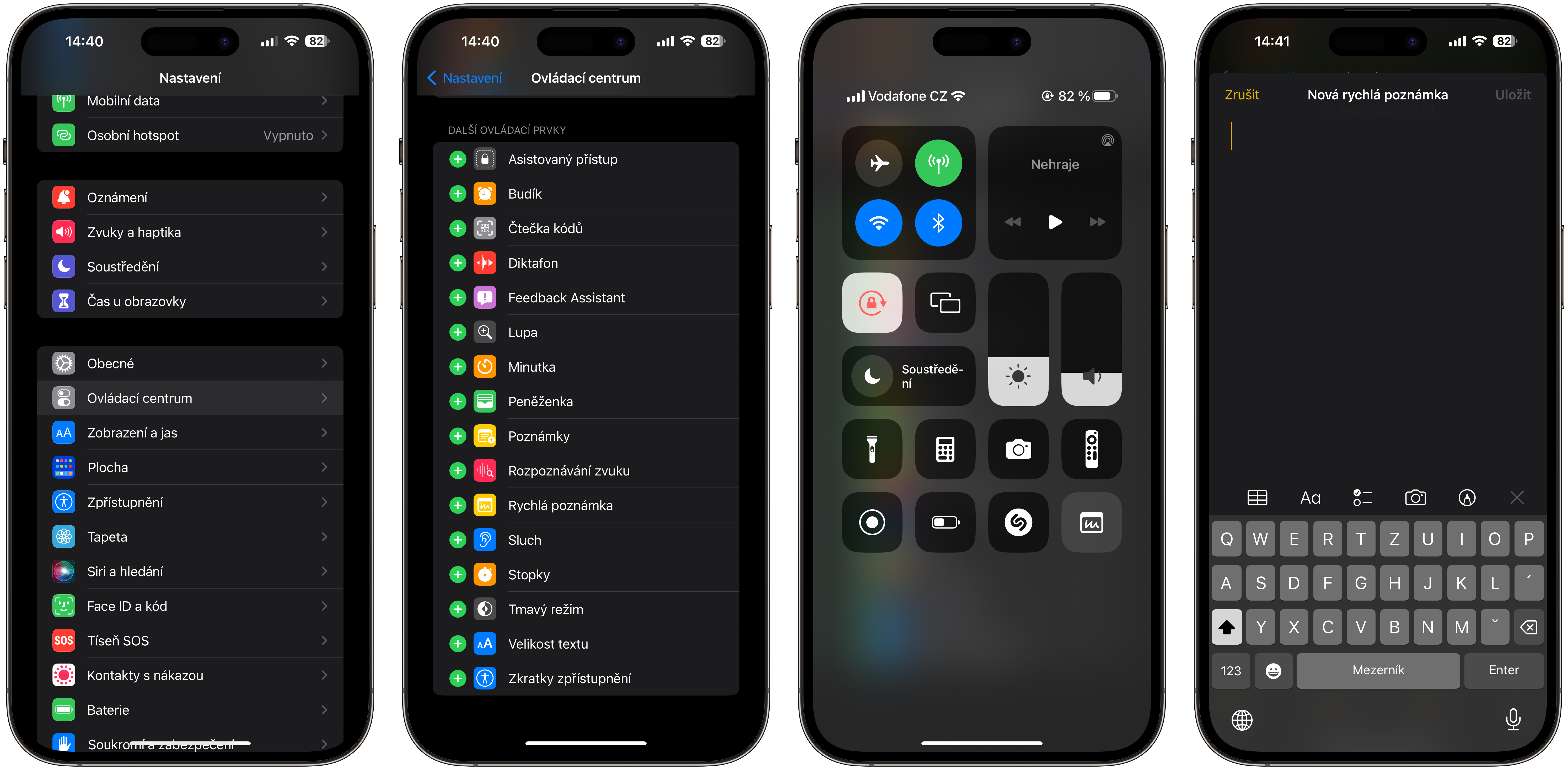
Určitě se vám mnohokrát stalo, že jste si nutně potřebovali okamžitě zapsat nějakou důležitou věc a najít aplikaci na ploše nebo nějaké složce je prostě pomalé. iOS na iPhonu nabízí podobnou funkci jako například macOS nebo iPadOS – vytvoření okamžité rychlé poznámky odkudkoliv ze systému. Jak na to?
- Běžte do Nastavení – Ovládací centrum
- V části „Další ovládací prvky“ najděte položku „Rychlá poznámka“ a klepněte na zelené tlačítko vedle ní.
- Nyní kdykoliv v systému stáhnete lištu s ovládacím centrem, uvidíte zde ikonu poznámky. Po klepnutí na ni můžete rychle vytvořit poznámku. Funkce funguje i na zamykací obrazovce, telefon vás jen rychle ověří pomocí Face ID nebo Touch ID a můžete psát poznámku.
Pracujte na jedné poznámce s více lidmi
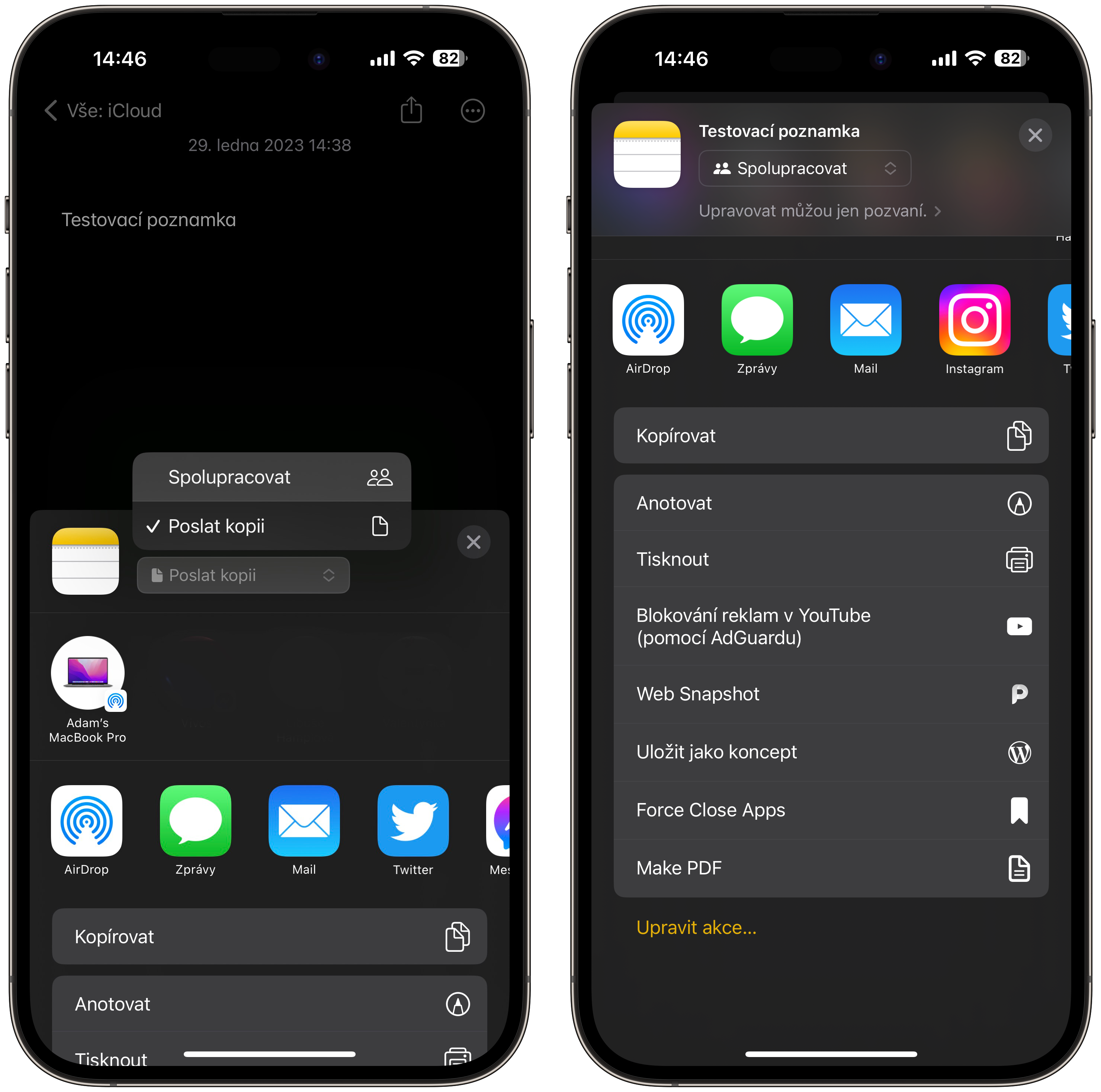
Aplikace Poznámky dokonce obsahuje i pokročilé možnosti spolupráce více uživatelů na jedné poznámce. To se může hodit nejen pro různé pracovní projekty, kde potřebujete, aby více lidí mělo možnost poznámku editovat, ale také například v rodině. Určitě oceníte například nákupní seznam, do kterého mohou zapisovat všichni členové rodiny.
- Vytvořte novou poznámku
- Nahoře vpravo klepněte na tlačítko „Sdílet“ (prostřední ikona)
- Pod názvem poznámky vyberte možnost „Spolupracovat“
- Vyberte komu a jak pošlete pozvánku – můžete přes iMessage či jiné komunikátory, emailem nebo například přes AirDrop.
TIP: Hledáte to nejlepší příslušenství na váš nový iPhone 14 Pro nebo 14 Pro Max? Pak se podívejte na e-shop AppleKing! Nabízí široký sortiment příslušenství – od obalů, krytů, folii, tvrzených skel až po kvalitní nabíječky nebo nabíjecí stojánky! Vše skladem ihned připraveno k odeslání nebo vystaveno na našem showroomu v Brně na Palackého 23!


Zaheslujte si své poznámky
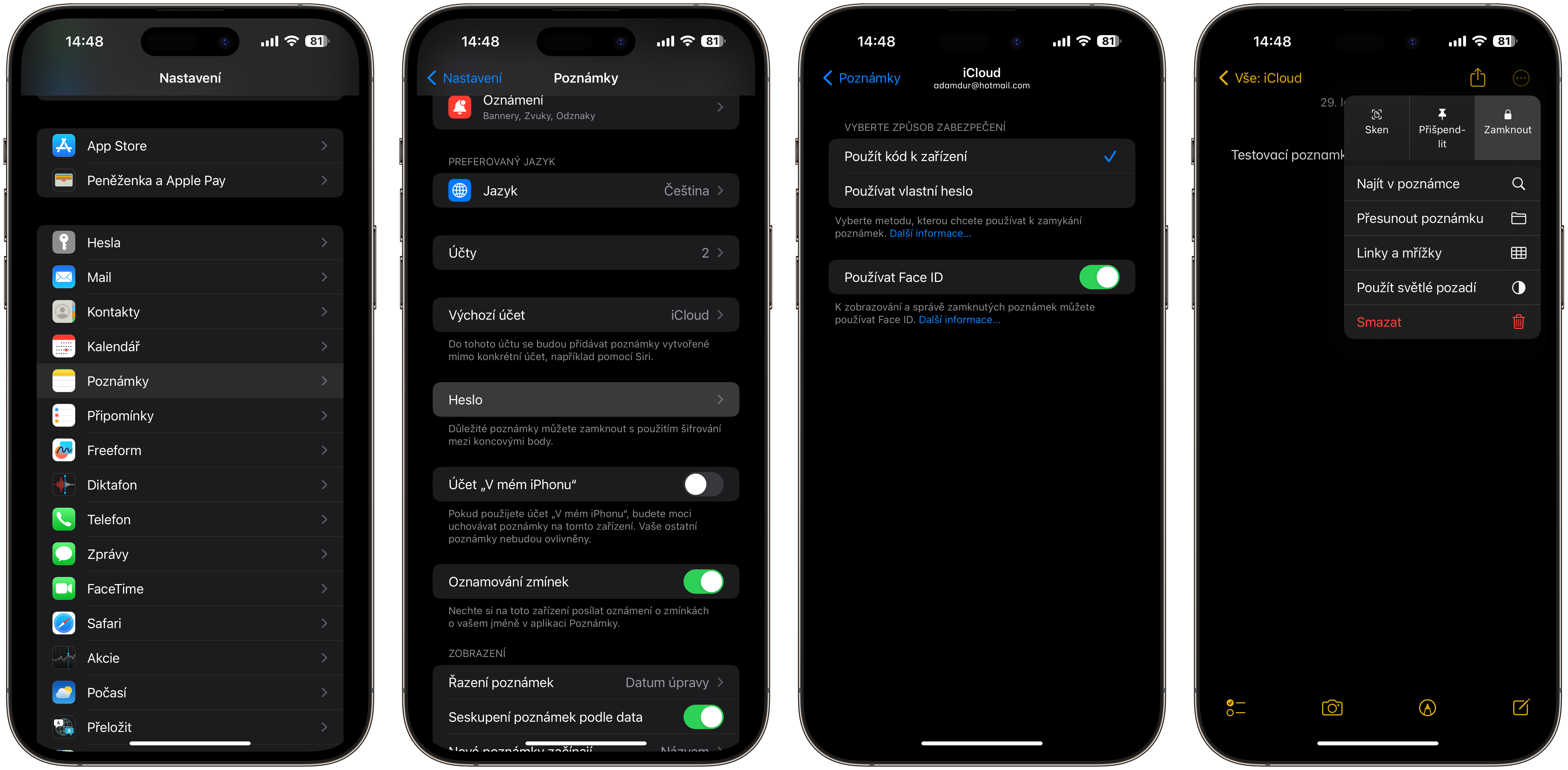
Víte, že aplikace nabízí i možnost zamknutí jednotlivých poznámek? Pokud tak učiníte, tak při každém pokusu o otevření dané poznámky bude telefon vyžadovat biometrické ověření pomocí Face ID nebo Touch ID a nebo heslo. Pokud tak plánujete v nějaké poznámce uchovávat hesla, kódy nebo jiné citlivé údaje, doporučujeme ji zamknout. Jak na to?
- Běžte do Nastavení – Poznámky – Heslo
- Vyberte zda chcete jako kód k poznámce používat kód k telefonu nebo jiné vlastní heslo. Také si můžete vybrat, zda se má použít Touch ID nebo Face ID.
- Vytvořte novou poznámku
- V poznámce klepněte pravo nahoře na ikonu se třemi tečkami
- Klepněte na „Zamknout“
- Poznámka je nyní zamknutá. Při každém pokusu o její otevření vás telefon ověří pomocí Touch ID, Face ID nebo kódu či hesla.
Uložte poznámku do PDF
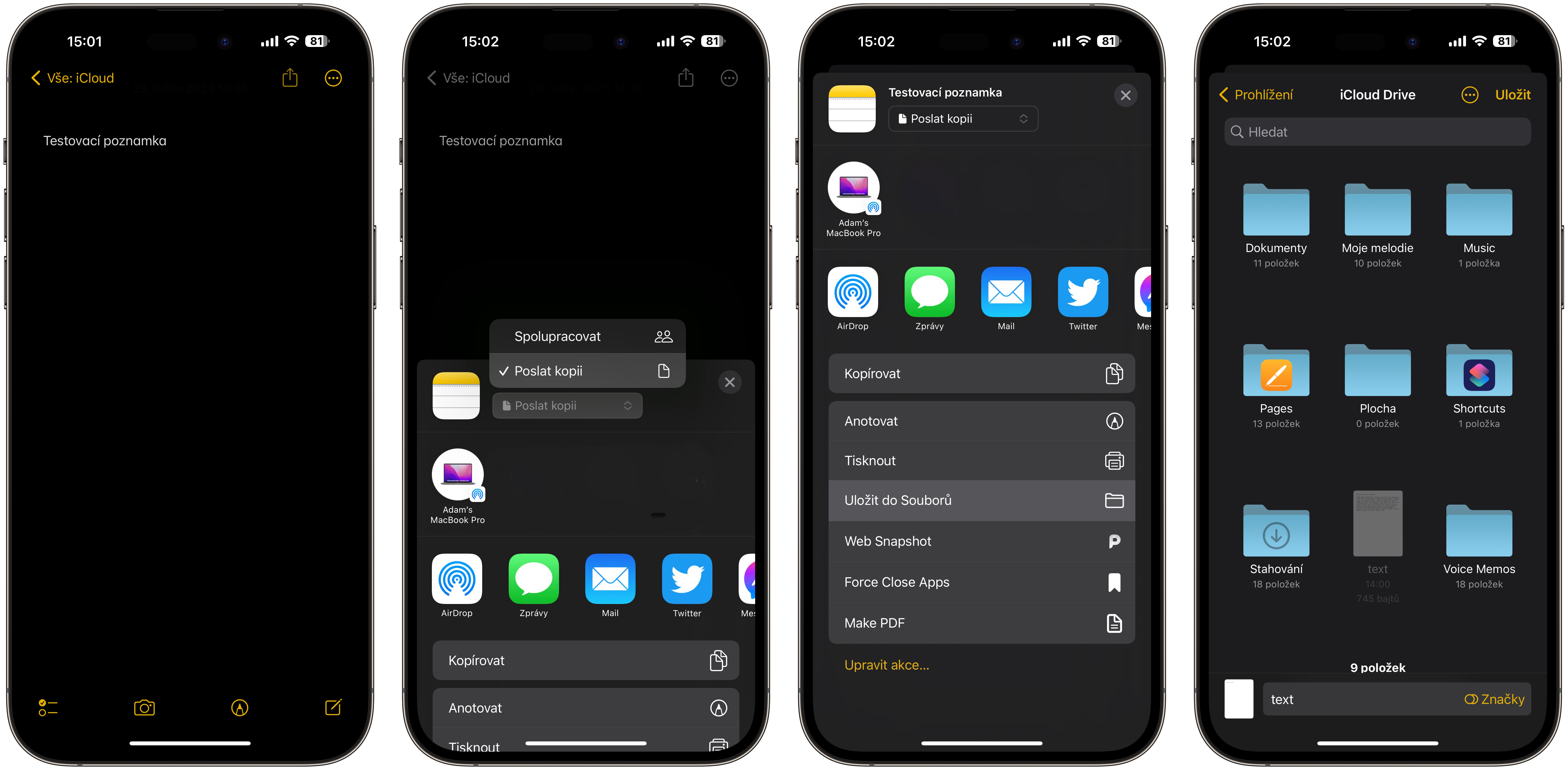
Poznámku si můžete snadno také uložit do souborů nebo ji poslat v nejrozšířenějším formátu PDF. To se bude hodit především, pokud budete poznámku chtít poslat někomu kdo nemá Apple zařízení. Jak vytvořit PDF?
- Vytvořte novou poznámku
- Klepněte nahoře vpravo na tlačítko „Sdílet“
- Pod jménem poznámky vyberte možnost „Poslat Kopii“
- Následně vyberte možnost „Uložit do Souborů“ a vyberte složku, kam si chcete poznámku uložit.
- Poznámku ve formátu PDF máte nyní uloženou v aplikaci Soubory a můžete s ní dále pracovat – anotovat ji nebo například odeslat přes iMessage nebo e-mail.


