


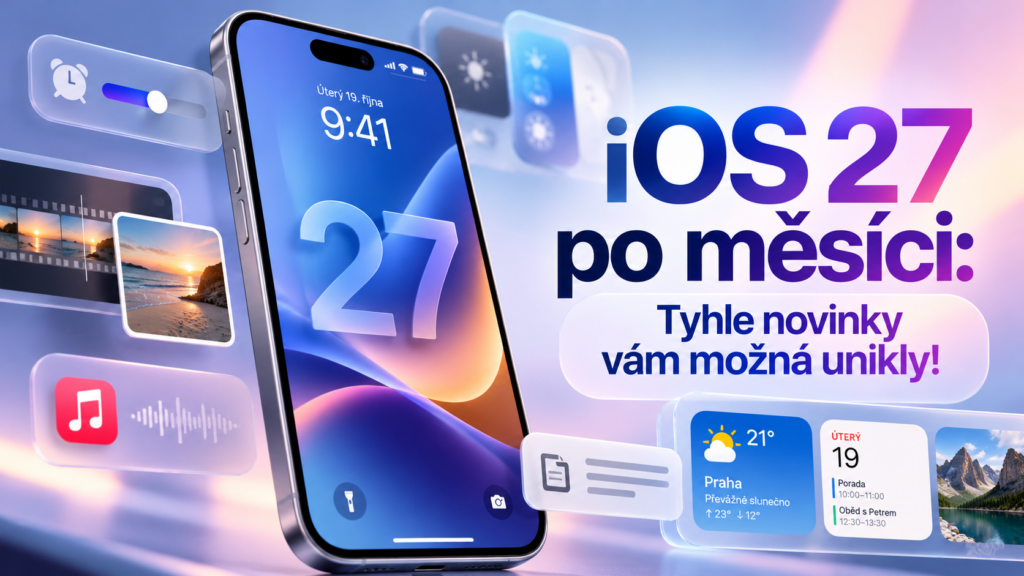
iOS 27 je mezi námi už více než měsíc a kromě velkých změn přináší také řadu drobností, které mohou každodenní používání iPhonu příjemně zpříjemnit. Některé se skrývají v nastavení, jiné najdete v aplikacích, které otevíráte každý den. Vybrali jsme sedm funkcí, které stojí za vyzkoušení – a u kterých možná budete litovat, že jste je neobjevili dříve.
1. Budík už nemusí řvát stejně hlasitě jako vyzvánění
Vadí vám, že máte hlasité vyzvánění, ale ranní budík vás málem vystřelí z postele? iOS 27 konečně umožňuje nastavit samostatnou hlasitost budíků a časovačů, nezávisle na hlasitosti vyzvánění.
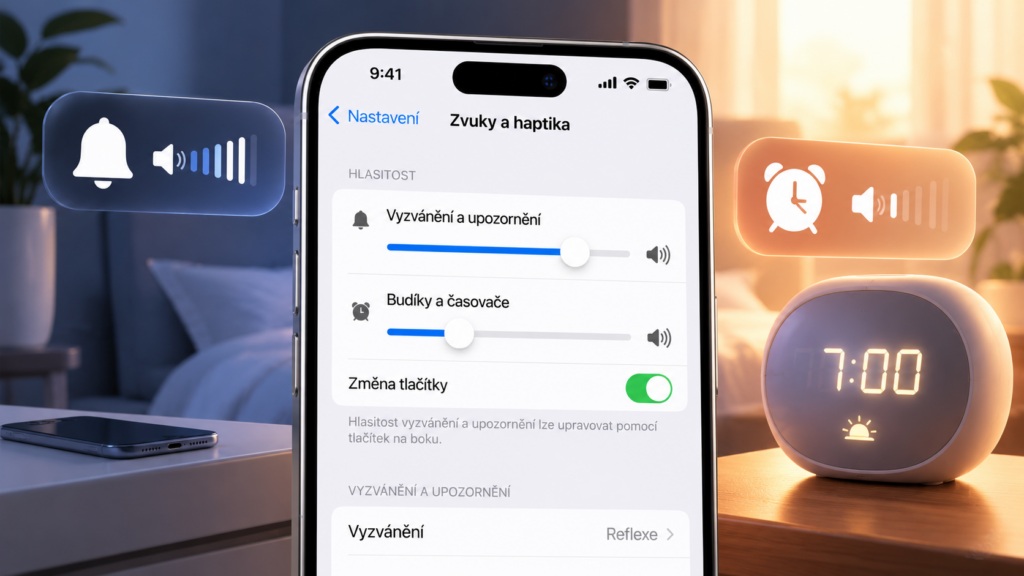
Otevřete Nastavení → Zvuky a haptika a vyhledejte nastavení hlasitosti budíků a časovačů. Díky tomu můžete mít hlasitý telefon pro příchozí hovory, ale příjemnější probouzení. Jen pozor: pokud si nastavíte budík příliš potichu, iPhone vás nemusí vzbudit tak spolehlivě, jak byste potřebovali.
2. Konečně můžete upravit průhlednost Liquid Glass
Nový vzhled Liquid Glass je výrazný, ale ne každému vyhovuje. Průhledné prvky mohou někdy zhoršovat čitelnost, zejména pokud se na pozadí nachází barevná fotografie. V iOS 27 lze vzhled přizpůsobit posuvníkem v nastavení vzhledu systému. Můžete si vybrat průhlednější variantu, nebo naopak tlumenější provedení, které zvýrazní texty a ovládací prvky.
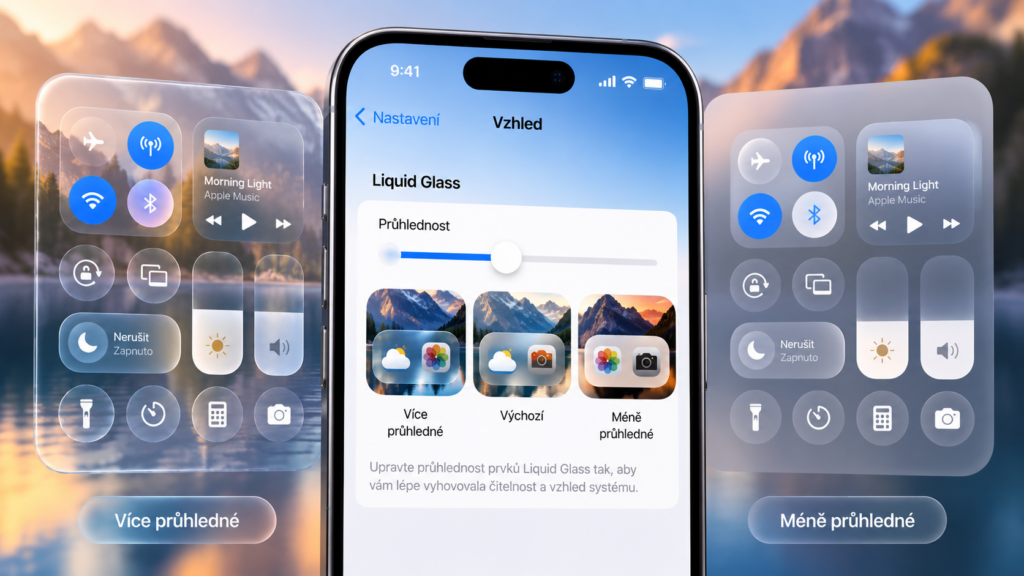
Výsledkem je rozhraní, které lépe odpovídá vašim preferencím. Nemusíte se tak smířit s tím, že váš iPhone vypadá přesně podle představ designérů Applu.
3. Z videa uložíte fotografii bez pořizování snímku obrazovky
Znáte to: natočíte skvělé video, ale v jednu chvíli se objeví perfektní výraz, úsměv nebo záběr, který byste si chtěli uložit jako samostatnou fotografii. V aplikaci Fotky nyní můžete vybrat konkrétní snímek videa a uložit ho jako obrázek. Nemusíte tedy video zastavovat, pořizovat screenshot a následně ořezávat ovládací prvky přehrávače.
Výsledkem je čistý snímek bez zbytečných ikon. Hodí se to například při výběru nejlepší fotografie z rodinného videa nebo při zachycení rychlého pohybu.
TIP: Hľadáte to najlepšie možné príslušenstvo na váš iPhone alebo iPad? Mrknite na e-shop AppleKing, ktorý ponúka obrovský výber všetkého príslušenstva – obaly, tvrdené sklá, nabíjačky a káble a mnoho ďalšieho za skvelé ceny. Skladom je príslušenstvo pre VŠETKY generácie iPhonov, iPadov aj ďalších produktov od Applu!


4. Sdílená alba už nemusí znamenat horší kvalitu
Sdílíte s rodinou nebo přáteli fotografie z dovolené? iOS 27 přináší možnost sdílet fotografie a videa ve sdílených albech v plném rozlišení. To ocení především ti, kteří si chtějí snímky později stáhnout, archivovat nebo vytisknout. Sdílené album tak může být praktičtější alternativou k posílání jednotlivých fotografií přes různé komunikační aplikace.
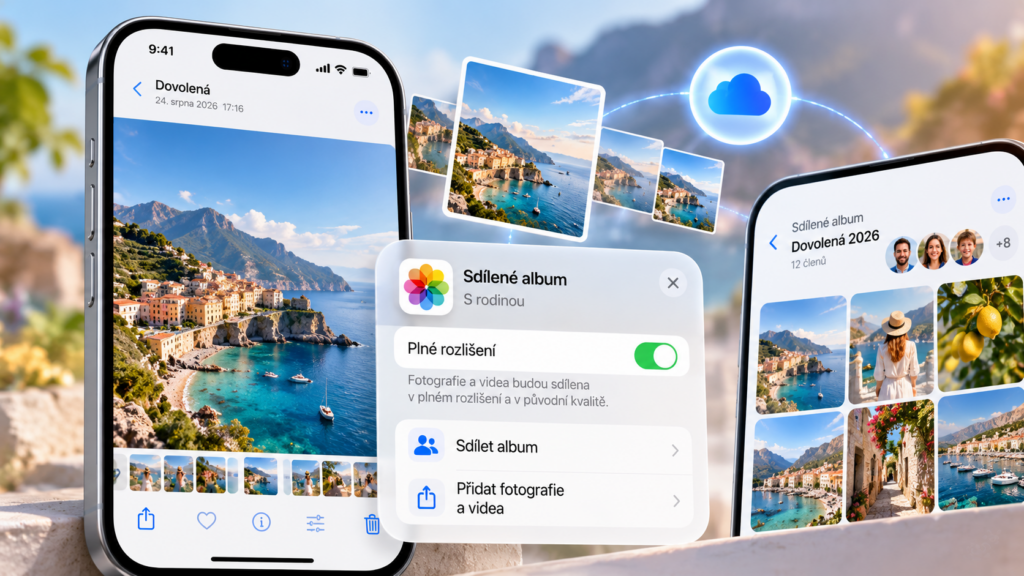
Pokud vám záleží na kvalitě snímků, vyplatí se zkontrolovat, jakým způsobem fotografie sdílíte a zda příjemci dostávají skutečně plnohodnotné soubory.
5. Novinky v Apple Music
Apple Music v iOS 27 vylepšuje funkci AutoMix, která plynule propojuje jednotlivé skladby. Přechody mezi písněmi působí přirozeněji a poslech tak může připomínat dobře připravený DJský set.
Pokud hudbu posloucháte při práci, cvičení nebo cestování, stojí za to AutoMix znovu vyzkoušet. Rozdíl nejlépe poznáte u playlistů, ve kterých na sebe skladby rytmicky navazují.
6. Zkopírovaný text vložíte rychleji
Kopírování textu, odkazu nebo jiné informace z jedné aplikace do druhé patří mezi nejběžnější činnosti na iPhonu. iOS 27 tento proces zjednodušuje: po zkopírování obsahu se při přechodu do dalšího textového pole může nad klávesnicí objevit nabídka pro jeho rychlé vložení.
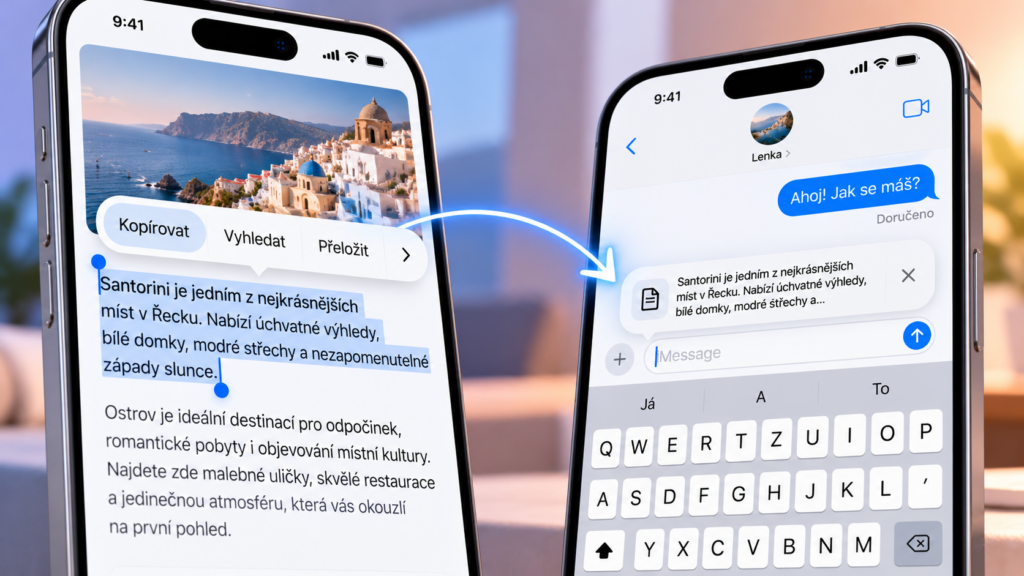
Nemusíte tak pokaždé dlouze podržet prst na místě, kde chcete text vložit, a hledat příslušnou volbu. Je to drobnost, ale při častém přepínání mezi aplikacemi dokáže ušetřit čas.
7. Na plochu se vejdou ještě užitečnější widgety
iOS 27 rozšiřuje možnosti widgetů o extra velký formát. U podporovaných aplikací, jako jsou Počasí, Kalendář, Fotky nebo Hudba, tak můžete zobrazit více informací přímo na ploše. Místo otevírání aplikace stačí jediný pohled na displej a vidíte například předpověď počasí, nadcházející události nebo oblíbené fotografie.
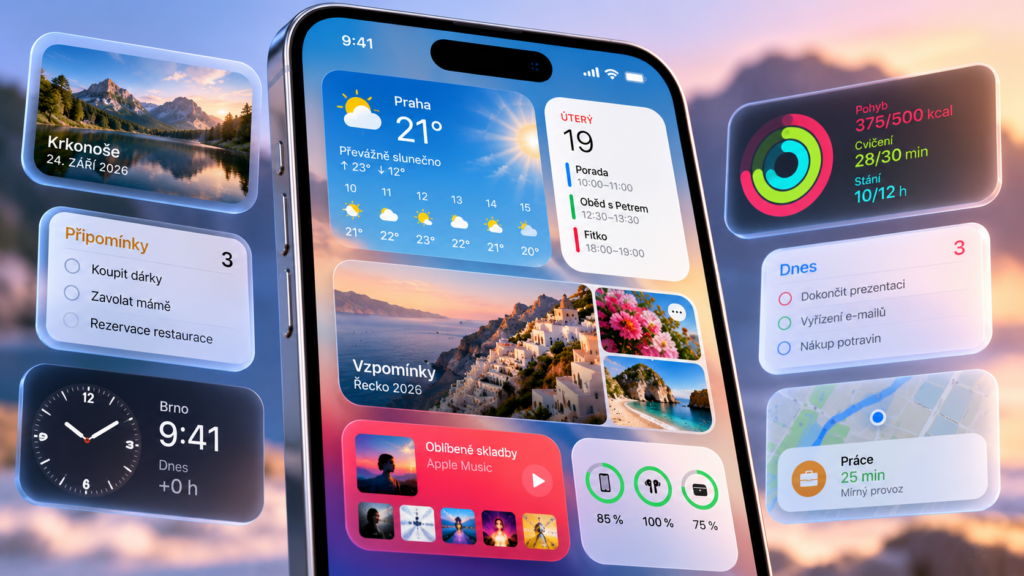
Podržte prst na prázdném místě plochy, přejděte do úprav a vyzkoušejte dostupné velikosti widgetů. Ne všechny aplikace musí extra velký formát podporovat, ale u těch, které jej nabízejí, může být rozdíl překvapivě praktický.


