


Multitasking je velmi užitečná funkce, díky níž můžete na iPadu pracovat ve dvou oknech najednou, přepínat aplikace pomocí gest a provádět další akce. Obrazovka tabletu bude rozdělena do dvou oken, takže můžete v jednom třeba sledovat video, zatímco v druhém odpovídáte na e-maily. Tahle funkce je dostupná pro všechny iPady s operačním systémem iOS 11, a může vám výrazně usnadnit práci. Ukážeme vám, jak s multitaskingem pracovat a využít ho na maximum.
Zapnutí a vypnutí funkcí multitasking
Abyste mohli používat jednotlivé funkce multitaskingu na iPadu, musíte režim zapnout, čímž dojde automaticky k aktivování jednotlivých nástrojů. Následně můžete vypnout funkce, které používat nechcete. Přejděte do „Nastavení“ > Zvolte kartu „Obecné“ > Vyberte „Multitasking a Dock“.
Následně se zaktivují následující funkce multitaskingu:
- Povolit více aplikací: Tato funkce vám umožní používat Slide Over a Split View (rozdělení obrazovek).
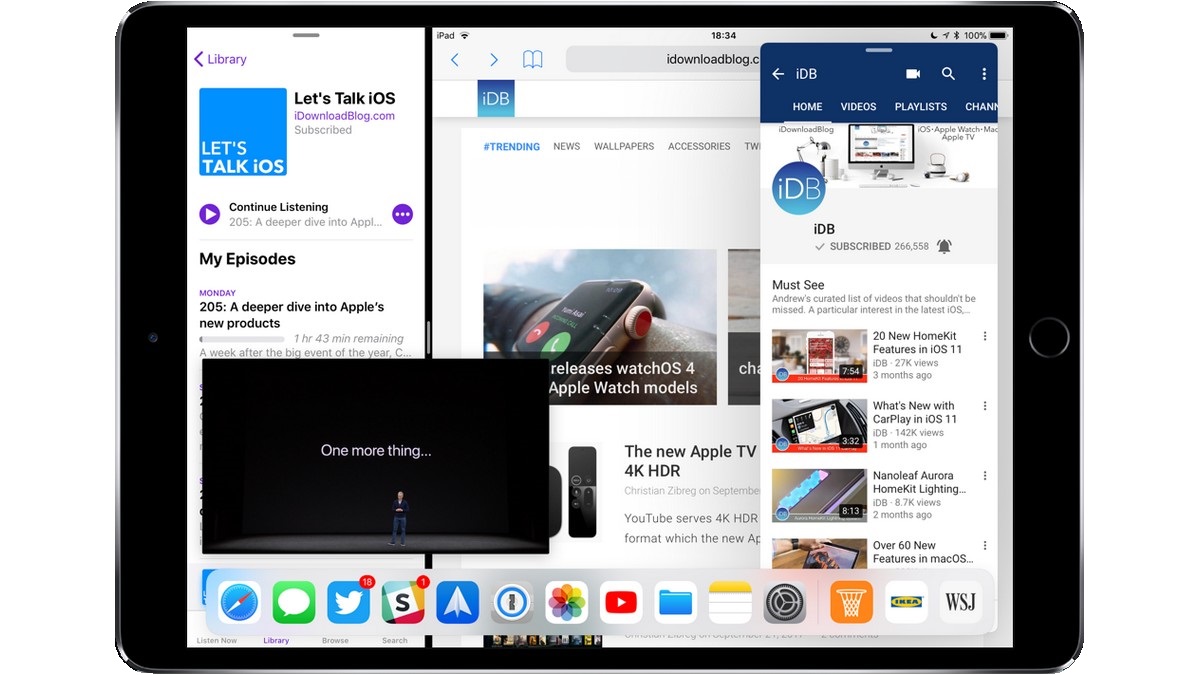
- Trvalý překryv videa: Tato funkce vám umožní zobrazit „malou“ obrazovku na velké (pustíte si tak třeba video, zatímco hrajete hru).
- Gesta: Tato funkce vám umožní používání gest multitaskingu.
- Zobrazení doporučené a poslední aplikace: Tuto funkci zapněte v případě, že chce na pravé straně Docku zobrazovat tři naposledy použité aplikace.
Používání dvou aplikací najednou
Na iPadu můžete v režimu multitasking využívat funkce Slide Over a Split View, jejichž možnosti můžete různě kombinovat. Díky tomu lze pracovat ve dvou aplikacích zároveň, mít puštěné video a ještě odepisovat na zprávy. Multitaksing tak umožní opravdu rozmanité využívání pracovní plochy, takže nemusíte neustále někam přepínat.
Otevření druhé aplikace ve Slide Overu
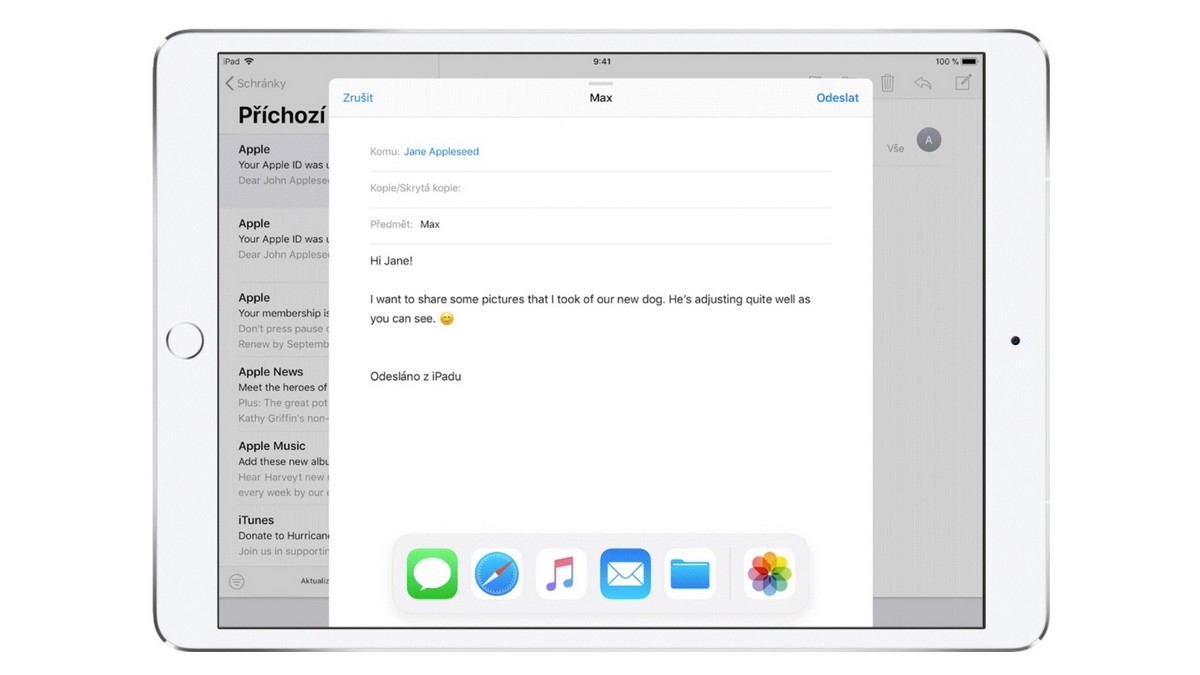
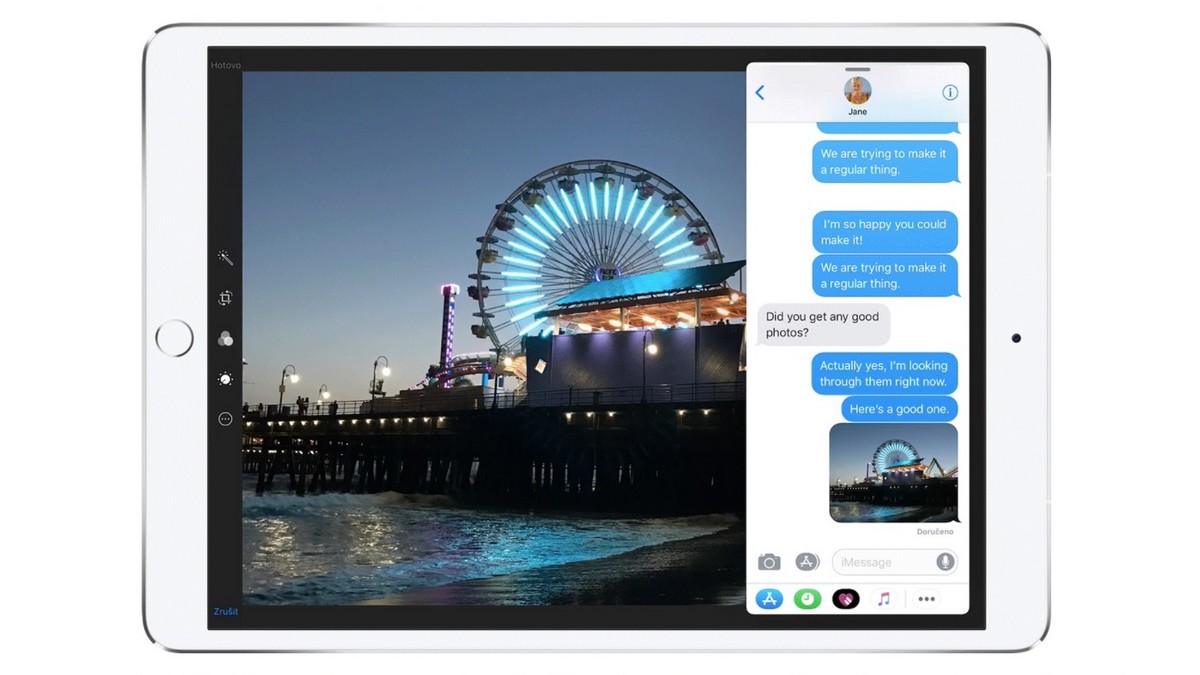
Funkce Slide Over vám na iPadu umožní pracovat v aplikaci, která se zobrazí v levé nebo pravé části obrazovky přes aktuální obsah plochy. Právě spuštěná aplikace tak zůstane běžet v pozadí, a vy si můžete třeba odepsat na zprávu.
- Spusťte nějakou aplikaci (třeba textový editor)
- Přejeďte odspodu obrazovky, abyste zobrazili Dock
- V Docku podržte vybranou aplikaci a přetáhněte ji kamkoliv na plochu
Aplikace se zobrazí na levé nebo pravé části obrazovky, a můžete ji libovolně přesouvat. Jakmile ji chcete zavřít, jednoduše ji táhnutím „pošlete“ do strany tabletu.
Používání dvou aplikací současně ve Split View
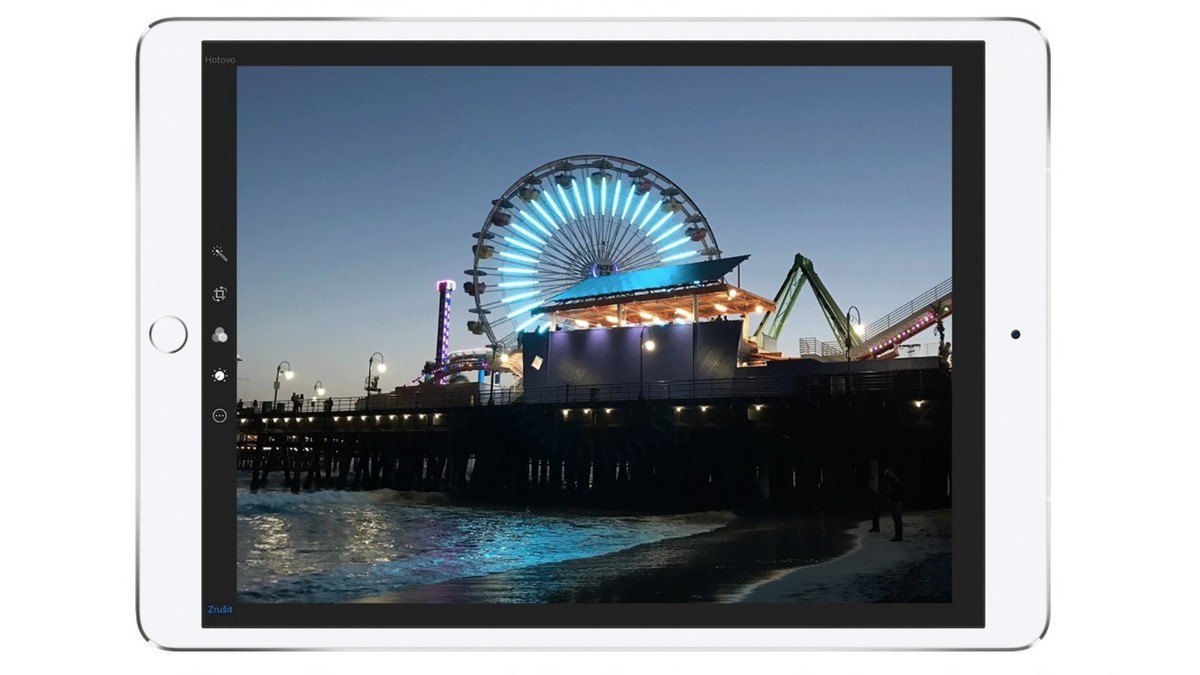
Funkce Split View rozdělí obrazovku iPadu na dvě části, takže vám umožní pracovat ve dvou aplikacích najednou. Můžete tak třeba v jedné části pročítat tipy na dovolenou, zatímco v druhé rovnou prohlížet fotky z místa; nebo si jednoduše porovnat údaje s grafy.
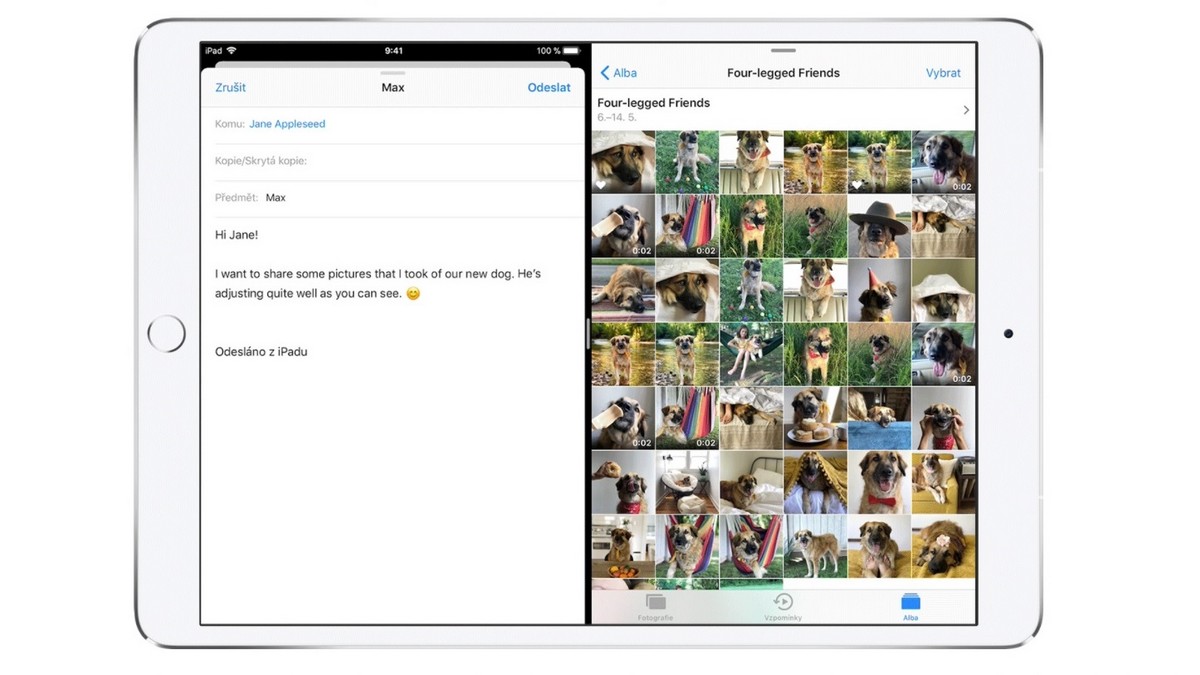
- Spusťte nějakou aplikaci (třeba internetový prohlížeč Safari)
- Přejeďte odspodu obrazovky, abyste zobrazili Dock
- V Docku podržte vybranou aplikaci a přetáhněte ji kamkoliv na plochu
- Zobrazí-li se ve Slide Overu, jednoduše držte táhlo a přejeďte směrem dolů
- Aplikace bude primárně zobrazena v užším sloupci – chcete-li, aby byly obě plochy stejně velké, stačí držte táhlo na kraji, a přetáhnout ho do středu obrazovky
- Chcete-li změnit jednu z obrazovek na Slide Over (aplikaci „přes“ aplikaci), stačí po obrazovce přejet prstem směrem dolů
- Pokud chcete rozdělenou plochu zavřít, přetáhněte oddělovač přes jednu z otevřených aplikací
Tímto způsobem si můžete vytvořit i několik rozdělených ploch, které budou spuštěny na pozadí. Mezi nimi si následně můžete přepínat třeba dvojklikem na home button.


