


Srdcem všech počítačů Mac je operační systém macOS. Ten je předinstalovaný na všech nových Macích a nabízí hromadu možností, které ostatní operační systémy nemají – především jde o skvělé propojení s ostatními produkty od Applu. Spousta uživatelů však potřebuje (například k práci) používat i operační systém Windows. Existuje několik možností, jak Windows nebo alespoň aplikace z tohoto systému, používat i na Macu. Pojďte se s námi tedy podívat, jak i na vašem Macu spustit Windows! Dnes se zaměříme na virtualizační programy, které na macOS existují.
Podívejte se na předchozí článek, kde popisujeme jak nainstalovat Windows na Mac s Intel procesory pomocí integrovaného nástroje Bootcamp:
Jak na Macu používat Windows? #1 – BootCamp
Co je virtualizace operačního systému?
Pomocí virtualizačního softwaru je možné spouštět v rámci macOS i jiné operační systémy. Tyto virtualizační aplikace v podstatě emulují jiný počítač a vy tak do nich můžete nainstalovat například právě operační systém Windows. V těchto programech si nastavíte, kolik „výkonu“ vašeho hardwaru chcete alokovat pro virtualizovaný operační systémů (kolik jader procesoru, kolik GB RAM, kolik místa na disku apod.).
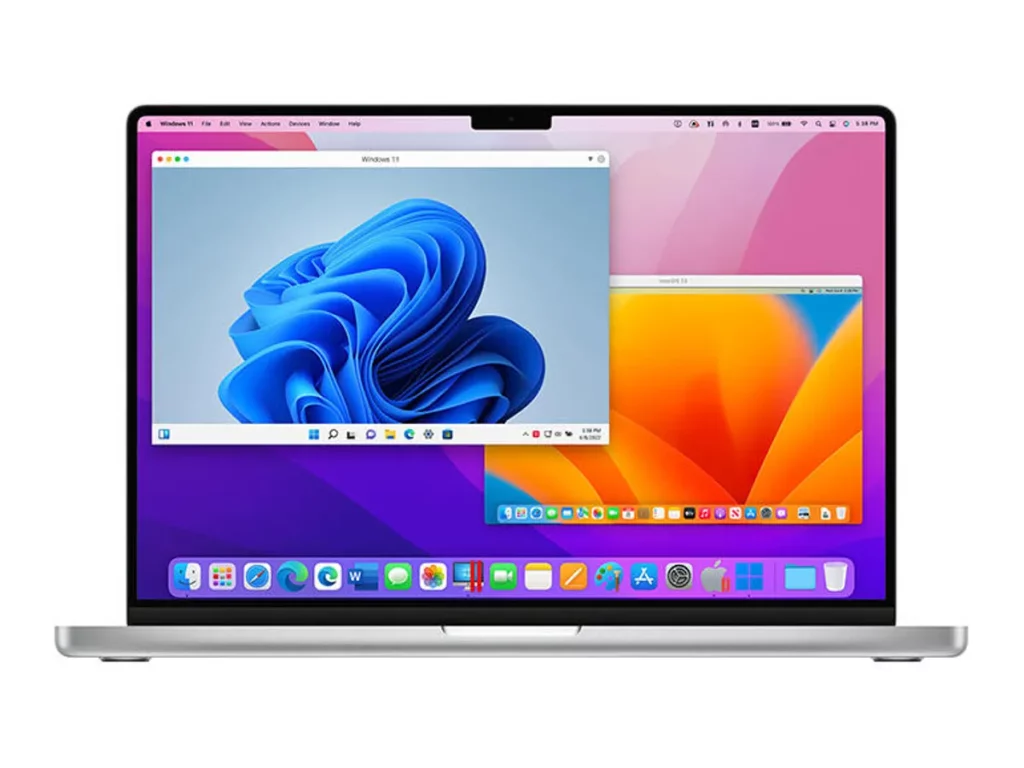
Virtualizovaný operační systém samozřejmě neběží tak rychle jako nativní systém, právě z důvodu, že se o hardware musí dělat i právě s macOS. Není tak například vhodný pro hraní her, nicméně pro běžný provoz (kancelářské a jiné aplikace) funguje poměrně dobře. Virtualizace operačního systému je také v současnosti jedinou možností, jak nainstalovat Windows na Mac s procesorem Apple Silicon. Výhodou moderních virtualizačních programů je i úzké propojení s nativním operačním systémem – můžete tedy snadno přesouvat soubory z jednoho OS do druhého. Jaký virtualizační software tedy na macOS existuje?
TIP: Hledáte to nejlepší možné příslušenství pro váš MacBook? Pak mrkněte na e-shop Appleking.cz a vyberte si ze stovek skvělých brašen, obalů, folii, skel a dalšího skvělého příslušenství za bezkonkurenční ceny. Vše skladem a přípraveno ihned k odeslání a nebo k vyzvednutí na našem showroomu v Brně!


Jaké existuje virtualizační software na macOS?
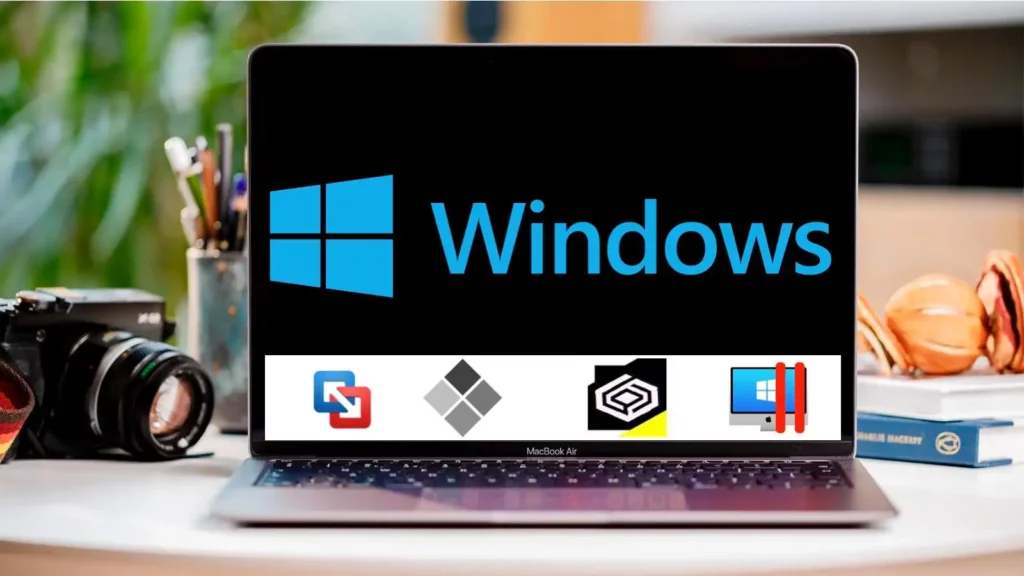
Na macOS existuje několik různých virtualizačních programů, z nichž některé jsou zdarma a některé jsou placené. Zde jsou některé z nejznámějších:
- Parallels Desktop – pravděpodobně nejznámější virtualizační software pro macOS, který umožňuje uživatelům spouštět různé operační systémy v samostatných oknech na svém Macu. Tento program nabízí podporu různých OS, včetně Windows, Linuxu a dalších. Parallels Desktop nabízí také mnoho funkcí, jako je například podpora pro Touch Bar, podpora pro Retina displeje a další, které zajišťují lepší výkon a pohodlí při používání virtualizovaných operačních systémů. Podpora je i pro Macy s procesory Apple Silicon. Parallels Desktop je placeným softwarem – roční licence vyjde na 99 dolarů (cca 2250 Kč)
- VMware Fusion je dalším známým virtualizačním softwarem pro macOS různé operační systémy v samostatných oknech na svém Macu. VMware Fusion také podporuje vysoký výkon a možnost přizpůsobení výkonu, včetně přizpůsobení velikosti RAM a procesoru pro každý virtuální stroj.Výhodou je podpora standardu DirectX a OpenGL pro vyšší grafický výkon. VMware Fusion nabízí také spoustu pokročilých nástrojů pro profesionály a v aktuální verzi podporuje i procesory Apple Silicon. Cena licence VMware Fusion začíná na 149 dolarech (cca 3300 Kč)
- VirtualBox – je jako jeden z mála virtualizačního softwaru na macOS open-source a tím pádem tedy zdarma. Tento program podporuje širokou škálu operačních systémů, včetně Windows, Linuxu a dalších, a umožňuje snadné sdílení souborů mezi hostitelským operačním systémem a virtualizovanými OS. Díky svému open-source charakteru mohou uživatelé VirtualBoxu přizpůsobit a upravit podle svých potřeb, což zajišťuje flexibilitu a větší kontrolu nad virtualizovanými OS.
Jak vytvořit virtualizovaná Windows v Parallels?
Nejpopulárnějším programem pro virtualizaci Windows na macOS pro běžné uživatele již léta zůstává Parallels Desktop. Ten je velmi jedoduchý a nabízí skvělé provázání s macOS. Jak tedy vytvořit virtuální Windows v Parallels?
- Nainstalujte program Parallels Desktop na vašem Macu.
- Připravte si ISO instalační soubor s operačním systémem Windows. Stáhnout si jej můžete přímo na oficiálních stránkách Microsoftu
- Spusťte program a klikněte na tlačítko „Nový“ v levém dolním rohu okna.
- Vyberte možnost „Instalovat Windows nebo jiný operační systém z DVD nebo souboru ISO“ a klikněte na tlačítko „Pokračovat“.

- Vyberte soubor ISO s instalačním obrazem systému Windows z vašeho počítače a klikněte na tlačítko „Pokračovat“.
- Zadejte název a umístění pro váš nový virtuální stroj a klikněte na tlačítko „Pokračovat“.
- Nastavte velikost a umístění virtuálního disku pro váš nový stroj a klikněte na tlačítko „Pokračovat“.
- Vyberte možnosti pro nový stroj, například počet procesorů a množství paměti, a klikněte na tlačítko „Pokračovat“.
- Proveďte finální nastavení a klikněte na tlačítko „Vytvořit“.
- Po dokončení vytvoření virtuálního stroje klikněte na tlačítko „Spustit“ a nainstalujte systém Windows podle obvyklého postupu.

Po dokončení těchto kroků byste měli mít nový virtuální stroj s Windows v programu Parallels Desktop. Můžete ho používat jako samostatný počítač s operačním systémem Windows, který běží na vašem Macu, a můžete v něm spouštět všechny vaše oblíbené aplikace a hry určené pro systém Windows.


