


Srdcem všech počítačů Mac je operační systém macOS. Ten je předinstalovaný na všech nových Macích a nabízí hromadu možností, které ostatní operační systémy nemají – především jde o skvělé propojení s ostatními produkty od Applu. Spousta uživatelů však potřebuje (například k práci) používat i operační systém Windows. Existuje několik možností, jak Windows nebo alespoň aplikace z tohoto systému, používat i na Macu. Pojďte se s námi tedy podívat, jak i na vašem Macu spustit Windows! Dnes se podíváme na aplikaci Crossover, díky níž je možno spouštět software pro Windows na Macu bez nutnosti virtualizace.
Podívejte se na předchozí článek, kde popisujeme jak nainstalovat Windows na Mac s Intel procesory pomocí integrovaného nástroje Bootcamp a také jak využít virtualizační software k instalaci Windows.
Jak na Macu používat Windows? #1 – BootCamp
Jak na Macu používat Windows? #2 – Virtualizace
K čemu slouží aplikace Crossover?
Aplikace Crossover na Macu umožňuje uživatelům spouštět aplikace, které by jinak nebyly kompatibilní s macOS. Umožňuje tak běh například právě aplikacích napsaných pro Windows. Crossover pracuje na bázi technologie Wine, což je softwarová vrstva, která umožňuje běh Windows aplikací na jiných operačních systémech – právě třeba na macOS. Tato technologie emuluje prostředí Windows v operačním systému Mac, takže uživatelé mohou spouštět a používat aplikace, které by jinak nebyly dostupné na Macu.
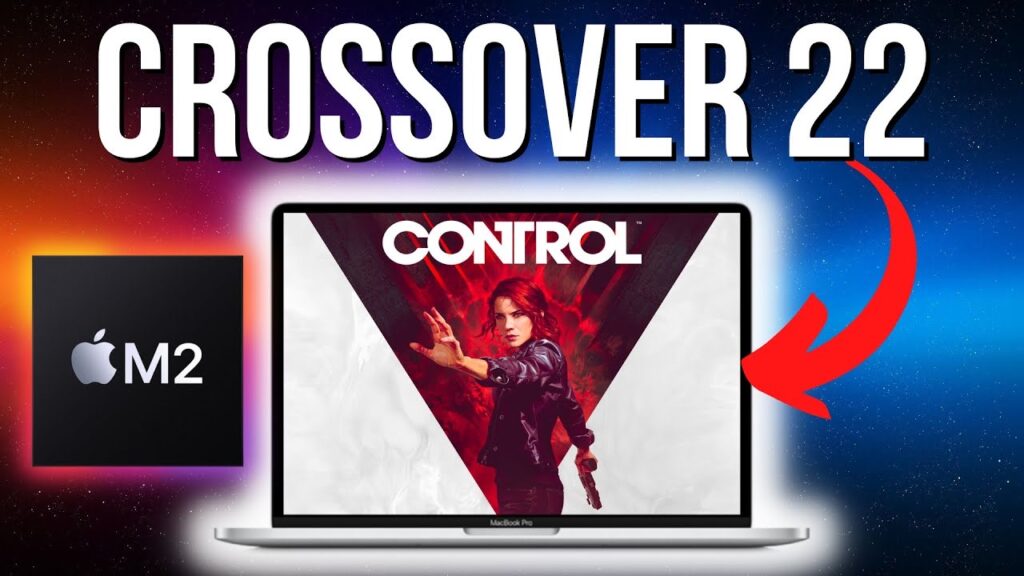
Aplikace Crossover obsahuje několik předkonfigurovaných „instalatérů“ aplikací, které uživatelé mohou použít k instalaci a spuštění aplikací Windows. Uživatelé mohou také použít vlastní instalatéry nebo dokonce vytvořit vlastní instalátory, aby mohli spouštět specifické aplikace.Crossover podporuje mnoho různých aplikací, včetně kancelářských programů, jako je Microsoft Office, multimediálních programů, jako je Adobe Photoshop nebo dokonce i některých her, například World of Warcraft.
TIP: Hledáte to nejlepší možné příslušenství pro váš MacBook? Pak mrkněte na e-shop Appleking.cz a vyberte si ze stovek skvělých brašen, obalů, folii, skel a dalšího skvělého příslušenství za bezkonkurenční ceny. Vše skladem a přípraveno ihned k odeslání a nebo k vyzvednutí na našem showroomu v Brně!


Crossover umožňuje uživatelům pracovat s aplikacemi Windows na Macu bez nutnosti instalovat virtuální stroj nebo emulátor. Crossover není emulátor, ale představte si jej spíše jako “překladač” aplikací z Windows na jiné platformy. Jednou z hlavních výhod aplikace Crossover je také to, že uživatelé nemusí investovat do licence operačního systému Windows. Aplikace Crossover je také velmi snadno ovladatelná a uživatelsky přívětivá, takže uživatelé nemusí mít předchozí zkušenosti s emulací operačních systémů.
V závislosti na konkrétní aplikaci může být výkon aplikací v Crossover poměrně dobrý, ale některé náročnější programy mohou být pomalejší než když běží na operačním systému Windows. Také se může stát, že některé funkce aplikace nebudou fungovat správně.
Crossover si můžete stáhnout ZDE – aplikace je za poplatek, nabízí ale 14 dní na vyzkoušení ZDARMA
Jak nainstalovat Windows software v Crossover?
Nainstalovat aplikaci v Crossover na Macu je relativně snadné. Následující kroky ukazují, jak nainstalovat aplikaci v Crossover:
- Nejprve musíte stáhnout a nainstalovat aplikaci Crossover na svůj Mac. Aplikaci lze stáhnout z oficiálních stránek Crossover
- Poté spusťte aplikaci Crossover a klikněte na tlačítko „Install Windows Software“ (Nainstalovat Windows Software).
- Vyberte aplikaci, kterou chcete nainstalovat, ze seznamu nebo klikněte na tlačítko „Select an Installer File“ (Vybrat instalační soubor) a zvolte instalační soubor aplikace, kterou chcete nainstalovat. Pokud máte instalační CD nebo DVD, můžete vložit disk do počítače a vybrat ho z nabídky.
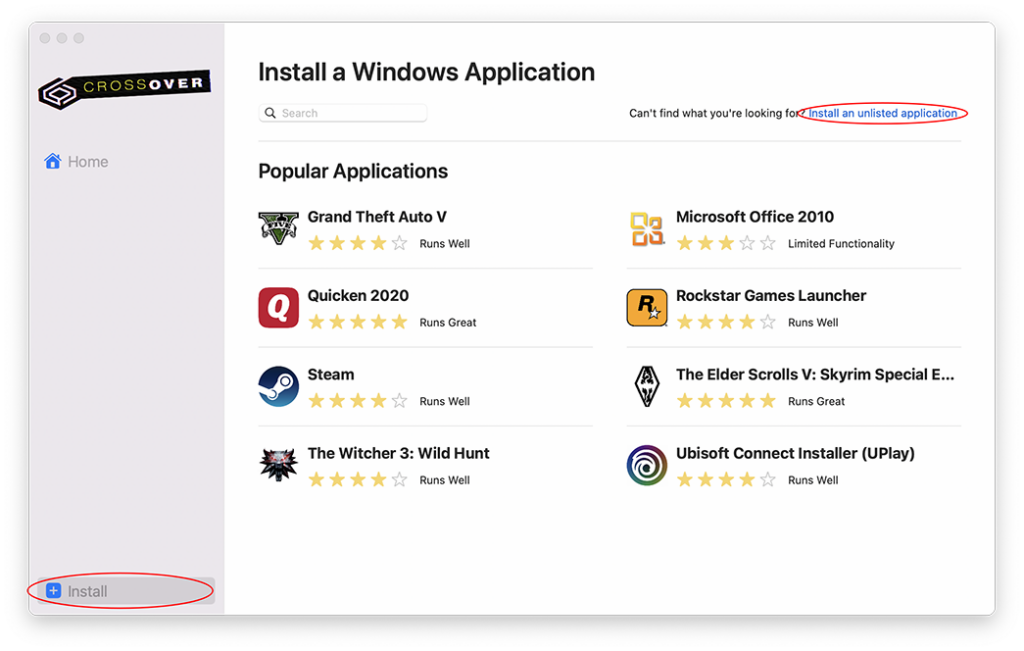
- Po výběru aplikace nebo instalačního souboru klikněte na tlačítko „Choose“ (Vybrat) a poté na tlačítko „Continue“ (Pokračovat).

- Nastavte parametry instalace, například místo, kde bude aplikace nainstalována, a klikněte na tlačítko „Install“ (Nainstalovat).
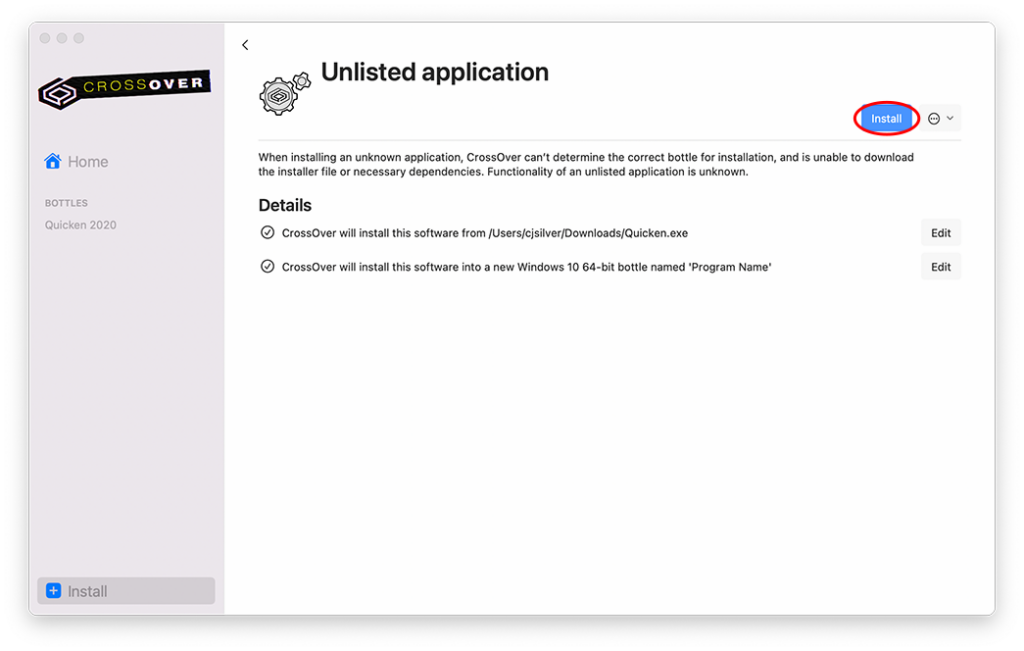
- Po dokončení instalace by měla být aplikace připravena k použití. Pokud máte problémy s instalací nebo s během aplikace, můžete se podívat na fóra nebo na oficiální stránky Crossover, kde můžete najít odpovědi na nejčastější otázky.
Je důležité si uvědomit, že ne všechny aplikace jsou plně kompatibilní s Crossover a může se stát, že některé funkce nebudou fungovat správně.


