Apple disponuje na svých zařízeních mailovým klientem, ze kterého můžete velmi snadno a jednoduše odbavovat e-mailové korespondence z jakéhokoliv poštovního serveru. I přes svůj dlouhý vývoj nemusí každému nativní e-mailový klient vyhovovat. Existuje několik alternativ. Jednou z těchto alternativ je ověřený Outlook od společnosti Microsoft. Víte, jak nastavit iCloud Mail v Outlooku? Na první pokus to nemusí být zas až tak jednoduché. Provedeme vás jednotlivými kroky jak na to.
Zapomeňte na heslo k Apple ID
Pokoušeli jste se nastavit iCloud Mail v Outlooku a zjistili jste, že poštovní účet nelze do Outlooku s vaším heslem k Apple ID přidat? Takhle to Apple sám zamýšlel. U jiných poštovních účtu vždy uživatel zadává své přihlašovací údaje včetně hesla, jak je zvyklý.


Apple se snaží opět myslet na bezpečnost svých uživatelů. Abyste se mohli přes protokol IMAP přihlásit k poště v jiném klientovi, musíte si nejprve v nastavení svého Apple ID účtu nastavit jednorázové heslo speciálně pro danou aplikací třetích stran.
Vytvoření jednorázového hesla pro iCloud Mail v Outlooku
- Přejděte na webovou stránku appleid.apple.com.
- V pravém horním rohu vyberte Přihlásit se a přihlaste se pomocí svého Apple ID.
- V sekci Přihlášení a zabezpečení vyberte položku Hesla pro konkrétní aplikace.
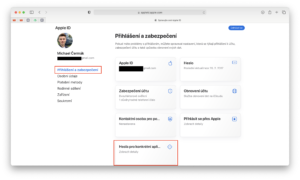
- Vytvořte heslo a pojmenujte si ho. Například „MacBook Pro Outlook“.
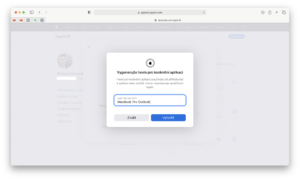
- Heslo si připravte k zadání do Oulooku.
Jak nastavit iCloud Mail v Outlooku?
Dobrou zprávou je, že Microsoft má již iCloud Mail zakomponovaný do aplikace jako předem definovaný účet a není tak potřeba ručně vyplňovat informace o odchozím a příchozím serveru. Postup je již obdobný jak na počítačích Mac, tak na iPhonu nebo iPadu.
- Nainstaluje aplikaci Outlook z App Store.
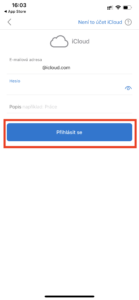
- Aplikaci otevřete a zadejte e-mailovou adresu pro váš iCloud Mail.
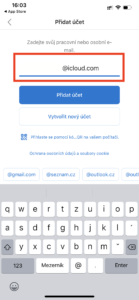
- Zadejte jednorázové vytvořené heslo a klikněte na Přihlásit se.