


Každému se to může stát – Mac nebo externí disk přestane fungovat a vy zjistíte, že na něm máte důležitá data, ke kterým se nemůžete dostat. V ideálním světě bychom všichni měli pravidelné zálohy v iCloudu nebo na externím disku, ale realita je jiná – většina uživatelů se o zálohování začne zajímat až ve chvíli, kdy je pozdě. Naštěstí existuje několik cest, jak se ke ztraceným souborům dostat. Pojďme si je projít krok za krokem.
1. Oprava disku pomocí Disk Utility

Pokud máte štěstí a disk ještě není zcela odepsaný, první pomocí je aplikace Disk Utility (Disková utilita), která je součástí macOS.
Postup:
-
Otevřete Disk Utility – najdete ji ve složce Aplikace > Utility nebo přes Spotlight (Cmd + mezerník).
-
V levém panelu vyberte disk, se kterým máte problém.
-
Klikněte na First Aid (První pomoc).
-
Nástroj zkontroluje disk a případně opraví nalezené chyby.

Pokud se podaří disk opravit, okamžitě si svá data zazálohujte – nikdy nevíte, kdy selže znovu.
2. Použití Recovery módu
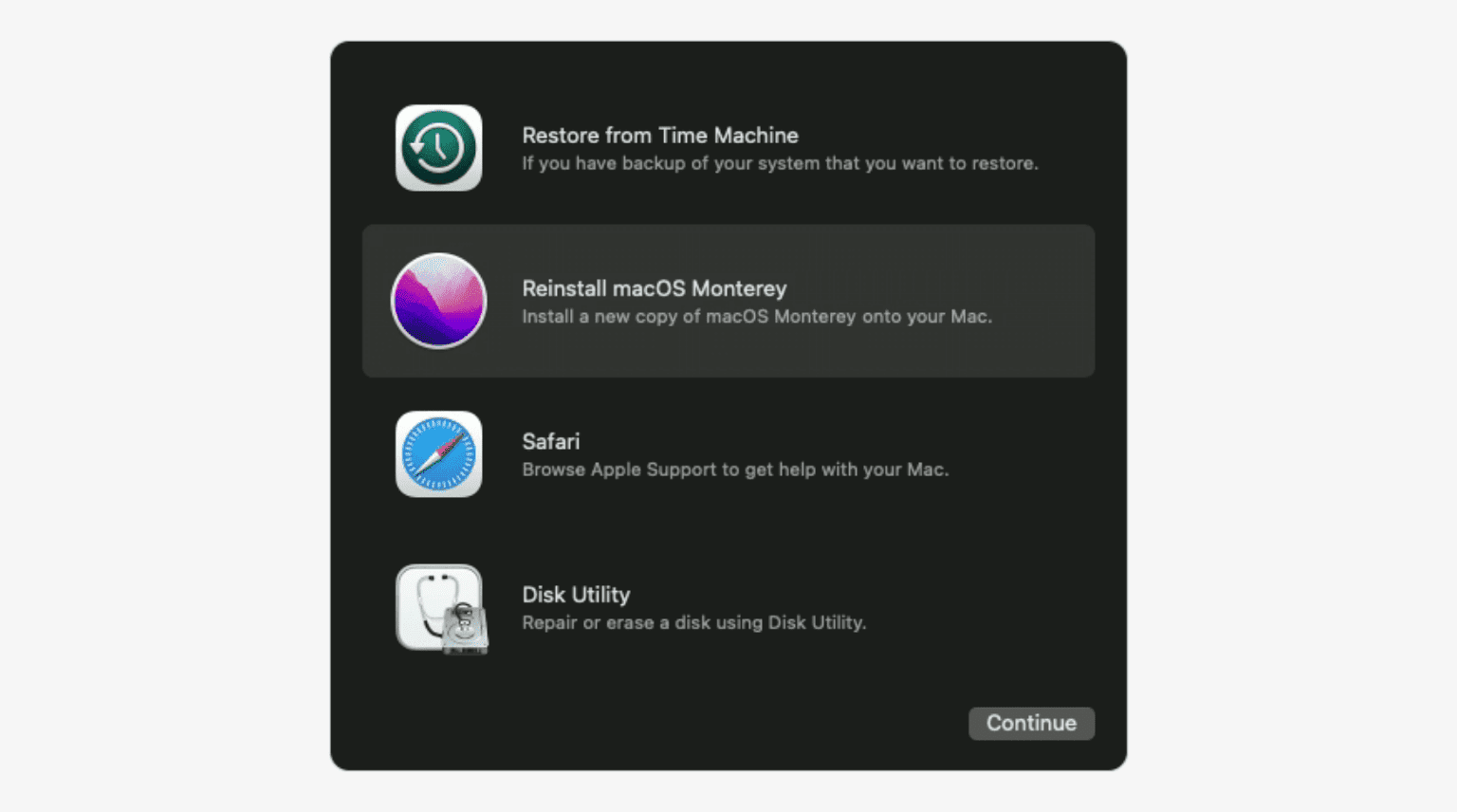
Pokud Mac vůbec nenabíhá, zkuste ho spustit v režimu zotavení (Recovery). Ten běží z oddělené systémové oblasti a nezasahuje do vašich dat.
-
Mac s čipem Apple Silicon (M1, M2, M3): podržte při startu tlačítko napájení, dokud se neobjeví Možnosti.
-
Starší Intel Mac: při startu držte klávesy Cmd + R.
Po spuštění v Recovery můžete opět otevřít Disk Utility a pokusit se disk opravit. Pokud se podaří Mac nastartovat, připojte externí disk a co nejrychleji přesuňte důležitá data tam
3. Start z externího disku
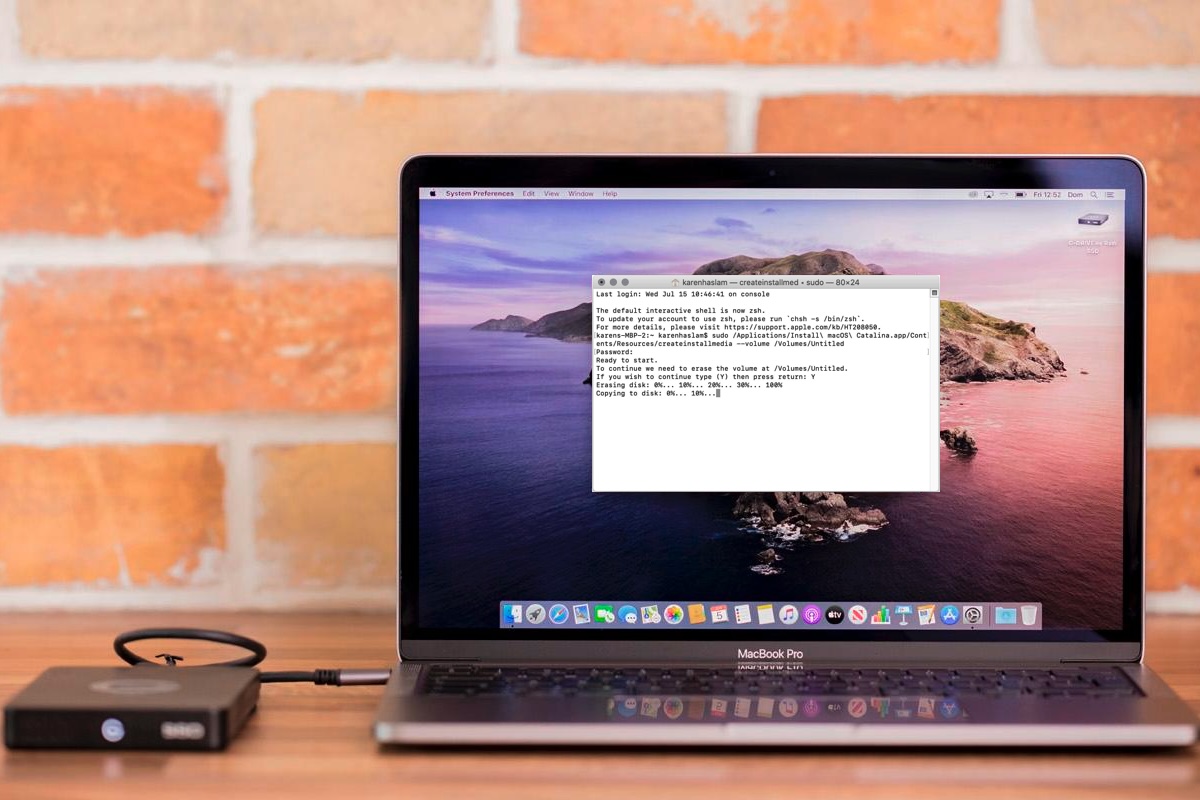
Na starších Macích bez Recovery módu, nebo pokud oprava selhala, můžete zkusit nabootovat z externího disku s macOS.
-
Připojte připravený bootovací disk.
-
Intel Mac: při startu držte klávesu Option.
-
Apple Silicon Mac: podržte tlačítko napájení, dokud se zobrazí možnost zvolit disk.
Jakmile systém naběhne z externího zdroje, máte možnost spustit Disk Utility a pokusit se zachránit původní disk.


4. Specializovaný software pro obnovu dat
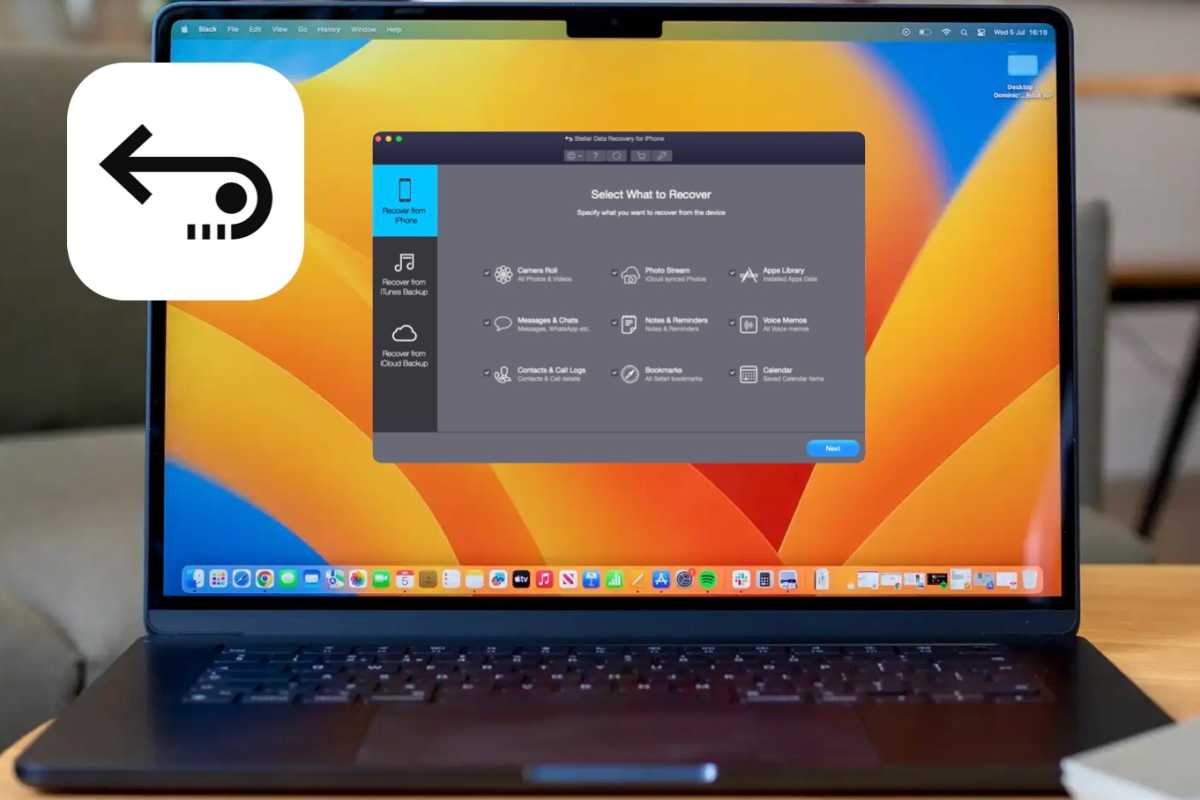
Pokud Disk Utility selže, přichází na řadu specializovaný software na obnovu dat. Tyto aplikace dokážou prohledat disk a obnovit soubory, dokud nebyly přepsány novými daty.
Doporučené programy:
-
Wondershare Recoverit
-
Stellar Data Recovery
-
Prosoft Data Rescue
-
Disk Drill Pro
Většina nástrojů nabízí zdarma základní sken, který vám ukáže, co lze obnovit. Teprve pokud se rozhodnete soubory zachránit, platíte plnou verzi.
5. Vyjmutí disku a připojení k jinému Macu
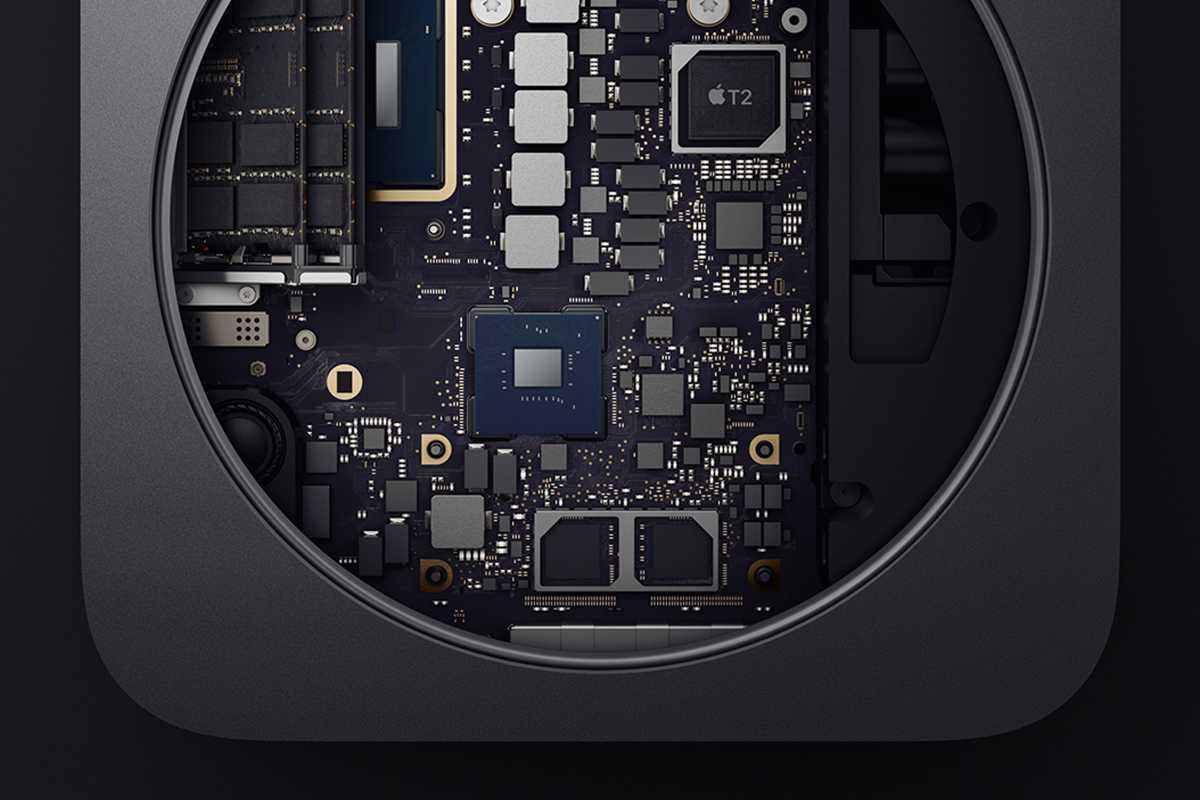
Pokud všechny předchozí metody selžou, můžete se pustit do hardwarové záchrany:
-
Vypněte Mac a odpojte všechny kabely.
-
Opatrně otevřete jeho kryt (pozor, novější Macy mají SSD napevno připájené k desce – v takovém případě to možné není).
-
Vyjměte disk a vložte jej do externího USB boxu.
-
Připojte jej k jinému Macu a zkuste jej načíst.
Pokud je disk stále čitelný, můžete takto získat přístup ke svým souborům.
Prevence je základ
Pokud se vám data podaří zachránit, udělejte si službu do budoucna – nastavte si Time Machine, zálohujte na iCloud nebo využijte cloudové úložiště. Oprava disku je vždy nejistá a často stresující. Jedině pravidelná záloha vám zajistí klidný spánek.


