


Apple už v nejbližších dnech vydá novou verzi svého mobilního systému – iOS 26. Přinese řadu novinek, například přepracovaný design Liquid Glass, nové možnosti úprav domovské obrazovky, vylepšenou aplikaci Fotoaparát nebo chytřejší funkce v aplikaci Telefon. Pokud se těšíte na upgrade, je dobré se na něj předem připravit, aby instalace proběhla hladce a bez zbytečných komplikací. Tady je náš praktický návod, jak na to:
1. Zkontrolujte, zda je váš iPhone kompatibilní
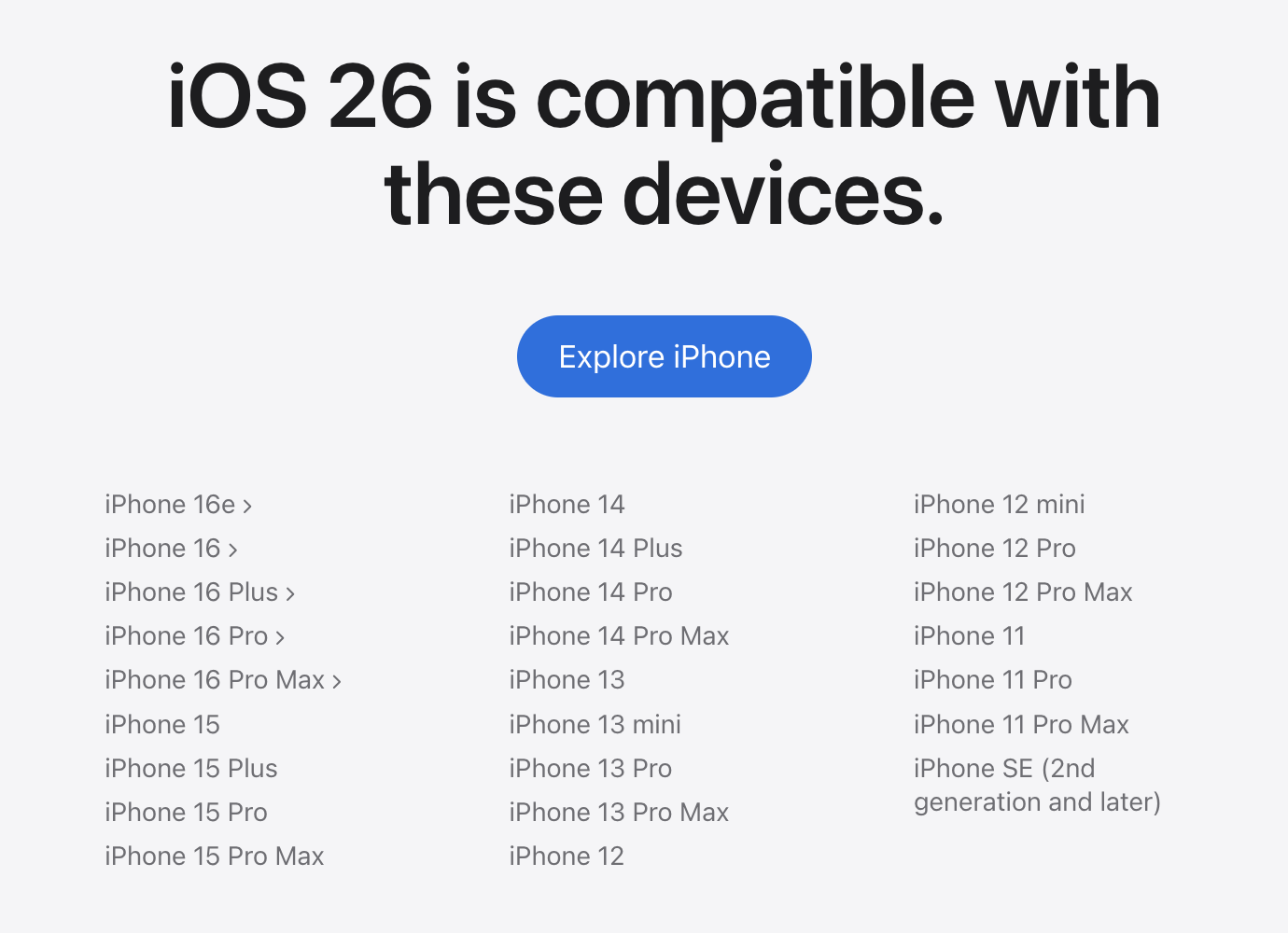
Ne všechny modely iPhonů už iOS 26 podporují. Nový systém bude fungovat na iPhone 11 a novějších modelech, stejně jako na iPhone SE (2. generace a novější).
Pokud tedy máte iPhone XS nebo starší, aktualizace se vás už bohužel netýká.
Pozor – Některé funkce iOS 26 budou dostupné pouze na iPhonech 15 Pro a 16, protože vyžadují Apple Intelligence a výkonnější hardware.
TIP: Hledáte to nejlepší možné příslušenství na váš iPhone nebo iPad? Mrkněte na e-shop AppleKing, který nabízí obrovský výběr všeho příslušenství – obaly, tvrzená skla, nabíječky a kabely a mnoho dalšího za skvělé ceny. Skladem je příslušenství pro VŠECHNY generace iPhonů, iPadů i další produktů od Applu!


2. Uvolněte místo v úložišti
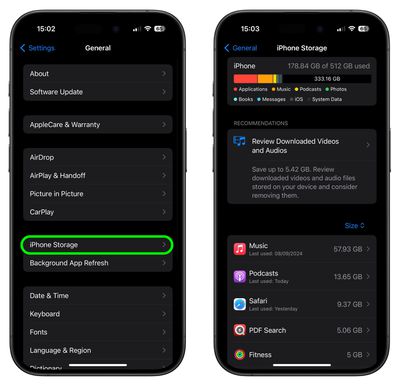
Aktualizace zabere několik gigabajtů volného prostoru, takže je dobré si úložiště předem pročistit.
-
Projděte si domovskou obrazovku a odinstalujte aplikace, které už nepoužíváte.
-
V Nastavení ➝ Obecné ➝ Úložiště iPhone najdete přehled aplikací podle velikosti.
-
Zvažte smazání nebo reinstalaci „nabobtnalých“ aplikací, jako jsou Facebook nebo WhatsApp, které často zabírají spoustu místa kvůli historii a médiím.
-
U fotek využijte funkci Optimalizovat úložiště iPhonu – originály se uloží do iCloudu a v telefonu zůstanou jen menší náhledy.
3. Zálohujte svá data
Záloha je absolutní základ – nikdy nevíte, co se může při instalaci pokazit.
Možnost A: Záloha na iCloud
Jednoduché řešení, které se provádí automaticky, když je iPhone připojený k Wi-Fi a nabíječce.
Stačí jít do Nastavení ➝ [vaše jméno] ➝ iCloud ➝ iCloud Záloha a zkontrolovat, že je funkce zapnutá.
Možnost B: Lokální záloha na počítači
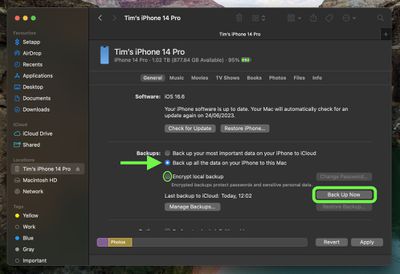
Pokud chcete mít jistotu nebo potřebujete možnost návratu na starší verzi iOS, udělejte archivovanou zálohu.
-
Na Macu použijte Finder, vyberte svůj iPhone, klikněte na Zálohovat nyní a poté zálohu archivujte (pravým tlačítkem ➝ Archivovat).
-
Na Windows použijte aplikaci Apple Devices, postup je podobný – po vytvoření zálohy ji uložte jako archivovanou.
Archivovaná záloha se nepřepíše novými daty a můžete se k ní kdykoli vrátit.
4. Připravte iPhone na instalaci

-
Ujistěte se, že máte dostatek baterie (ideálně 80 % a více).
-
Připojte se k Wi-Fi – aktualizace je velká a přes mobilní data ji tedy spíše nestahujte.
-
V den vydání otevřete Nastavení ➝ Obecné ➝ Aktualizace softwaru a zkontrolujte, zda je iOS 26 dostupný.
Samotná instalace může trvat 20–60 minut, v závislosti na rychlosti internetu a výkonu vašeho zařízení.


