


Jsou to již dva měsíce od doby, kdy Apple vydal první vývojářské betaverze svých nových operačních systémů. A před několika týdny se konečně dočkali i ostatní uživatelé. Apple totiž vydal betaverze těchto systémů i pro veřejnost. Jak se k nim můžete i vy dostat? A jsou dostatečně stabilní na každodenní používání?
Pokud chcete testovat žhavé novinky, které si Apple připravil a hlásit chyby nalezené v operačním systému a nebo pokud jen již nemůžete vydržet do podzimu, tak v tom případě je Apple Beta Software Program tím pravým pro vás. V následujícím návodu vám popíšeme, jak do tohoto programu během několika málo minut vstoupit a stáhnout si nejnovější beta verze.
Apple s beta verzemi pro veřejnost přišel před několika lety a nyní již nabízí možnost vstupu do beta programu pro všechny své hlavní operační systémy:
- iOS
- iPadOS
- macOS
- watchOS
- tvOS
- HomePod Software
Jak nainstalovat veřejnou betu iOS 16?
V současnosti Apple beta verze vydává ve dvou programech – vývojářském a veřejném. Vývojářské bety jsou (jak již název napovídá) určeny pro vývojáře softwaru. Tyto bety Apple vydává zpravidla přednostně, aby na nich vývojáři mohli své aplikace testovat co nejdéle. Jsou však většinou více chybové a mnohem méně stabilní než bety veřejné. Ty Apple vydává až ve chvíli, kdy jsou dostatečně stabilní na to, aby je mohla testovat co největší skupina uživatelů. A jak si můžete veřejnou betu například nového iOS 16 nainstalovat i vy?
- Ze zařízení, na které chcete beta verzi nainstalovat (v tomto případě iPhone) klikněte na tento odkaz a dostanete se na stránky Apple Beta Software programu.
- Pokud jste nikdy v beta programu nebyli, tak na stránce klikněte na modré tlačítko „Sign Up“ pro registraci do beta programu. Pokud jste již byli členy beta programu, klikněte na „Sign In“

- Nyní se přihlašte pomocí svého Apple ID
- Ocitli jste se na rozcestníku, kde vyberete systém, jehož betu chcete nainstalovat. V tomto případě tedy klikněte na iOS.

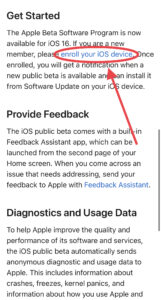
- V odstavci „Get Started“ klikněte na modře zvýrazněný odkaz „Enroll your iOS Device“
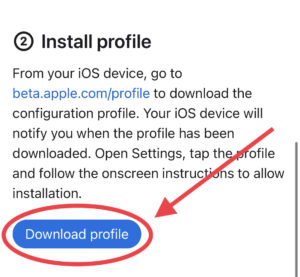
- U bodu číslo 2 (Install profile) klikněte na modré tlačítko „Download profile“
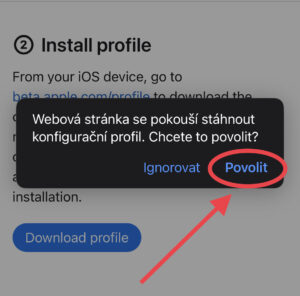
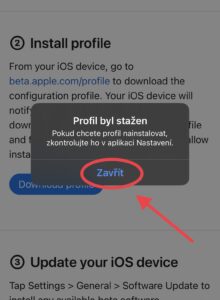
- Vyskočilo vám okno se stažením konfiguračního profilu. Klikněte na „Povolit“. Telefon vás upozorní, že profil byl stažen, můžete klepnout na „Zavřít“
- Nyní přejděte do Nastavení – Obecné – VPN a správa zařízení. Zde uvidíte stažený konfigurační profil. Klikněte na něj a v pravém horním rohu vyberte „Instalovat“. Telefon vás vyzve k zadání vašeho kódu a následně k restartu zařízení.
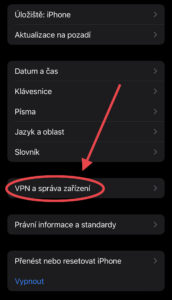
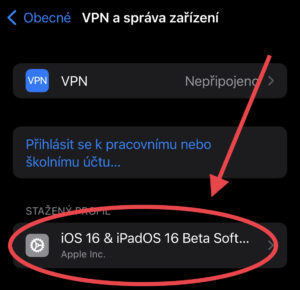
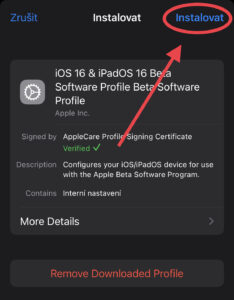
- Po restartu stačí jít do Nastavení – Obecné – Aktualizace softwaru a po vyhledání aktualizace uvidíte beta verzi iOS 16.
Jaká jsou rizika používání beta verze?
Jak vidíte, stažení veřejné beta verze není vůbec náročné. Jsou však nějaká rizika v používání beta softwaru? Ano, samozřejmě. Musíte mít na paměti, že se jedná o nefinální verzi systému, která v lepším případě může obsahovat drobné chyby a nedodělky, ale v nejhorším případě může i znemožnit používání vašeho zařízení.
Používání těchto beta verzí je pouze na vaše vlastní nebezpečí. Na zařízení, na kterém jste opravdu závislí (například pracovní telefon) nedoporučujeme betu instalovat vůbec. V ostatních případech je pak vždy lepší neinstalovat ihned první verzi, kterou Apple vydá, ale počkat na jednu z pozdějších beta verzí, které již jsou více odladěné a stabilnější.
Existuje ještě jeden „trik“, podle kterého můžete poznat o jak stabilní verzi softwaru se jedná. Každá verze operačního systému má své specifické číslo sestavení. To můžete najít v Nastavení – Obecné – Informace – „Verze iOS“. A na konci tohoto čísla je vždy písmeno. A právě tohle písmeno určuje jak moc stabilní a chybová tato verze systému je. Čím více se písmeno blíží ke konci abecedy, tím méně stabilní tato verze systému je. Když Apple naopak použije písmeno ze začátku abecedy, tak se jedná o již poměrně dobře použitelnou verzi. Například první beta iOS 16 měla na konci písmeno „p“, v nejnovější čtvrté betě již Apple použil „h“ – jde tedy vidět, že systém je nyní již stabilnější. Finální verze pak zpravidla používají písmeno „a“.


