


Můžete si chtít zaznamenat progres ve hře, aktuální počasí, něčí fotku na Instagramu atd. Takže jak vyfotit obrazovku iPhone? Relativně jednoduše – současným stiskem dvou tlačítek.
Je to velice známé gesto, které všichni harcovníci a dlouholetí uživatelé platformy iOS jistě znají. Samozřejmě se však najdou i tací, kteří vlastně nevědí, jak vyfotit displej na mobilu iPhone potažmo tabletu iPad nebo hudebním přehrávači iPod. Tuto akci přitom provedete během jediné sekundy.
Jak vyfotit obrazovku iPhone
V momentě, kdy se nacházíte na obrazovce, kterou si chcete zaznamenat, stiskněte tlačítko spánku (nebo také on/off tlačítko) a tlačítko plochy zároveň. Po současném stisku obou tlačítek vám displej bíle problikne a ozve se charakteristický zvuk fotoaparátu. Pořízený snímek pak nejdete ve svých fotkách.

Pokud se vám jej však nechce hledat v záplavě ostatních fotografiích, v aplikaci Fotky a záložce Alba slouží ke schraňování všech screenshotů album Snímky obrazovky. Jedná se o systémové album, které nemůžete editovat ani jej smazat. V něm pak najdete jak ten aktuální, tak všechny minulé otisky. Při pořízení záznamu je však přítomna i drobná prodleva, takže současný stisk tlačítek nemusí být na setinu sekundy přesný.
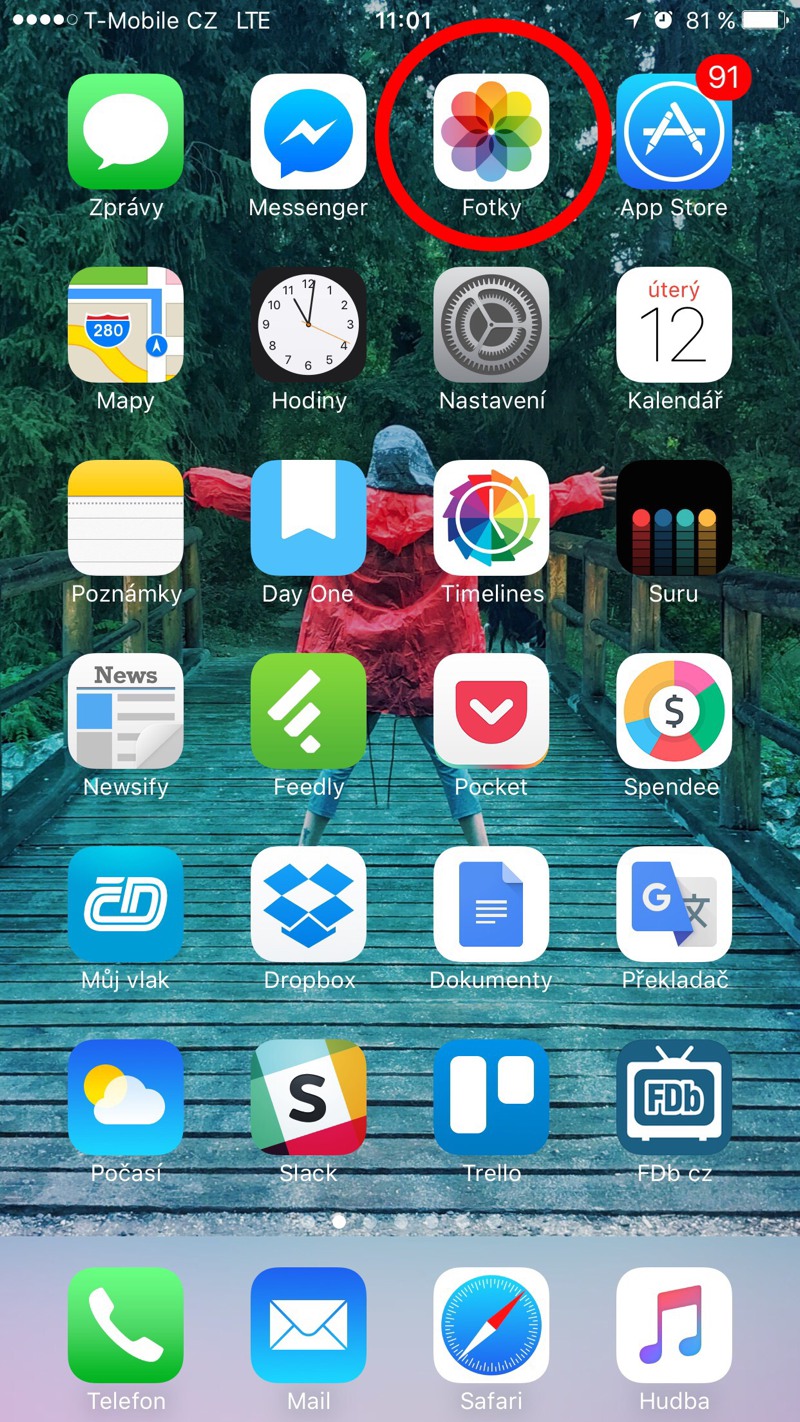
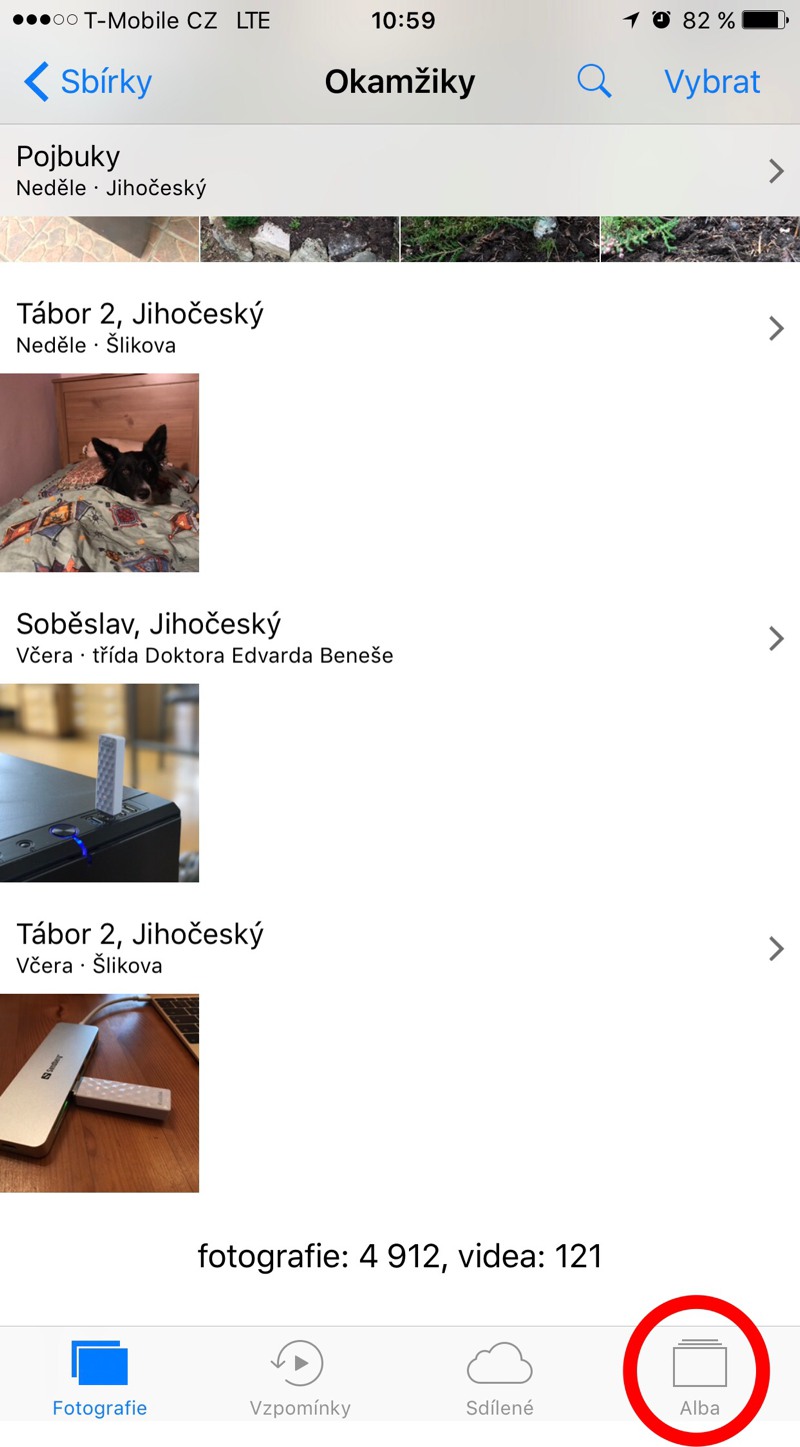
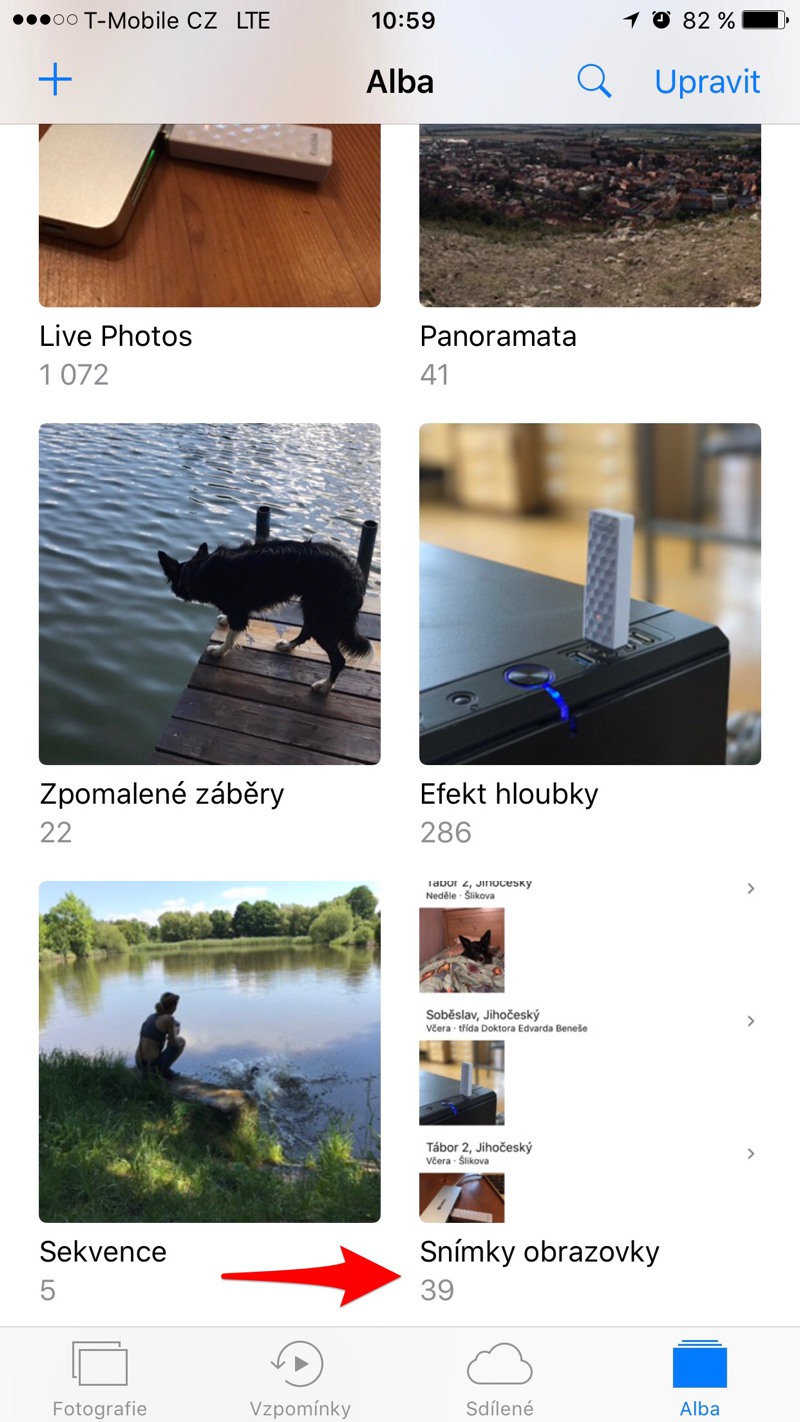
Tlačítko plochy je vždy umístěno pod displejem uprostřed, ať už se jedná o jakýkoli model vašeho zařízení. Nezáleží přitom na tom, zda je mechanické či senzorické (iPhone 7 a 7 Plus). Tlačítko spánku je pak na iPhonech 6, 6 Plus, 6s, 6s Plus, 7 a 7 Plus umístěno na horní části pravého boku. U starších zařízeních, jako je první generace iPhonu až verze 5s, SE, iPadech a iPodech touch je pak umístěno na pravé horní hraně přístroje.
Jak vyfocenou obrazovku editovat
Jak vyfotit obrazovku na iPhonu, iPadu a iPodu touch víte. Víte ale i, jak ji editovat? Takový snímek se chová jako každá jiná fotografie, takže pokud s ním potřebujete pracovat, můžete využít editace přímo v aplikaci Fotky. Pokud máte jiný oblíbený editor, jako třeba Snapseed, můžete využít i jeho služeb.
Pokud pak chcete na otisku obrazovky zvýraznit nějakou část, hodí se k tomu využít titulu Skitch. Ten totiž dokáže do vašich snímků přidat četné grafické prvky, kterými můžete upozornit na všechno, na co potřebujete.


A jak se to děla na iPhone X?
Na iPhonu X se bude používat dvojhmat se stisknutím postranního tlačítka pro vypnutí/zapnutí a tlačítka pro zvýšení hlasitosti.