


Pokud jste přesedlali z počítače s operačním systémem Windows na svůj nový Mac, možná jste byli zvyklí dříve využívat nástroj, který pravděpodobně znáte jako Print to PDF. Jedná se o funkci, kdy spustíte na počítači klasický tisk, jak jste zvyklí. Z tiskárny ale nevyjede žádný papír, protože tisknutý dokument můžete uložit kamkoliv v počítači do souboru PDF a ten později dále používat. K této funkci tak nepotřebujete ani tiskárnu. Víte, jak vytisknout dokument do PDF na Macu? Tato funkce je na první pohled skrytá, ale určitě ji snadno najdete.
K čemu se může hodit vytisknout dokument do PDF?
Pořád přemýšlíte nad tím, kdy byste mohli využít možnost vytisknout dokument do PDF souboru, aniž byste ho reálně tiskli na tiskárně? Praktickým příkladem mohou být především výukové programy, které sice jsou již dnes také trochu přežitek, ale stále se s nimi můžete setkat. Tyto programy umožňují vytisknout nějaké materiály, ale není možné je uložit do počítače.
Nepřehlédněte další užitečné tipy pro iOS 15 na našem blogu.
Tuto funkcionalitu programu snadno obejdete tak, že dokument „vytisknete“ virtuálně a ve skutečnosti se uloží do PDF souboru, který můžete elektronicky zobrazovat, upravovat nebo ho vytisknout později na jiném počítači. Pojďme si společně ukázat, kde tuto funkci na počítačích Mac najdete.
Jak vytisknout dokument do PDF na Macu?
- Otevřete libovolný soubor nebo program, kde budete chtít tisk zahájit.
- Klikněte na Soubor -> Tisknout. Alternativně můžete použít klávesovou zkratku Command + P.
- Vyberte nastavení jako barevnost, počet snímků na jedné stránce apod.
- Ve spodní části rozklikněte volbu „PDF“ a vyberte Uložit jako PDF.
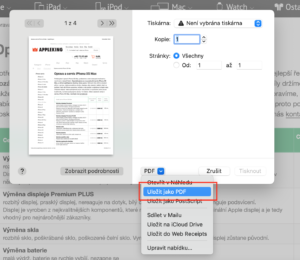
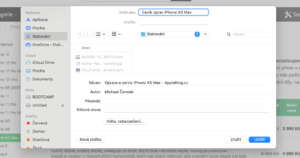
- Soubor pojmenujte a vyberte složku, kam chcete, aby se uložil.
Takto vytisknutý soubor PDF lze používat jako jiné soubory tohoto typu. Můžete ho snadno reálně vytisknout, poslat e-mailem, anotovat nebo podepisovat přímo na Macu. U souboru není na první pohled poznat, že by se mělo jednat o dokument, který měl projít tiskem.


