


Spotlight je výkonný vyhledávací nástroj zabudovaný přímo do macOS, který usnadňuje hledání souborů, e-mailů, aplikací a dalších dat na vašem Macu. Aby mohl fungovat rychle a efektivně, vytváří si interní indexy všech souborů – a právě tyto indexy se mohou postupně rozrůstat do značné velikosti. Pokud se vám začíná tenčit volné místo na disku, může být Spotlight jedním z viníků. Jak ho zkrotit a uvolnit si místo? Pojďte se s námi podívat na jednoduchý návod!
1. Omezte indexování funkce Spotlight
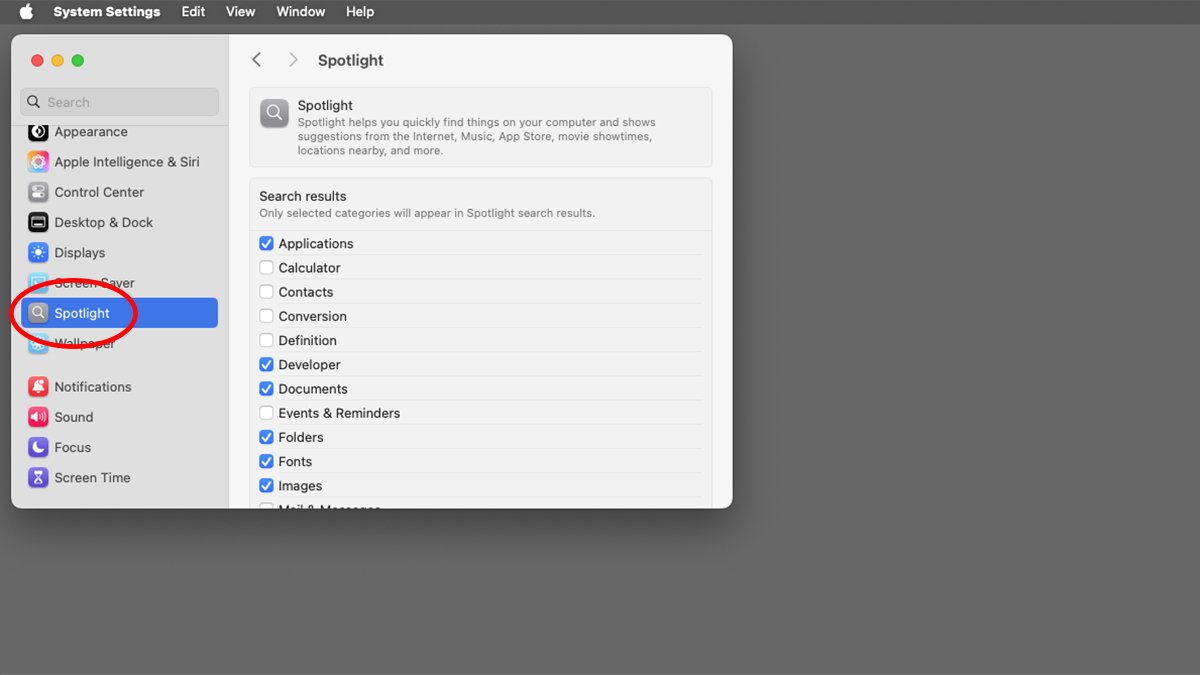
Nejjednodušší cesta vede přes Nastavení systému (System Settings):
-
Otevřete Nastavení systému a v levém panelu klikněte na Spotlight.
-
Zobrazí se seznam typů souborů, které Spotlight indexuje – například dokumenty, e-maily, obrázky a další.
-
Zrušte zaškrtnutí u těch typů souborů, které ve Spotlightu nehledáte. Tím snížíte objem dat, které Spotlight zpracovává a ukládá.
Další možností je vyloučit konkrétní složky nebo disky z indexování:
-
V okně Spotlight klikněte na tlačítko „Search Privacy“.
-
Přetáhněte do seznamu složky nebo celé disky, které nechcete, aby Spotlight prohledával. Tím je vyjmete z indexování a ušetříte další místo.
2. Odstraňte staré Spotlight indexy ručně
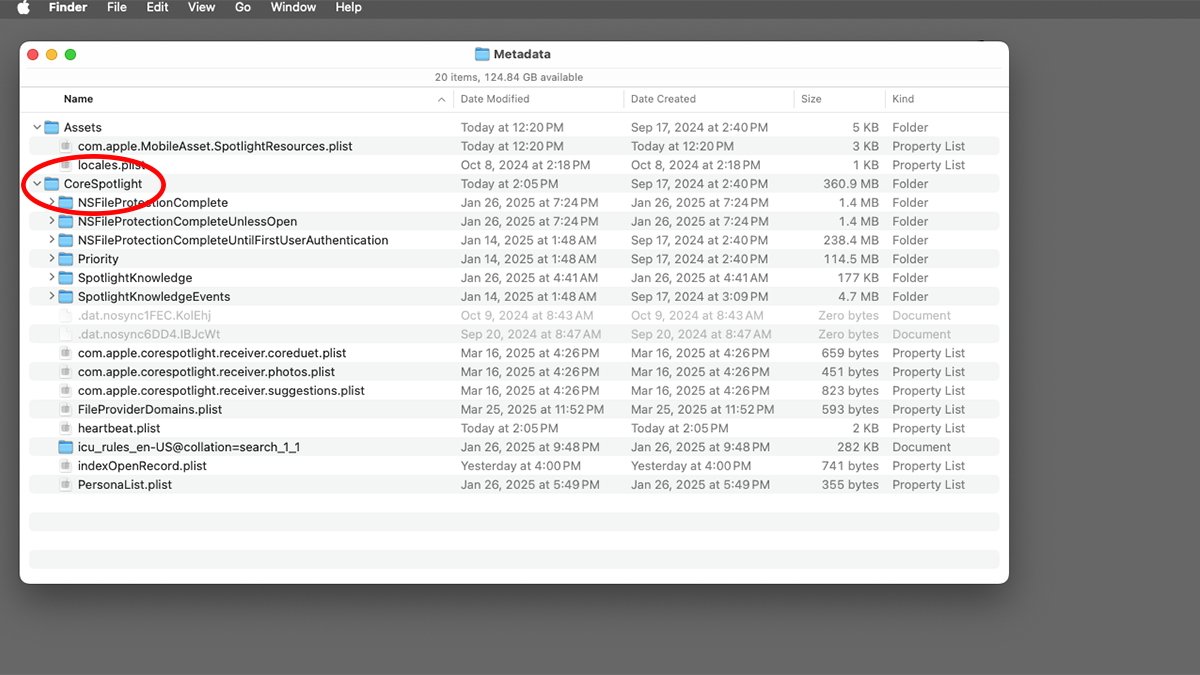
Spotlight ukládá svá data do složky:
~/Knihovna/Metadata/CoreSpotlight
Zde najdete podsložky jako „Priority“ nebo „NSFileProtectionCompleteUntilFirstUserAuthentication“, které mohou zabírat stovky MB.
Co udělat:
-
Otevřete Finder a přejděte na uvedenou složku (případně použijte zkratku Command + Shift + G a zadejte cestu).
-
Vybrané složky můžete přesunout do koše a vysypat ho.
-
Poté je doporučeno restartovat Mac, aby systém mohl případně znovu vytvořit potřebné indexy.
Poznámka: Tímto přijdete o uložené indexy a Spotlight je bude muset znovu vytvořit, ale uvolníte tím výrazné množství místa.
3. Vypněte Spotlight úplně (pokročilé)
Pokud se nebojíte terminálu, můžete Spotlight dočasně vypnout pomocí příkazu:
sudo mdutil -i off /
Po zadání budete vyzváni k zadání administrátorského hesla. Tento příkaz zastaví indexování. Pokud si později rozmyslíte, že Spotlight potřebujete, stačí zadat:
sudo mdutil -i on /
Tip: Chcete-li zobrazit všechny možnosti příkazu mdutil, napište do Terminálu:
man mdutil
TIP: Hledáte to nejlepší možné příslušenství pro váš MacBook? Pak mrkněte na e-shop Appleking.cz a vyberte si ze stovek skvělých brašen, obalů, folii, skel a dalšího skvělého příslušenství za bezkonkurenční ceny. Vše skladem a přípraveno ihned k odeslání a nebo k vyzvednutí na našem showroomu v Brně!


4. Znovu sestavte indexy Spotlightu
Někdy je nejlepší nechat Spotlight vše začít znovu. Apple doporučuje tzv. rebuild, tedy nové sestavení indexů:
-
V Nastavení systému > Spotlight > „Search Privacy“ přidejte disk, který chcete vyjmout z indexování.
-
Počkejte pár minut, a pak ho zase odeberte ze seznamu.
-
macOS automaticky znovu vytvoří indexy pro tento disk.
Tento krok nejen že pomůže s uvolněním místa, ale může také vyřešit problémy s nepřesnými nebo pomalými výsledky vyhledávání.
Shrnutí
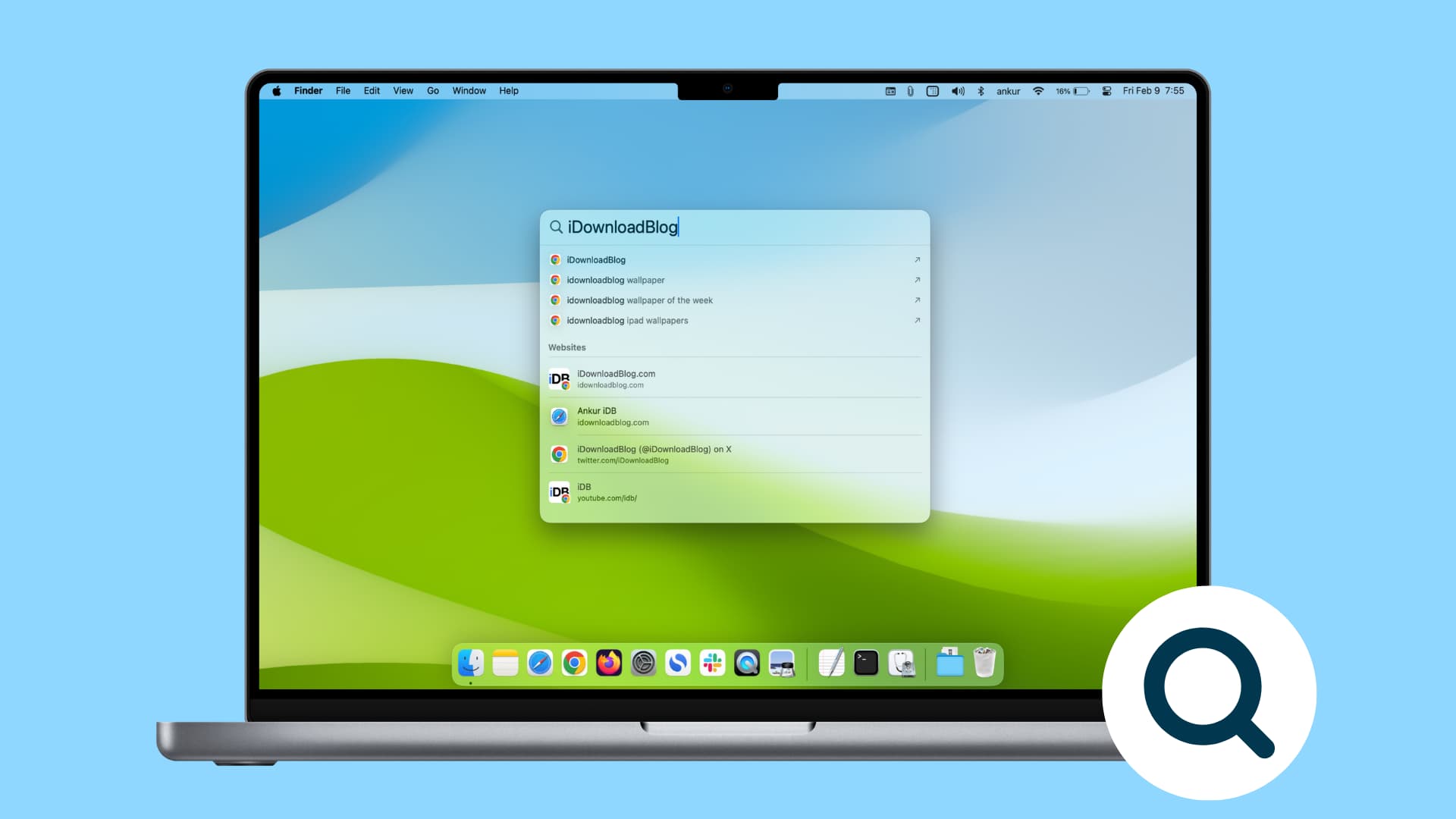
Správná údržba Spotlightu je jednoduchý, ale často přehlížený způsob, jak uvolnit místo na disku a zlepšit výkon systému. Nemusíte se do ničeho složitého pouštět – stačí čas od času zkontrolovat, co Spotlight indexuje, případně mu říct, co nechat být. A pokud se cítíte odvážně, můžete si s indexy trochu pohrát i v hlubinách systému.


