Pokud se Applu opravdu něco úspěšně daří, tak je to vytváření unikátního ekosystému, do kterého zapadají všechny jeho výrobky. Komunikace a propojenost počítačů Mac, iPhonů, iPadů a také Apple TV a dalších produktů skutečně nemá na trhu obdoby. Praktická funkce, na kterou upozorňujeme, není ani tak novinkou v iOS 15, jako spíše v novém macOS. Přemýšleli jste někdy nad tím, jak zrcadlit obrazovku iPhonu na Mac? Zrcadlení pochopitelně funguje i z ostatních zařízení jako je iPad nebo jiné počítače Mac. Ukážeme vám, jak tuto funkci používat a při jakých příležitostech se vám může hodit.

Proč zrcadlit obrazovku iPhonu na Mac?
Ještě před tím, než se začneme soustředit na to jak zrcadlit obrazovku iPhonu na Mac, případně jiného zařízení, vás možná přirozeně napadá, kdy byste vůbec mohli této funkce využít. Typickou situací může být, když nemáte u sebe žádné jiné zařízení s větším displejem, než je počítač Mac a potřebujete kolegům z práce nebo jiné skupině více posluchačů ukázat nějaký obsah z vašeho iPhonu. Druhou typickou variantou může být, kdy máte Mac připojený v rámci prezentaci k projektoru a potřebujete prezentovat nějaké funkce, které se týkají aplikace pro iPhone nebo iPad. Kromě výše uvedených situací by se samozřejmě dal hledat nespočet mnoha dalších.
Jak zrcadlit obrazovku iPhonu na Mac?
Před tím, než začnete sdílet obrazovku z iOS zařízení na počítač Mac se nezapomeňte ujistit, že dané zařízení i váš počítač jsou připojené ke stejné Wi-Fi síti. Pokud zařízení ke stejné Wi-Fi síti připojená nebudou, pak bohužel nebude tato funkce dostupná.
Následně stačí zahájit AirPlay nebo zrcadlení obrazovky, tak jak jej znáte například z Apple TV nebo při zrcadlení obrazovku na chytrou televizi s podporou AirPlay.
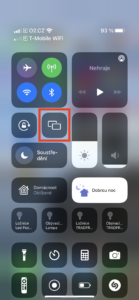
- Na iPhonu s Face ID sjeďte prstem z pravého horního rohu dolů, u iPhonu s Touch ID vyjeďte s lištou vyjetím ze spodní strany obrazovky iPhonu.
- Vyberte zrcadlení obrazovky.
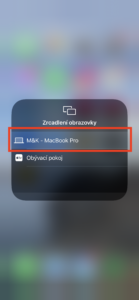
- Z nabízených zařízení vyberte váš Mac.