


V operačním systému macOS můžete zachytit celou obrazovku nebo jenom vybranou část (vystřihnout nějakou oblast), a snímek se následně automaticky uloží na plochu. Jenomže pro nováčka to není až tak jednoduché – obzvláště, pokud přechází z počítače s Windows, kde slouží k zachycení obrazovky klávesa „Prt Sc“ (Print Screen). Naštěstí lze screensoht na Macbooku, Macu nebo iMacu pořídit stejně jednoduše, a navíc nebudete muset snímek ukládat přes nějaký program.
Pořízení screenshotu celé obrazovky v macOS
Abyste v macOS vyfotili celou obrazovku, stačí stisknout následující klávesy (v pořadí, ve kterém jsou uvedeny):
- Shift + Command + 3
- Snímek bude automaticky uložen na plochu
Nezáleží, jestli stisknete kombinaci levých nebo pravých kláves; důležité je dodržet správné pořadí a nezapomenout na klávesu 3.
Vyříznutí části obrazovky v macOS
Abyste v macOS vyřízli část obrazovky, stačí stisknout následující klávesy (v pořadí, ve kterém jsou uvedeny):
- Shift + Command + 4
- Kurzor se následně změní na křížový ukazatel
- Ten přesuňte na místo, kde má snímek začít, a při stisknutém tlačítku myši vyberte oblast
- Jakmile máte oblast vybranou, pusťte tlačítko myši
- Snímek bude automaticky uložen na plochu
- Pro zrušení výběru stiskněte „Escape“ ještě před uvolněním tlačítka myši
Opět nezáleží, jestli stisknete kombinaci levých nebo pravých kláves; důležité je dodržet správné pořadí a nezapomenout na klávesu 4.
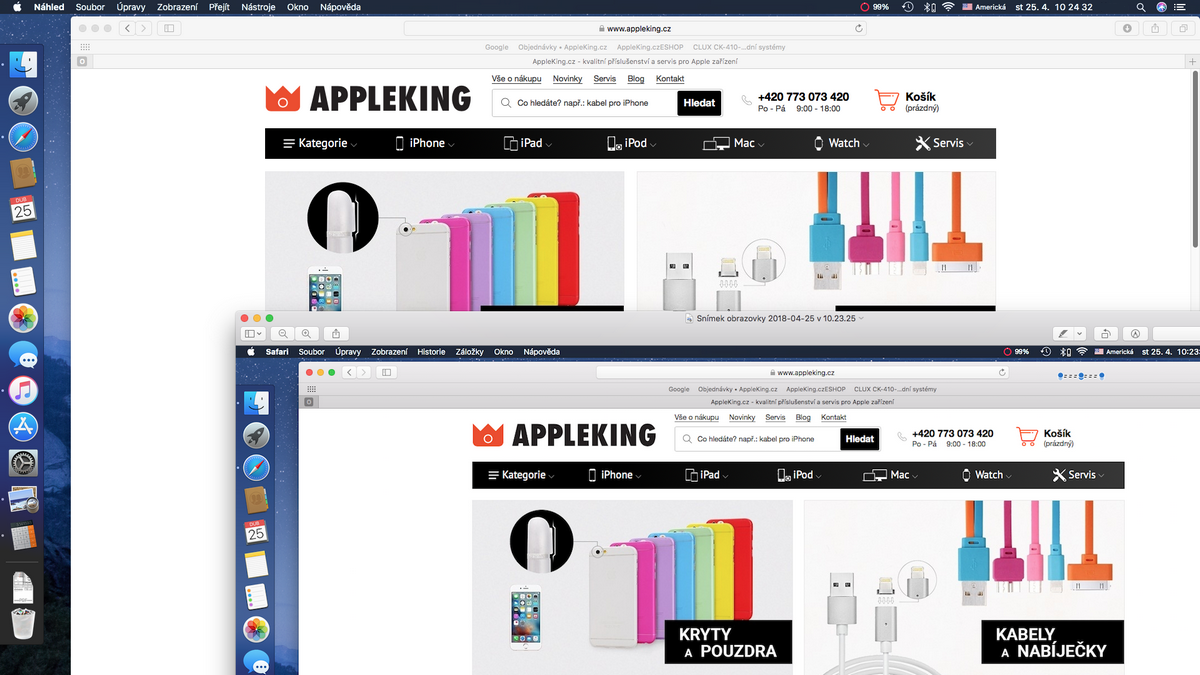
Klávesu „Prt Sc“ byste hledali na applácké klávesnici marně; na druhou stranu nabízí macOS funkce, které u Windows nenajdete. Chcete-li vyfotit třeba samotný touchbar, otevřené okno nebo nabídku, lze doplnit již zmíněné postupy o další klávesové zkartky, které najdete přímo na stránkách Applu.


