


Nedávno jsme vám přinesli článek s tipy, na co si dát pozor při koupi použitého iPhonu. Stejně jako použité iPhony, tak i použité MacBooky jsou často velmi lákavé pro svou příznivou cenu. Při koupi MacBooku z druhé ruky je však potřeba si ho velmi důkladně zkontrolovat. Stejně jako u jakéhokoliv použitého zboží, tak i u použitých MacBooků existuje spousta rizik. Jaké jsou nejdůležitější věcí, na které si při koupi použitého MacBooku dát pozor?
Vnější stav
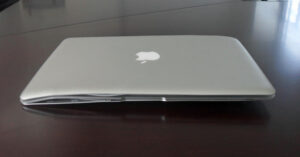
- Podívejte se, zda na těle nemá žádné praskliny či větší oděrky.
- Zkontrolujte zda na spodní straně nechybí nějaký ze šroubků, což může značit, že byl MacBook již opravovaný.
- Také důkladně zkontrolujte, zda správně funguje kloub ohybu notebooku, zda nic nepřiměřeně nevrže nebo se nekýve.
Displej
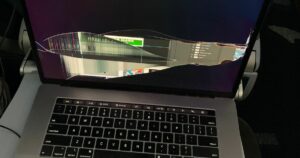
- Zkontrolujte tedy, že panel zobrazuje korektně. Doporučujeme dát na displej jednobarevný obrázek, např. bílé barvy, na kterém jdou snadněji vidět případné vadné pixely.
- U displeje také zkuste nastavit různé úrovně jasu, abyste se přesvědčili, že správně funguje jeho podsvícení.
- Samozřejmostí je kontrola mechanického poškození – tedy, že displej není nikde prasklý. Často mohou být praskliny málo viditelné, proto doporučujeme kontrolovat na dobrém světle.


Klávesnice a TouchBar
- MacBooky z let 2015-2019 mívaly často problémy s klávesnicemi, před koupí si tedy klávesnici důkladně otestujte a každou klávesu zmáčkněte. Měly by mít dobrý zdvih, nemělo by se stát, že se vám bude zdát, že klávesy jsou jakoby „přilepené“.
- Klávesy otestujte se zapnutým MacBookem, abyste viděli, zda počítač na jejich zmáčknutí reaguje.
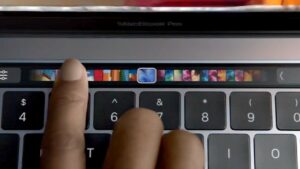
- Pokud má MacBook TouchBar, tak zkontrolujte, že reaguje na dotyk po celé ploše a že zobrazuje vše správně.


Porty
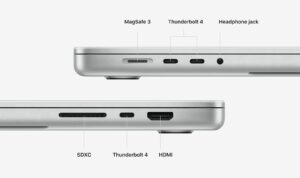
- Zkontrolujete zda správně fungují všechny porty na bočních stranách MacBooku – USB konektory, nabíjecí konektor MagSafe 3.5mm Jack pro sluchátka, HDMI port, čtečka paměťových karet
- MacBooky s USB-C můžete přes tento konektor také nabíjet, nezapomeňte tedy vyzkoušet i nabíjení, ne jen datové přenosy.
Baterie
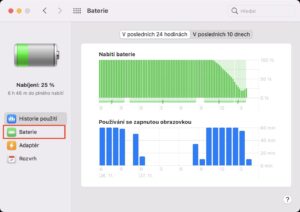
- Od verze macOS 10.15.5 můžete v nastavení vidět procentuální vyjádření kondice baterie. To naleznete v Předvolbách systému (v macOS Ventura v Nastavení) – Baterie – Kondice baterie.
- V macOS lze také zjistit kolik má baterie nabíjecích cyklů. Tuto informaci naleznete, když klepnete na ikonu jablka – O tomto Macu – Informace o Systému – Napájení.
- Apple přímo na svých stránkách uvádí, kolik cyklů nabití baterie by měly MacBooky maximálně zvládnout. Toto číslo však berte poměrně s rezervou, v reálu bývá o něco nižší.
- Pokud máte před koupí dostatek času, zkuste Mac chvíli běžně používat a všímat si, zda se nepřiměřeně nezahřívá a procenta baterie neubývají příliš rychle.


Wi-Fi a Bluetooth
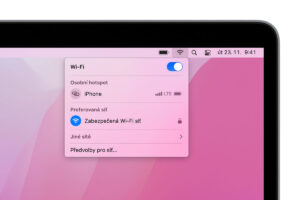
- Vyzkoušejte, zda je MacBook schopen se připojit k Wi-Fi sítím. Nové MacBooky již neobsahují ethernetovou přípojku, Wi-Fi je tedy jediným možným připojením k internetu, takže si jej důkladně otestujte.
- Nezapomeňte také na Bluetooth – můžete například zkusit MacBook připojit k nějakému bluetooth příslušenství – například bezdrátová sluchátka nebo reproduktory.
TouchID
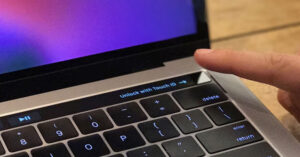
- Novější MacBooky jsou vybaveny čtečkou otisků prstů Touch ID a jelikož tuto čtečku nelze opravit, tak si vyzkoušejte její funkčnost. Zkuste si naskenovat prst a následně MacBook pomocí čtečky otisků odemknout. Pokud vše proběhne bez problémů, tak je Touch ID u Macbooku funkční.
Kamera a reproduktory
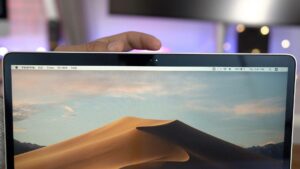
- Otestuje si také, zda správně funguje přední FaceTime kamera – zkuste zapnout FaceTime či jakoukoliv jinou aplikaci pro focení nebo nahrávání videa a zkuste krátké video s kamerou nahrát.
- Zkontrolujte také, zda pod krycím sklíčkem čočky fotoaparátu není žádný prach či jiné nečistoty.
- Zkuste na MacBooku přehrát nějaká song, nejlépe se silnějšími basy a nastavte hlasitost postupně až na maximu. Vyzkoušejte, zda reproduktory hrají správně a například nechrčí.
Odhlášený iCloud
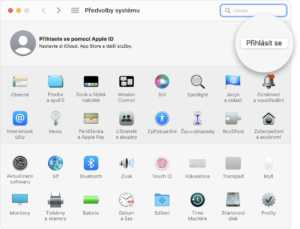
- Pokud kupujete MacBook přímo od předchozího majitele, nezapomeňte stejně jako při koupi jakéhokoliv jiného Apple zařízení zkontrolovat, zda je odhlášený z iCloudu. To zjistíte v Nastavení – Apple ID.
- Nikdy nekupujte MacBook, který jeho předchozí majitel neodhlásil z iCloudu, takový počítač by vám posloužil pouze jako velmi drahé těžítko.
Ověření původu a záruky
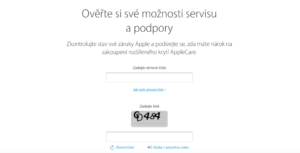
- Před koupí si také vždy ověřte, zda je MacBook stále v záruce. Pokud byl kupován v ČR, tak vám jako záruční list ve většině případů postačí doklad o koupiči účtenka. Pokud Macbook kupovala fyzická osoba, bývá záruka na nové zařízení většinou 2 roky, pokud byl MacBook kupován firmou, tak zde záruka být dokonce ani nemusí.
- Apple však na všechny své produkty poskytuje roční mezinárodní záruku. Zda je vámi kupovaný MacBook v této roční mezinárodní záruce můžete zjistit na těchto stránkách – stačí zadat sériové číslo daného MacBooku.
Pokud se budete podle výše zmíněných rad řídit, nemělo by se vám stát, že byste koupili vadný MacBook. Pokud však přeci po koupi použitého MacBooku zjistíte jakoukoliv závadu, nejlepší volbou je přinést ho do servisu AppleKing. Většinu oprav (výměna displeje, baterie či konektoru) provádí na počkání a za bezkonkurenční ceny!


