


Návod: Jak aktualizovat firmware na Apple AirPods?

Apple nedávno překvapil uživatele aktualizací stránek své podpory, které nyní nabízí jasné kroky k tomu, jak aktualizovat firmware na sluchátkách AirPods, AirPods Pro a AirPods Max. Tento krok přichází poté, co se dlouhé roky diskutovalo o tom, že proces aktualizace byl nepříliš jasný a chyběla možnost ručně vyvolat aktualizaci. Podívejme se na to, jak na to podle nově zveřejněného návodu přímo od Applu!
Jak funguje automatická aktualizace AirPods?
Dříve Apple uváděl, že firmware se aktualizuje automaticky, pokud jsou AirPods umístěny v nabíjecím pouzdře, jsou v dosahu Bluetooth a zařízení, ke kterému jsou připojeny (iPhone, iPad nebo Mac), je připojeno k Wi-Fi. Tato informace platí i nadále, ale nyní Apple přidal podrobnější postup, který zahrnuje možnost vynutit aktualizaci.
TIP: Máte nové AirPods a hledáte k ním nějaké zajímavé příslušenství? Podívejte se na e-shop AppleKing a vyberte si z mnoha různých obalů, které vaše sluchátka kvalitně ochrání. Nebo si můžete vybrat stylový nabíjecí stojánek pro všechna vaše zařízení včetně AirPods a nebo například powerbanku s bezdrátovým nabíjení, díky které vašim AirPods nikdy nedojde šťáva!


Jak vynutit aktualizaci firmwaru na AirPods
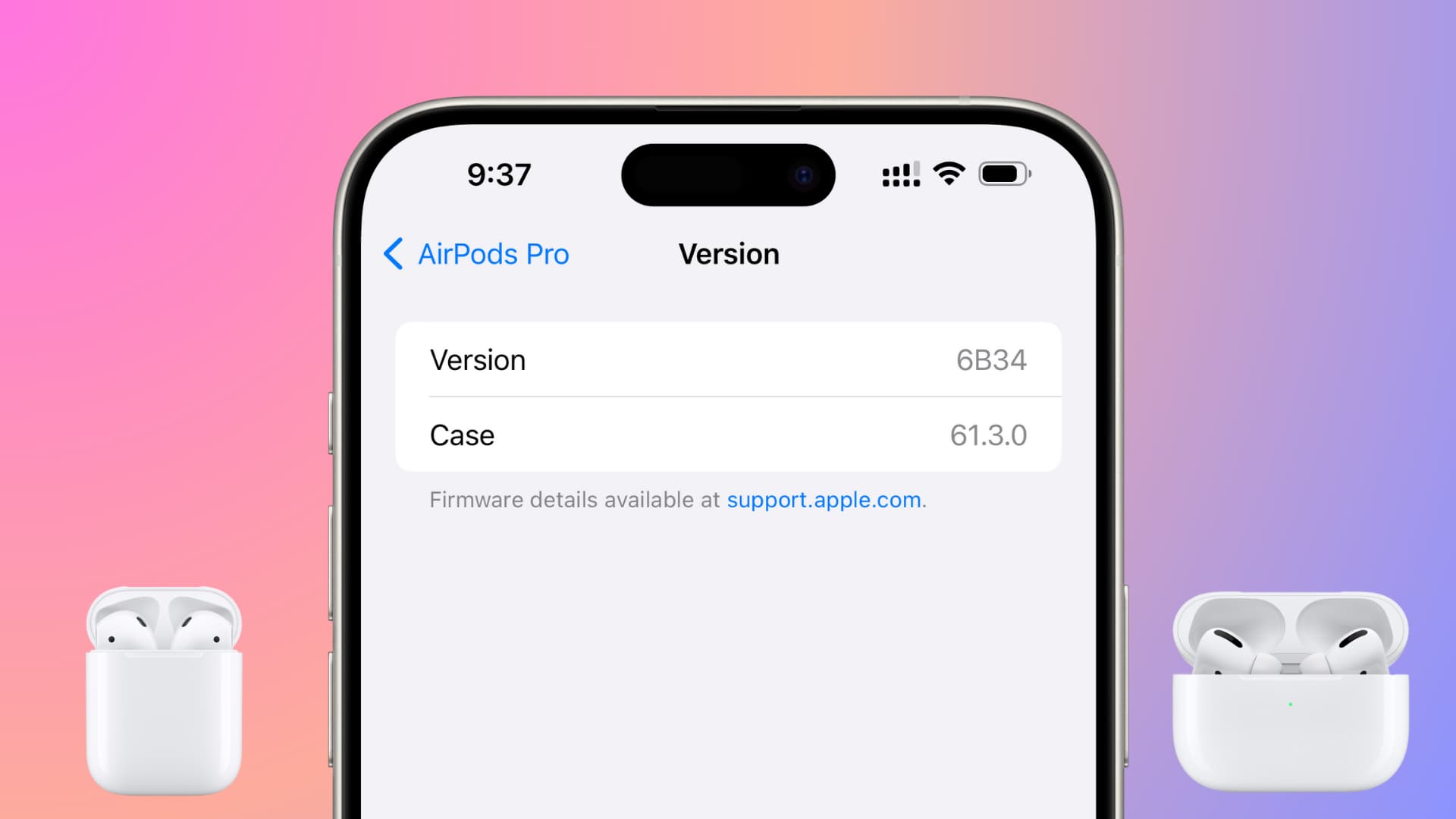
Pro ty, kteří chtějí zajistit, že jejich AirPods běží na nejnovější verzi firmwaru, Apple zveřejnil následující kroky:
- Umístěte AirPods do nabíjecího pouzdra.
- Zajistěte, že obě sluchátka jsou správně vloženy do pouzdra.
- Připojte nabíjecí pouzdro k napájení pomocí kabelu.
- Pouzdro připojte kabelem ke zdroji energie, jako je USB adaptér nebo port počítače. Bezdrátové nabíjení v tomto případě nestačí.
- Nabíjejte AirPods po dobu alespoň 30 minut.
- Tento krok je klíčový pro to, aby aktualizace proběhla úspěšně.
- Ujistěte se, že jsou AirPods v dosahu zařízení připojeného k Wi-Fi.
- Vaše zařízení (iPhone, iPad nebo Mac) by mělo být připojeno k Wi-Fi a Bluetooth a mělo by být spárováno s vašimi AirPods.
- Zkontrolujte, zda byla aktualizace úspěšně provedena.
- Na iPhonu nebo iPadu přejděte do nastavení: Nastavení > Bluetooth > [Vaše AirPods] a klepněte na symbol „i“ vedle názvu AirPods. Zde naspodu stránky se zobrazí verze firmwaru (například 7B21)
Co dělat, když aktualizace neproběhne?
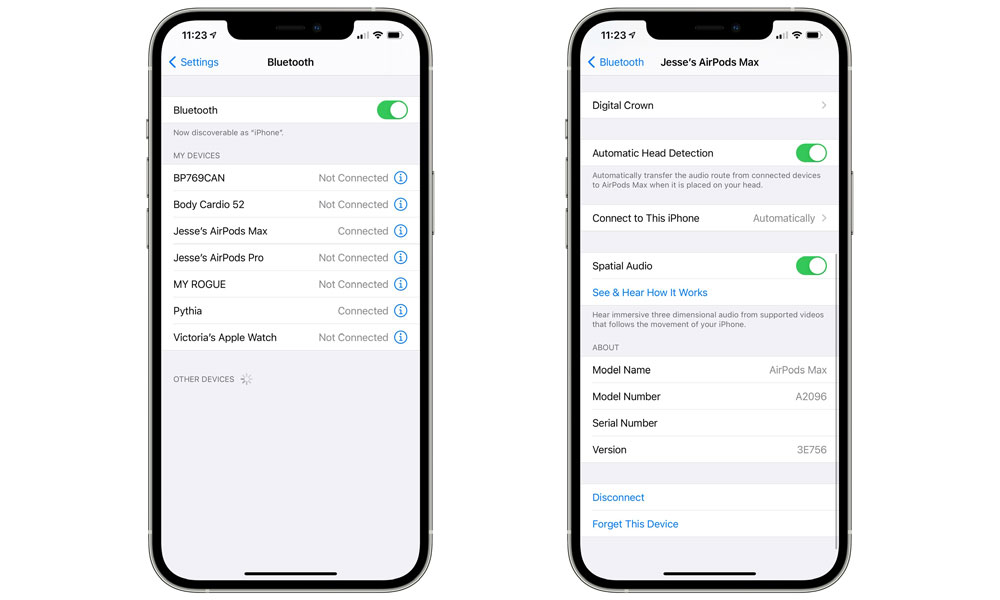
Apple nyní na stránce podpory uvádí několik tipů, pokud se aktualizace nedaří:
- Ujistěte se, že má pouzdro dostatečnou kapacitu baterie.
- Restartujte zařízení, ke kterému jsou AirPods připojeny.
- Zkontrolujte, zda je vaše zařízení připojeno k Wi-Fi a zda je Bluetooth zapnutý.
Proč aktualizovat firmware na AirPods?
Aktualizace firmwaru často obsahují opravy chyb, vylepšení výkonu a někdy dokonce nové funkce, které mohou zlepšit uživatelský zážitek. Pravidelná kontrola a aktualizace tak mohou zajistit optimální fungování vašich AirPods.

Nový návod od Apple konečně přináší uživatelům jasnější postup, jak zajistit, že jejich AirPods běží na nejnovější verzi firmwaru. Pokud jste dosud nevěděli, jak aktualizace probíhá, můžete nyní tento postup snadno vyzkoušet a využít všechny výhody, které nový firmware nabízí.


