


Jednou z hlavních novinek aktuálního systému macOS 14 Sonoma jsou widgety. Ty již sice v systému byly v minulosti, nyní však macOS podporuje i přidávání widgetů přímo na plochu a nebo také úplnou novinku a tou je přidávání widgetů z aplikací na vašem iPhonu. Widgety jsou nově také interaktivní, můžete tedy pomocí nich ovládat i určité funkce ze samotných aplikací. Jak si nastavit a používat widgety na macOS 14 Sonoma? Na to se s námi můžete dnes podívat!
Widgety z iPhonu na Macu
Mít widgety na Macu je skvělé, ale ne vždy jsou na Mac dostupné všechny aplikace, u kterých bychom chtěli widgety používat. Díky macOS Sonoma a iOS 17 můžete nyní přistupovat k widgetům za vašich iPhone aplikací přímo na Macu – není nutné instalovat aplikace přímo na Mac.

Například můžete zobrazit svůj zůstatek v bankovních aplikacích, které nejsou zpravidla pro Mac dostupné. Je velmi snadné přidat si widgety z iPhonu na Macu – vše, co potřebujete, je iPhone a Mac s iOS 17 a macOS Sonoma, běžící na stejném iCloud účtu. To je vše. Poté se již při přidávání widgetů zobrazí mezi ostatními widgety i ty z iPhonu.
TIP: Hledáte to nejlepší možné příslušenství pro váš MacBook? Pak mrkněte na e-shop Appleking.cz a vyberte si ze stovek skvělých brašen, obalů, folii, skel a dalšího skvělého příslušenství za bezkonkurenční ceny. Vše skladem a přípraveno ihned k odeslání a nebo k vyzvednutí na našem showroomu v Brně!


Jak přidat widgety?
Použití widgetů z iPhonu však není jedinou novinkou v macOS Sonoma. Tím hlavním je, že widgety nyní nemusíte mít pouze v oznamovacím centru, ale nově také na ploše macOS. To platí jak pro widgety z aplikací na Macu, tak i z aplikací z iPhonu.
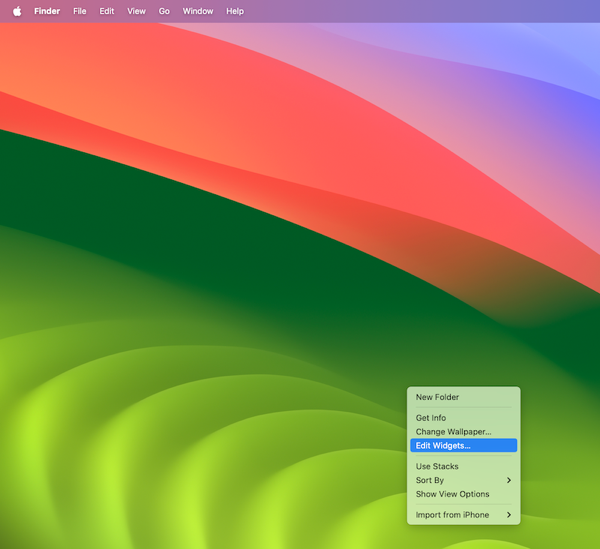
Existují dvě jednoduché možnosti, jak snadno přidat widgety na Mac. První možností je kliknout v pravém horním rohu, otevřít Centrum oznámení a pak kliknout na Upravit widgety. Odtud můžete přidávat widgety do Centra oznámení nebo přímo na plochu. Pokud jsou widgety v Centru oznámení, můžete je přetažením přesunout na plochu.
Druhou možností je kliknout pravým tlačítkem myši přímo na ploše (nebo dvakrát klepnout na trackpadu) a vyvolat kontextové menu. Odtud můžete najít stejnou možnost Upravit widgety k otevření editoru widgetů v macOS Sonoma.
Přizpůsobte si widgety
Chcete widgety na macOS Sonoma využít naplno? Pojďte se podívat, jak si můžete widgety přizpůsobit k obrazu svému.
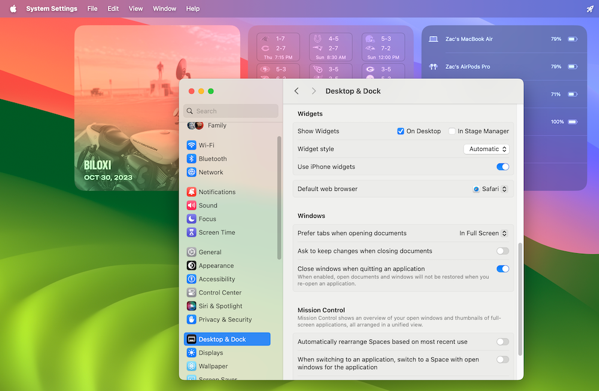
Stačí jít to Nastavení – Plocha a dock. Zde najdete samostatnou sekci pro widgety a můžete si zde například vybrat styl widgetu – na vyběr máte z možností “Automatický”, “Plnobarevný” a “Monochromatický”. Pokud máte widgety na ploše, tak je těmit styly můžete například barevně sladit s tapetou, kterou na ploše používáte.
Můžete také rozhodnout, zda chcete widgety zobrazovat nebo skrývat na ploše, pokud je spuštěno rozhraní “Stage Manager”. Můžete si zde také vybrat, zda chcete používat widgety z iPhonu nebo ne.
Co vy a widgety na Macu? Jaké používáte? A nebo vám to přijde na Macu zbytečné a widgety nevyužíváte?


