


V digitální éře čelí rodiče nové výzvě – ochránit své děti nejen ve skutečném světě, ale i v tom virtuálním. Operační systém macOS Sequoia, stejně jako iOS nebo iPadOS, nabízí vestavěné nástroje pro rodičovskou kontrolu, které pomáhají vytvořit bezpečnější prostředí pro děti při používání jejich zařízení. Tento článek vám ukáže, jak je nastavit a jak přistupovat k digitální výchově moderním způsobem. Pojďte se na to s námi podívat!
Proč je rodičovská kontrola důležitá?
Internet je užitečný nástroj pro vzdělávání, komunikaci i zábavu, ale zároveň skrývá řadu rizik — od kyberšikany přes nevhodný obsah až po ztrátu soukromí nebo kontakt s predátory. Děti dnes běžně používají zařízení samostatně a často mimo dohled dospělých. Dlouhodobé vystavení škodlivému obsahu navíc může mít psychické následky nebo vést k problémům s identitou a soukromím. Proto je důležité věnovat funkcím jako je rodičovská kontrola velkou pozornost.
TIP: Hledáte to nejlepší možné příslušenství pro váš MacBook? Pak mrkněte na e-shop Appleking.cz a vyberte si ze stovek skvělých brašen, obalů, folii, skel a dalšího skvělého příslušenství za bezkonkurenční ceny. Vše skladem a přípraveno ihned k odeslání a nebo k vyzvednutí na našem showroomu v Brně!


Co všechno umí rodičovská kontrola v macOS Sequoia?
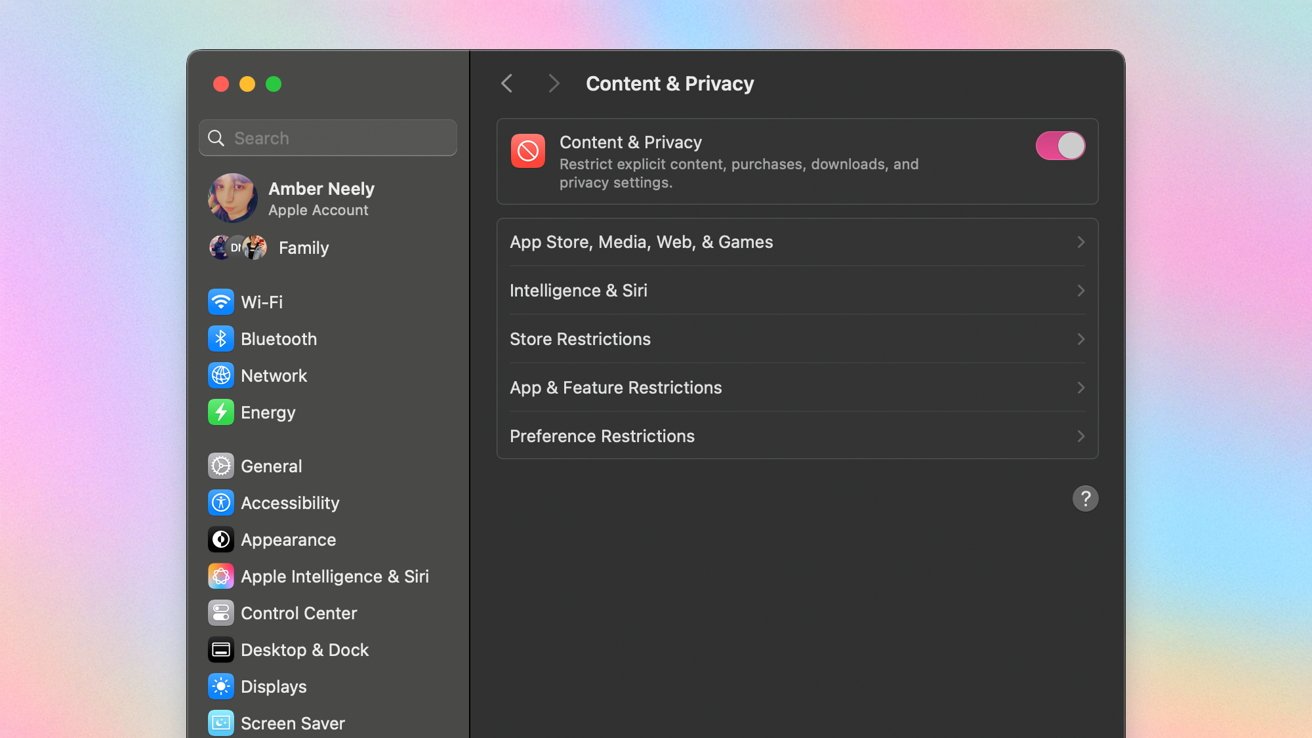
Na rozdíl od iPhonů a iPadů nenabízí macOS tolik možností kontroly, přesto však obsahuje užitečné nástroje jako Čas u obrazovky a Omezení obsahu a soukromí.
1. Čas u obrazovky (Screen Time)
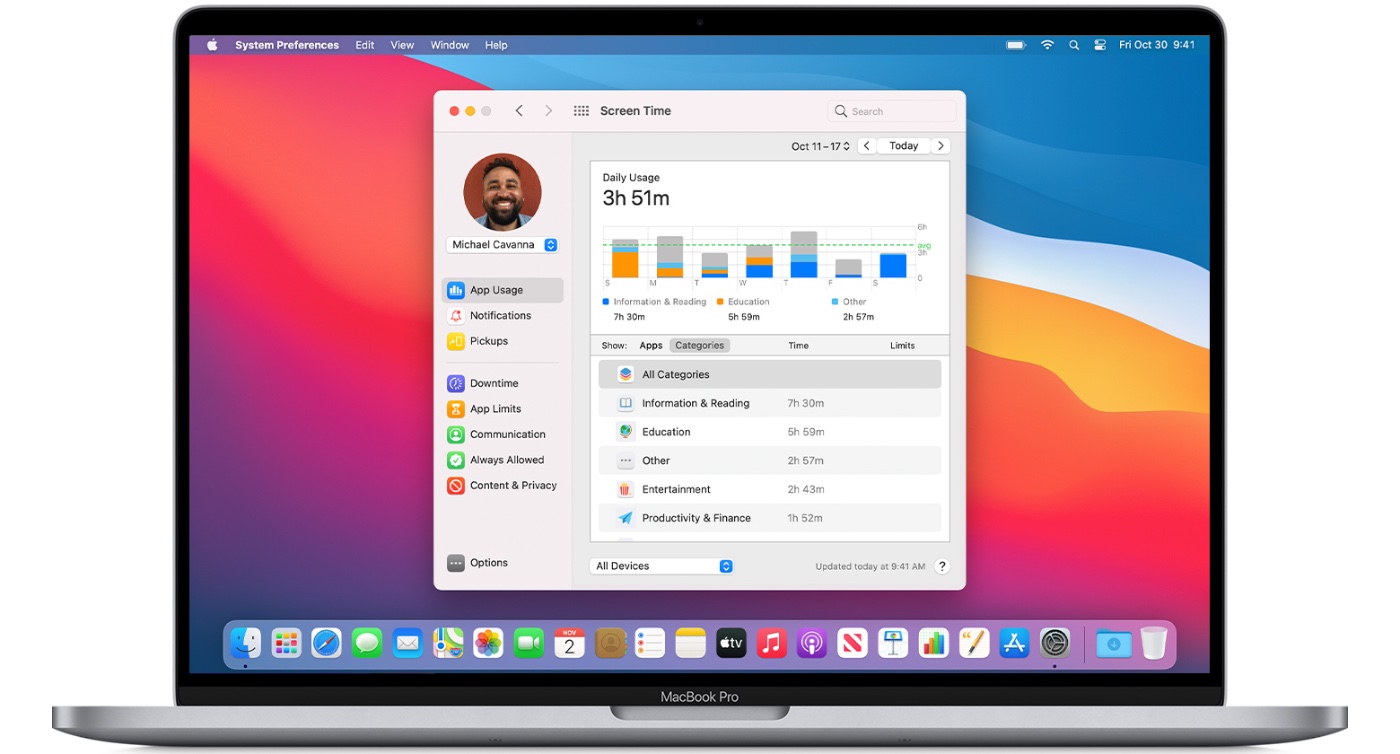
Funkce „Čas u obrazovky“ umožňuje rodičům monitorovat a omezovat dobu, kterou dítě stráví na Macu.
Jak aktivovat:
-
Klikněte na Apple Menu
-
Zvolte Nastavení systému
-
V levém panelu vyberte Čas u obrazovky
-
Zapněte přepínač Čas u obrazovky
Možnosti omezení:
-
Přestávka (Downtime) – plánovaná doba bez zařízení, např. večer nebo během učení.
-
Limity pro aplikace (App Limits) – nastavení maximální doby pro konkrétní aplikace nebo kategorie (např. sociální sítě, hry).
-
Vždy povolené (Always Allowed) – seznam aplikací, které nejsou omezené, i když běží přestávka.
-
Vzdálenost od obrazovky – zobrazuje se i na Macu, ale funguje jen na zařízeních s Face ID (iPhone, iPad).
2. Omezení obsahu a soukromí (Content & Privacy Restrictions)
Další důležitou sekcí je možnost filtrování obsahu a nastavení pravidel pro soukromí.
Jak aktivovat:
-
Otevřete Apple Menu → Nastavení systému
-
V sekci Čas u obrazovky klikněte na Obsah a soukromí
-
Aktivujte přepínač a nastavte pravidla dle potřeby
Co můžete omezit:
-
Aplikace, média, web a hry – filtrování explicitního obsahu, řízení komunikace v Game Center (přátelé, zprávy, multiplayer).
-
Inteligence a Siri – určete, jaké AI výstupy nebo hlasové funkce jsou pro dítě vhodné.
-
Omezení obchodu (Store Restrictions) – nastavte věkové limity pro filmy, TV pořady, aplikace nebo zakázání explicitní hudby.
-
Omezení funkcí systému (Apps & Features) – možnost zakázat specifické funkce macOS, jako je SharePlay.
-
Preference (Preference Restrictions) – některé možnosti platí jen pro iOS a neovlivní samotný Mac.
Rodičovská kontrola není vše – mluvte s dětmi

Technologie pomůže jen do určité míry. Nejdůležitější součástí digitální bezpečnosti je otevřená komunikace.
-
Učte děti základy internetové bezpečnosti – co sdílet, co ne, jak poznat podezřelý obsah.
-
Snažte se, aby se nebály přijít s problémem – místo trestání jim nabídněte pochopení a pomoc.
-
Využijte weby jako CommonSense.org – nabízí věkové návody, jak mluvit s dětmi o rizicích a správném chování online.
-
U dětí na základní škole začněte jednoduchými tématy (silná hesla, nevhodné zprávy), u středoškoláků se nebojte složitějších témat (sociální sítě, sledování dat, sexting, predátoři).
Tipy navíc
-
Udržujte zařízení aktualizované na nejnovější verzi macOS Sequoia.
-
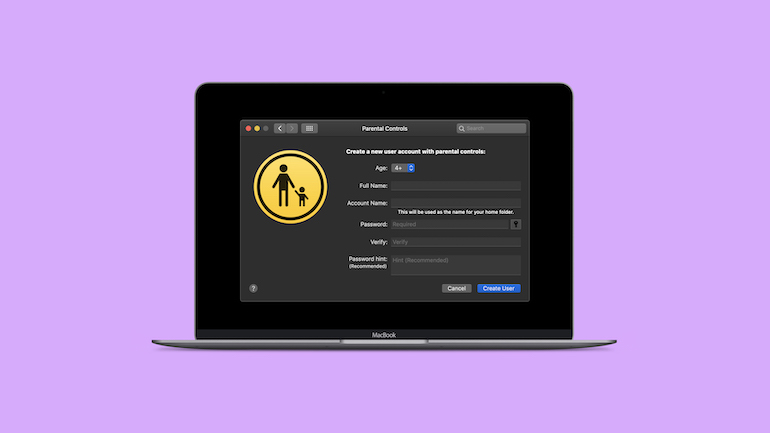
Vytvořte pro dítě samostatný uživatelský účet – ideálně s omezenými právy.
-
Aktivujte dvoufázové ověření pro Apple ID a sledujte bezpečnostní upozornění.
Nastavení rodičovské kontroly na Macu je s macOS Sequoia jednoduché a účinné. Pomáhá vytvořit bezpečné prostředí, ale to nejdůležitější zůstává na vás — být dítěti průvodcem a oporou v digitálním světě. Ukažte mu, jak se chovat bezpečně, zodpovědně a s respektem — online stejně jako offline.


