


Může se stát, že váš Apple produkt nefunguje, tak jak by měl. Je například pomalejší, aplikace jsou nestabilní a nebo často padají. Pokud jakékoliv pokusy o opravu nepomohou, tak je na řadě obnovení zařízení do továrního nastavení. Tím se operační systém ve vašem zařízení dostane do bodu, v jakém jste ho zakoupili. V případě výše uvedených problémů to také většinou bývá ideálním řešením. Jak tedy na iPhonu, iPadu, Macu nebo Apple Watch obnovit tovární nastavení?
Obnovení továrního nastavení však není vhodné pouze ve chvíli, kdy vaše Apple zařízení nefunguje správně. Může se vám hodit i například tehdy, kdy budete váš iPhone, iPad, Mac nebo Apple Watch prodávat a chcete mít jistotu, že jsou z něj všechna vaše data vymazána. Pokud však využíváte zálohu na iCloudu, tak se nemusíte obávat, že byste po obnovení továrního nastavení o svá data přišli. Na novém zařízení se stačí přihlásit s vaším Apple ID a obnovit data ze zálohy na iCloudu. Rázem tak budou všechna vaše data, aplikace a nastavení zpět na svém místě.
Jak obnovit iPhone a iPad do továrního nastavení?

- Zálohujte si svůj iPhone/iPad na iCloud. Běžte do Nastavení – Nahoře klepněte na vaše jméno – iCloud – Záloha na iCloudu – Zálohovat
- Pokud iPhone/iPad darujete nebo prodáváte a nebudete již jej dále využívat, odhlaste se z iCloudu. Běžte do Nastavení – Nahoře klepněte na vaše jméno – Dole vyberte „Odhlásit se“ – Zadejte heslo k vašemu Apple ID – Klepněte na „Vypnout“
- Běžte do Nastavení – Obecné – Přenést nebo resetovat iPhone/iPad – Smazat data a nastavení
- Nyní vidíte co vše se z vašeho iPhonu/iPadu vymaže
- Klepněte na „Pokračovat“
- Zadejte kód k vašemu iPhonu/iPadu
- Zadejte heslo k vašemu Apple ID
- Nyní by se měl váš iPhone/iPad resetovat do továrního nastavení, tedy do stavu, v jakém byl při koupi nového zařízení
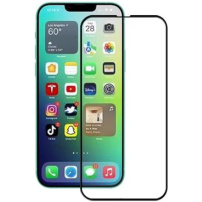
TIP: Víte, že AppleKing nabízí nejširší nabídku příslušenství pro nové iPhony 14? Vybírat můžete z krytů a pouzder, tvrzených skel a mnoha dalších typů příslušenství, které jsou již nyní skladem a ihned připraveny k odeslání!


Jak obnovit Mac do továrního nastavení?


macOS Ventura nebo novější:
- Běžte do Nastavení – Obecné – Přenést nebo Resetovat
- Vpravo klikněte na „Přenést nebo resetovat“
- Klepněte na „Smazat data a Nastavení“
- Zadejte heslo k odemykání vašeho Macu
- Budete vyzváni k zálohování vašeho Mac. Zálohovat ho můžete pomocí funkce Time Machine například na externí disk. Pokud zálohovat nechcete, klepněte na „Pokračovat“
- Nyní vidíte, co vše se z vašeho Macu smaže. Klepněte na „Pokračovat“
- Pokud budete vyzváni, zadejte heslo k vašemu Apple ID.
- Klepněte na „Smazat data a nastavení“
- Obrazovka zčerná a Mac se začne obnovovat do továrního nastavení. Jakmile bude hotovo, tak vás průvodce nastavením provede konfigurací Macu, jako byste ho nastavovali poprvé.
macOS Monterrey
- V levém horním rohu obrazovky klepněte na ikonu Apple a vyberte „Předvolby systému“
- V level horní na řádku s nabídkami zvolte „Předvolby systému“ a poté „Smazat data nastavení“
- Pokračujte od bodu „4“ z výše uvedeného návodu pro macOS Ventura
POZOR: Nabídka na smazání dat a nastavení na Macu je dostupná pouze pro modely s procesorem Apple Silicon a nebo modely s procesorem Intel a T2 bezpečnostním čipem. To je většina modelů od roku 2018. Jejich kompletní seznam naleznete na oficiálních stránkách Applu
Jak obnovit Apple Watch do továrního nastavení?

- Na Apple Watch běžte do aplikace „Nastavení“
- Vyberte Obecné – Resetovat – Smazat data a nastavení
- Pokud máte Apple Watch s datovým tarifem, tak uvidíte dvě možnosti. Pokud chcete vymazat Apple Watch i datový tarif, klepněte na „Smazat Data“. Pokud chcete smazat Apple Watch a následně je znovu obnovit se stejným datovým tarifem, klepněte na „Smazat data a zachovat tarif“
- Vaše hodinky Apple Watch by se měly nyní uvést do továrního nastavení. Pro obnovení továrního nastavení můžete využít i aplikaci Watch na iPhonu. Klepněte na Obecné – Resetovat – Smazat data a nastavení na Apple Watch
- Pokud nemůžete aplikaci Nastavení na Apple Watch otevřít, protože jste zapomněli přístupový kód, položte Apple Watch na nabíječku a podržte postranní tlačítko, dokud se nezobrazí jezdce. Stiskněte a podržte korunku Digital Crown a pak klepněte na Resetovat. V tomto případě se však spustí zámek aktivace a při následném nastavování Apple Watch budete vyzváni k zadání hesla k Apple ID se kterým byly Apple Watch spárovány.


