



Apple v posledních letech pomalu, ale jistě zvyšuje své úsilí v oblasti bezpečnosti. S příchodem iOS 18 a macOS Sequoia se z nenápadné iCloud Klíčenky stala plnohodnotná aplikace Apple Hesla (Passwords), která má ambici nahradit zavedené správce hesel. A co je důležité: Apple konečně umožňuje import hesel z jiných password managerů. Pokud tedy zvažujete přechod – třeba kvůli nutnosti platit si za tyto password managery– tady je jasný a srozumitelný návod na to, jak si všechna svá hesla můžete do aplikace Apple Hesla importovat!
Apple Hesla: stará Klíčenka v novém kabátě
Systémy iOS 18, iPadOS a macOS Sequoia sjednotily správu přihlašovacích údajů do samostatné aplikace Apple Hesla. Ta nyní funguje jako centrální místo pro vaše přihlašovací údaje napříč zařízeními od Applu.

Aplikace je pevně integrovaná do systému, chráněná biometrikou (Face ID / Touch ID) a synchronizovaná přes iCloud. Pro běžného uživatele je to přesně ten typ řešení, které „prostě funguje“ – bez další registrace, bez předplatného a bez složitého nastavování.
Je ale fér říct i B: Apple Hesla jsou aktuálně zaměřená hlavně na přihlašovací údaje. Neumí ukládat čísla platebních karet, licenční klíče nebo zabezpečené dokumenty, jak to zvládají některé pokročilejší nástroje třetích stran.
Import hesel? Ano, ale jen s Macem
Dobrá zpráva: hesla lze do Apple Hesla importovat prakticky z jakéhokoliv správce, pokud vám umožní export do souboru .csv.
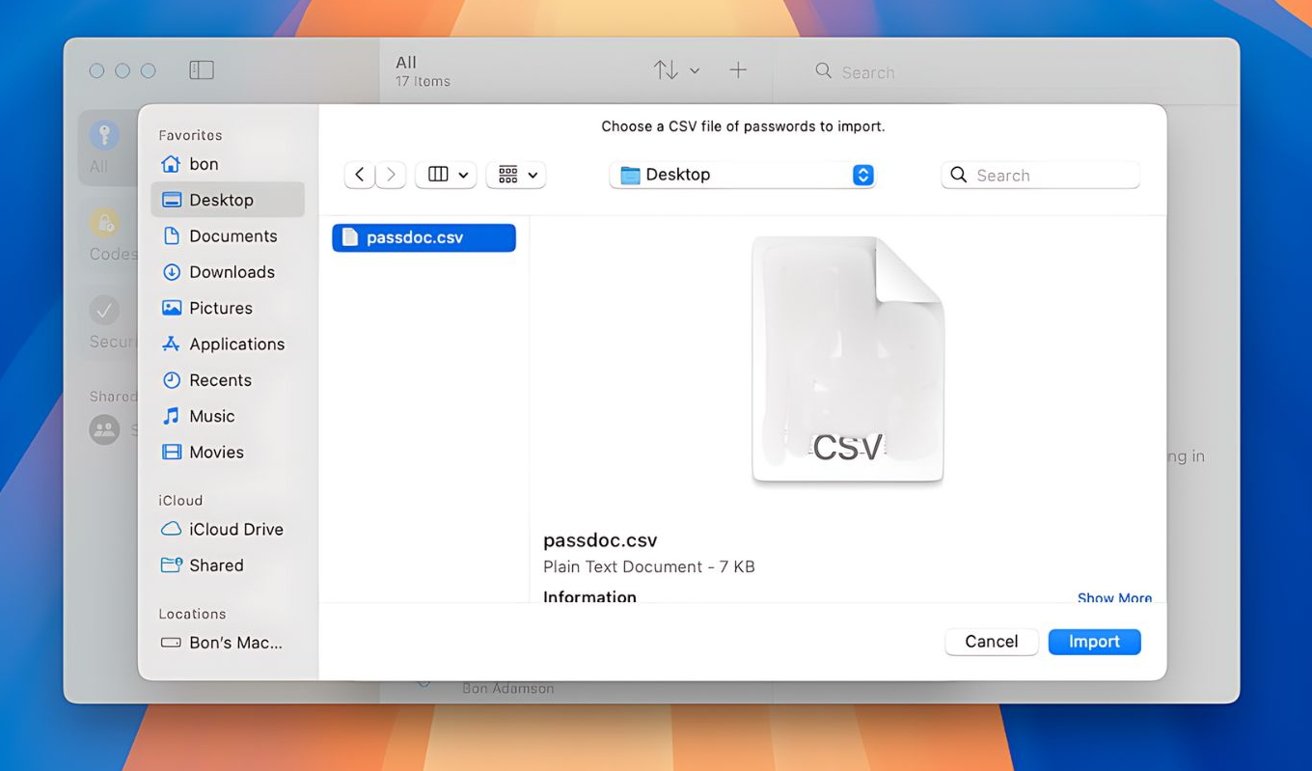
Horší zpráva: bez Macu to nepůjde.
Ačkoliv je aplikace Apple Hesla dostupná i na iPhonu a iPadu, import existujících hesel je možný pouze v macOS verzi aplikace. Pokud ale Mac máte, celý proces je otázkou několika minut.
Jak importovat hesla do Apple Hesla

Než začnete, budete potřebovat exportovaný CSV soubor s hesly ze svého stávajícího password manageru (1Password, Bitwarden, LastPass a další).
Postup je pak velmi jednoduchý:
-
Otevřete aplikaci Apple Hesla na Macu
-
V horní liště klikněte na Soubor (File)
-
Zvolte Importovat hesla (Import Passwords)
-
Klikněte na Vybrat soubor (Choose File)
-
Vyberte CSV soubor, který jste si stáhli
Po potvrzení se Apple Hesla pokusí všechna data naimportovat. Aplikace vás následně upozorní na položky, které se nepodařilo převést správně.
TIP: Hledáte to nejlepší možné příslušenství pro váš MacBook? Pak mrkněte na e-shop Appleking.cz a vyberte si ze stovek skvělých brašen, obalů, folii, skel a dalšího skvělého příslušenství za bezkonkurenční ceny. Vše skladem a přípraveno ihned k odeslání a nebo k vyzvednutí na našem showroomu v Brně!


Ne všechno projde hladce (a je dobré s tím počítat)
Apple Hesla bohužel nevysvětlují, proč se některá hesla neimportovala správně. Může se stát, že u části záznamů bude chybět uživatelské jméno nebo e-mail. Tyto položky je potřeba doplnit ručně.
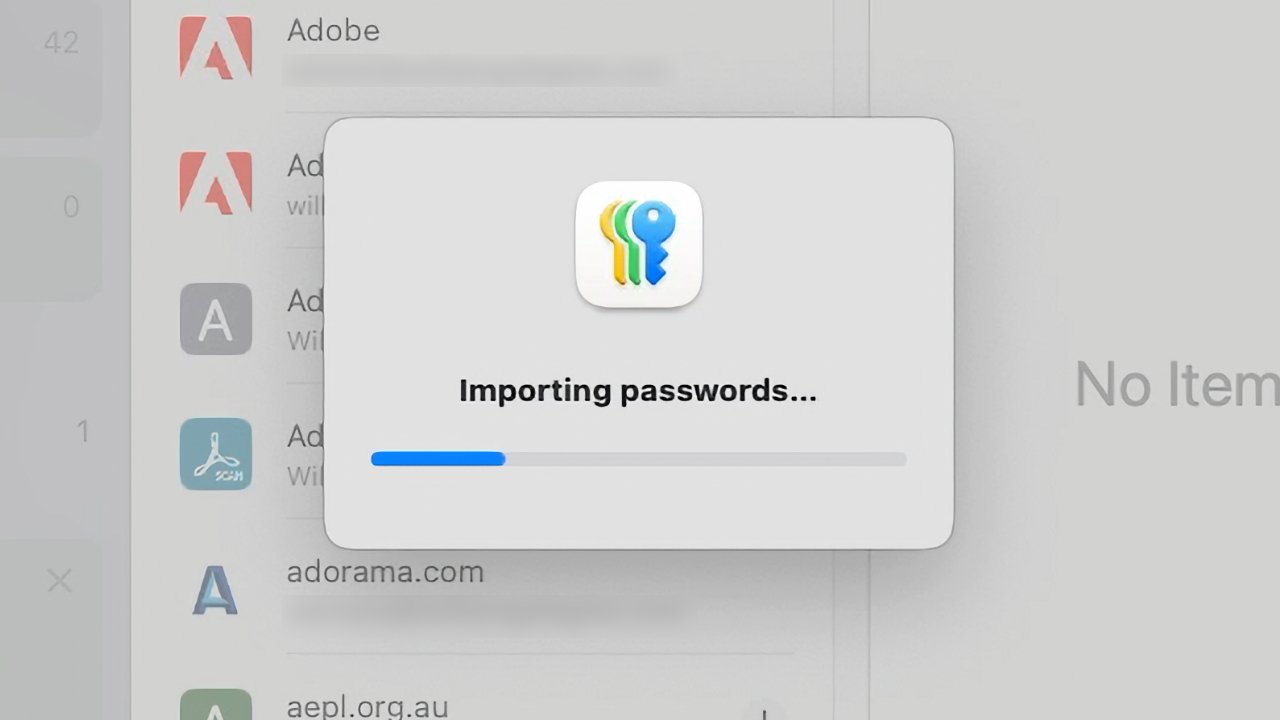
Právě proto i Apple doporučuje ponechat si starý správce hesel ještě několik měsíců, než si budete jistí, že je vše převedeno správně.
A ještě jedna důležitá věc: CSV soubor obsahuje všechna vaše hesla v otevřeném textu. Jakmile je import hotový, soubor bez milosti smažte.
Proč dát Apple Heslům šanci?
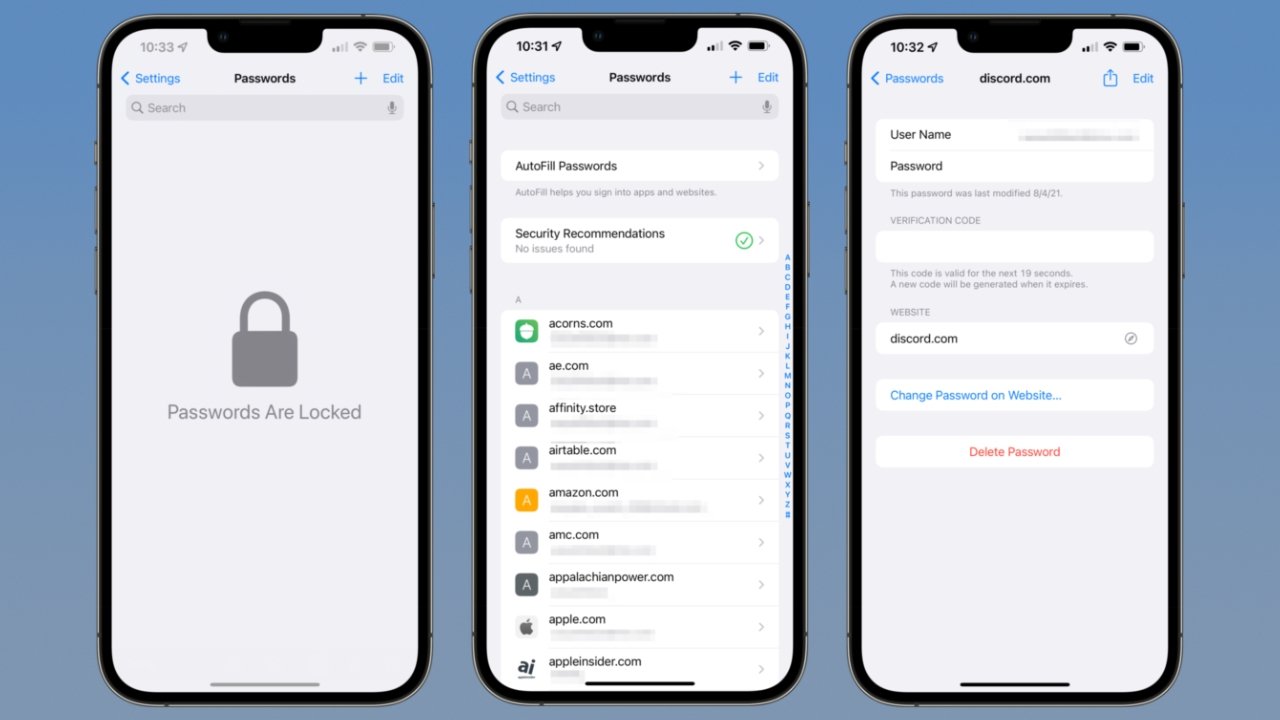
Apple Hesla dávají smysl hlavně pro uživatele, kteří:
-
používají iPhone, iPad a Mac
-
chtějí jednoduché, systémové řešení bez měsíčních poplatků
-
nepotřebují ukládat citlivé dokumenty nebo platební karty
-
oceňují integraci, bezpečnost a pohodlí
Pro mnoho lidí to bude přesně ten moment, kdy si řeknou: „Proč jsem vlastně platil za něco, co mám teď zdarma?“
Apple Hesla zatím nejsou nejpokročilejší správce na trhu, ale jako bezpečný, rychlý a nenápadně funkční základ fungují překvapivě dobře. A pokud Apple v dalších verzích přidá podporu pro další typy dat, může se z nich stát plnohodnotná náhrada i pro náročnější uživatele.


