


Apple ihned po keynote WWDC 2026 uvolnil první vývojářskou betu systému iOS 27. Zatímco dříve bylo pro přístup k vývojářským verzím nutné platit členství v Apple Developer Programu, nyní si může nový systém vyzkoušet prakticky každý. Stačí vám běžné Apple ID. Právě díky tomu se očekává, že si iOS 27 nainstaluje výrazně více uživatelů než v minulých letech. Než ale stisknete tlačítko pro instalaci, je dobré vědět, do čeho jdete. Vývojářská beta totiž není určena pro každodenní používání a může přinést řadu nepříjemností. V tomto článku si ukážeme nejen samotnou instalaci, ale také důležité kroky před ní a případný návrat zpět na stabilní iOS 26.
Než začnete: vývojářská beta není pro každého
Přestože je instalace iOS 27 překvapivě jednoduchá, samotný systém je stále ve velmi rané fázi vývoje. Vývojářské bety slouží především vývojářům a testerům, kteří mají pomoci Applu odhalit chyby před vydáním finální verze.
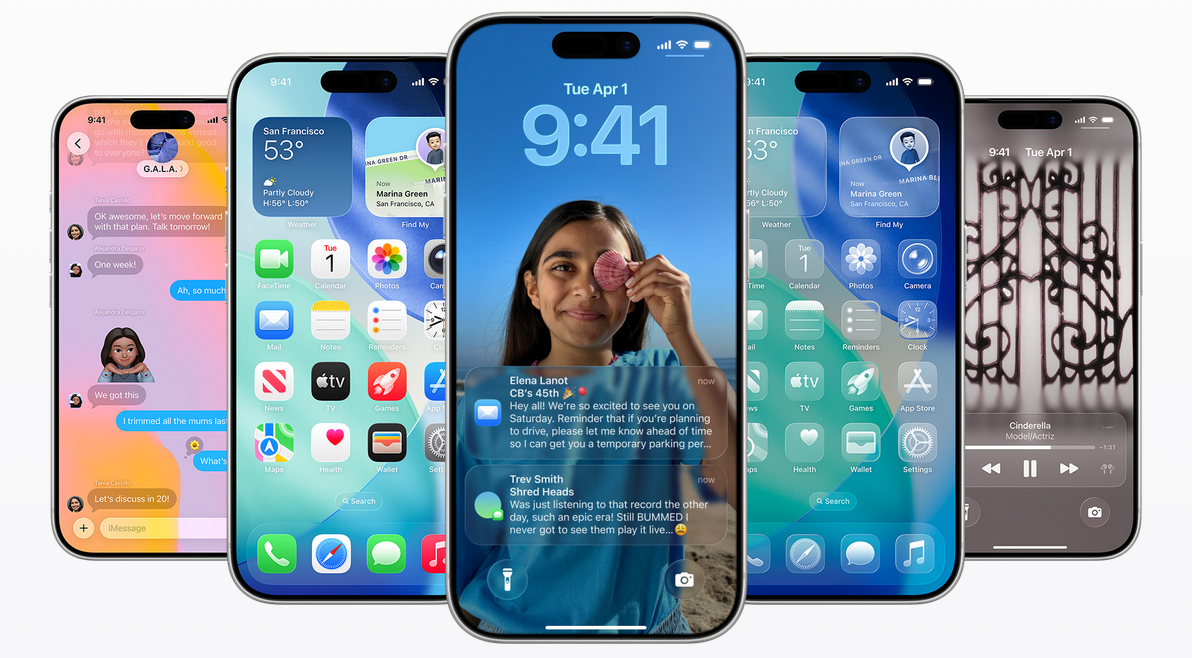
V praxi to znamená, že se můžete setkat s horší výdrží baterie, náhodnými pády aplikací, problémy s výkonem nebo nefunkčností některých služeb. Obzvlášť citlivé bývají bankovní aplikace, autentizační nástroje pro dvoufázové ověřování nebo firemní aplikace používané pro práci.
Pokud máte doma starší iPhone, který běžně nepoužíváte, je to ideální kandidát pro testování. Jestliže ale vlastníte pouze jeden telefon, doporučujeme raději počkat na veřejnou beta verzi, která by měla dorazit během července, případně na finální vydání systému na podzim.
Záloha je nejdůležitější krok celé instalace
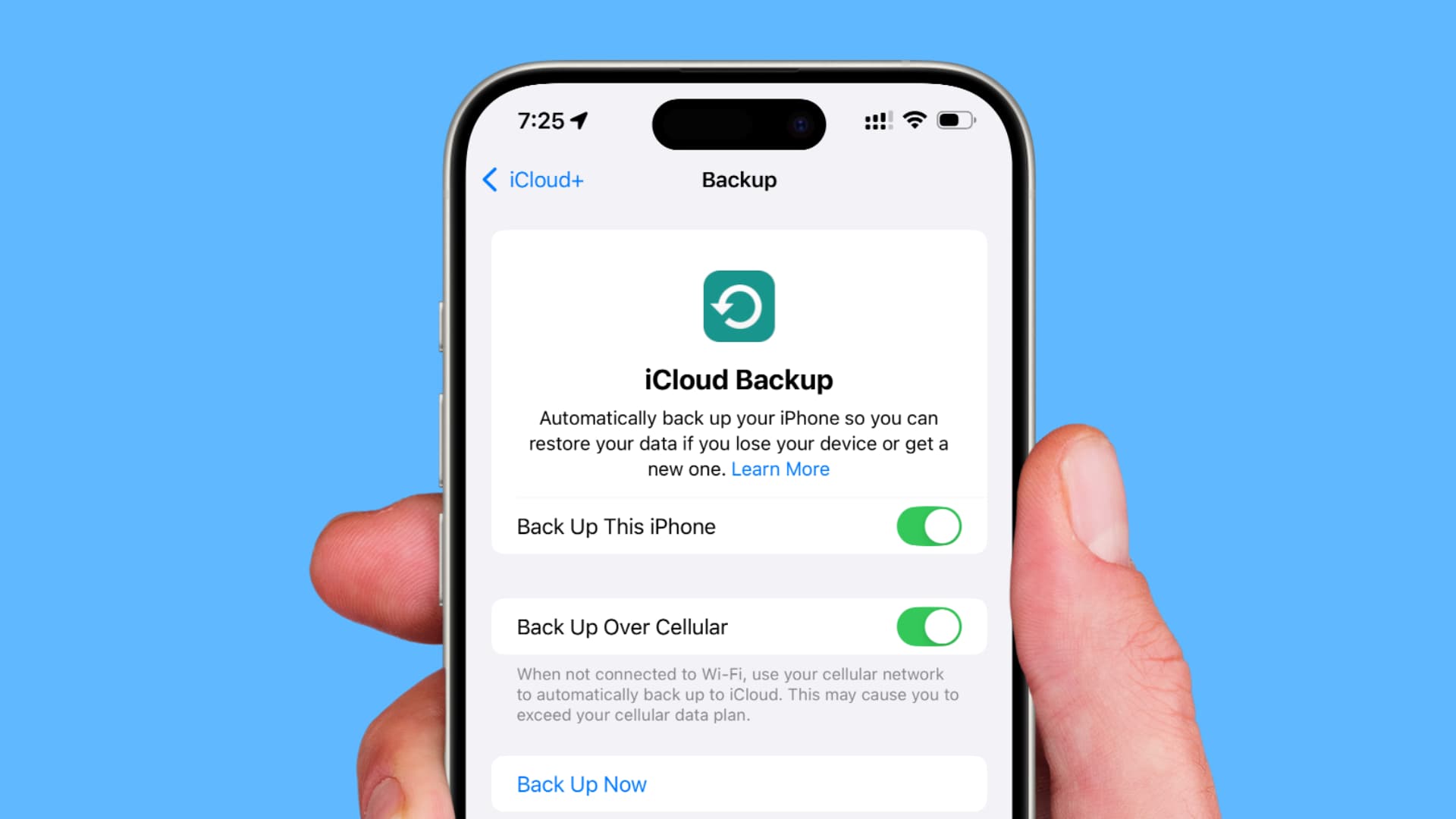
Možná to zní nudně, ale právě vytvoření zálohy je tím nejdůležitějším krokem celého procesu. Před instalací si vytvořte kompletní zálohu zařízení. Ideální je šifrovaná lokální záloha do Macu nebo počítače s Windows. Použít můžete také iCloud.
Zálohu v iCloudu vytvoříte v:
Nastavení → vaše jméno → iCloud → Záloha na iCloudu → Zálohovat nyní
Důvod je jednoduchý. Pokud byste se později rozhodli vrátit na iOS 26, budete potřebovat zálohu vytvořenou ještě před instalací iOS 27. Zálohy vytvořené již na iOS 27 totiž není možné obnovit do staršího systému.
Jak si nainstalovat iOS 27 Developer Beta
Samotná instalace zabere jen několik minut. Nejdříve je ale potřeba aktivovat vývojářský účet.
1. Přihlaste se do Apple Developer programu
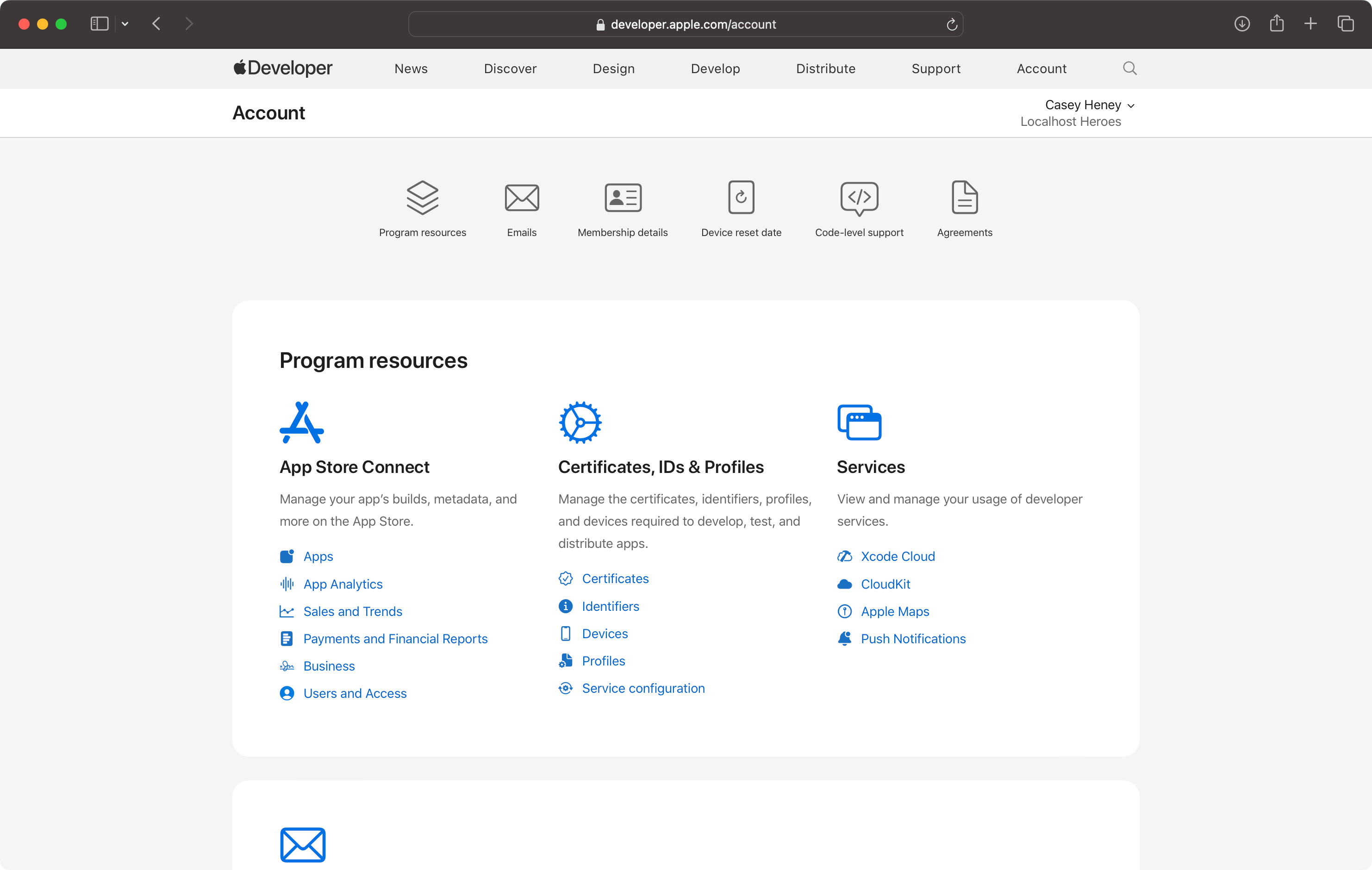
Navštivte stránky Apple Developer a přihlaste se pomocí svého běžného Apple ID.
Po přihlášení odsouhlaste podmínky bezplatného vývojářského programu. Placené členství již není pro přístup k beta verzím systému vyžadováno.
2. Otevřete aktualizace systému
Na iPhonu přejděte do:
Nastavení → Obecné → Aktualizace softwaru
Zde by se měla objevit nová položka Beta aktualizace.
3. Vyberte iOS 27 Developer Beta
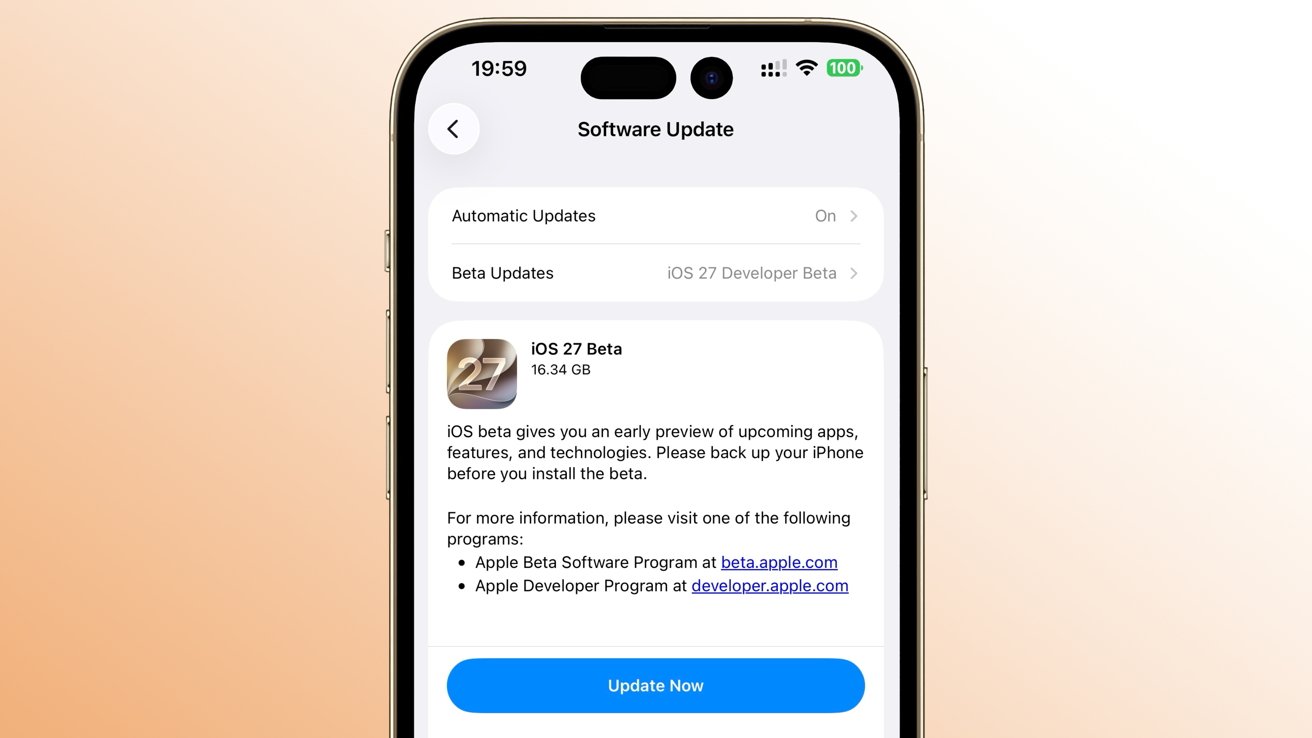
Po otevření nabídky Beta aktualizace vyberte možnost:
iOS 27 Developer Beta
Výběr potvrďte.
4. Stáhněte a nainstalujte aktualizaci
Vraťte se o jednu úroveň zpět do obrazovky aktualizací systému. Po krátké chvíli by se měla zobrazit aktualizace na iOS 27.
Klepněte na Stáhnout a nainstalovat a vyčkejte na dokončení procesu. Telefon se během instalace několikrát restartuje.
Po dokončení budete mít k dispozici nejnovější vývojářskou verzi systému iOS 27.
Má smysl instalovat iOS 27 už teď?
Odpověď závisí na tom, jaký jste typ uživatele. Pokud rádi zkoušíte nové technologie jako první a máte k dispozici náhradní iPhone, může být instalace zajímavým způsobem, jak si novinky vyzkoušet s několikaměsíčním předstihem.
Jestliže ale používáte jediný telefon pro práci, bankovnictví nebo každodenní komunikaci, rozumnější volbou bude počkat na veřejnou betu nebo finální verzi systému. Získáte stejné funkce, ale s výrazně menším rizikem problémů.
TIP: Hledáte to nejlepší možné příslušenství na váš iPhone nebo iPad? Mrkněte na e-shop AppleKing, který nabízí obrovský výběr všeho příslušenství – obaly, tvrzená skla, nabíječky a kabely a mnoho dalšího za skvělé ceny. Skladem je příslušenství pro VŠECHNY generace iPhonů, iPadů i další produktů od Applu!


Jak se vrátit zpět na iOS 26
Pokud vám beta verze nebude vyhovovat, návrat je možný. Má však jeden zásadní háček. Přechod zpět na iOS 26 kompletně smaže obsah telefonu. Proto byl tak důležitý krok se zálohou před instalací. Postup návratu je následující:
1. Připojte iPhone k počítači
Pomocí kabelu připojte zařízení k Macu nebo počítači s Windows.
2. Přepněte iPhone do režimu Recovery Mode
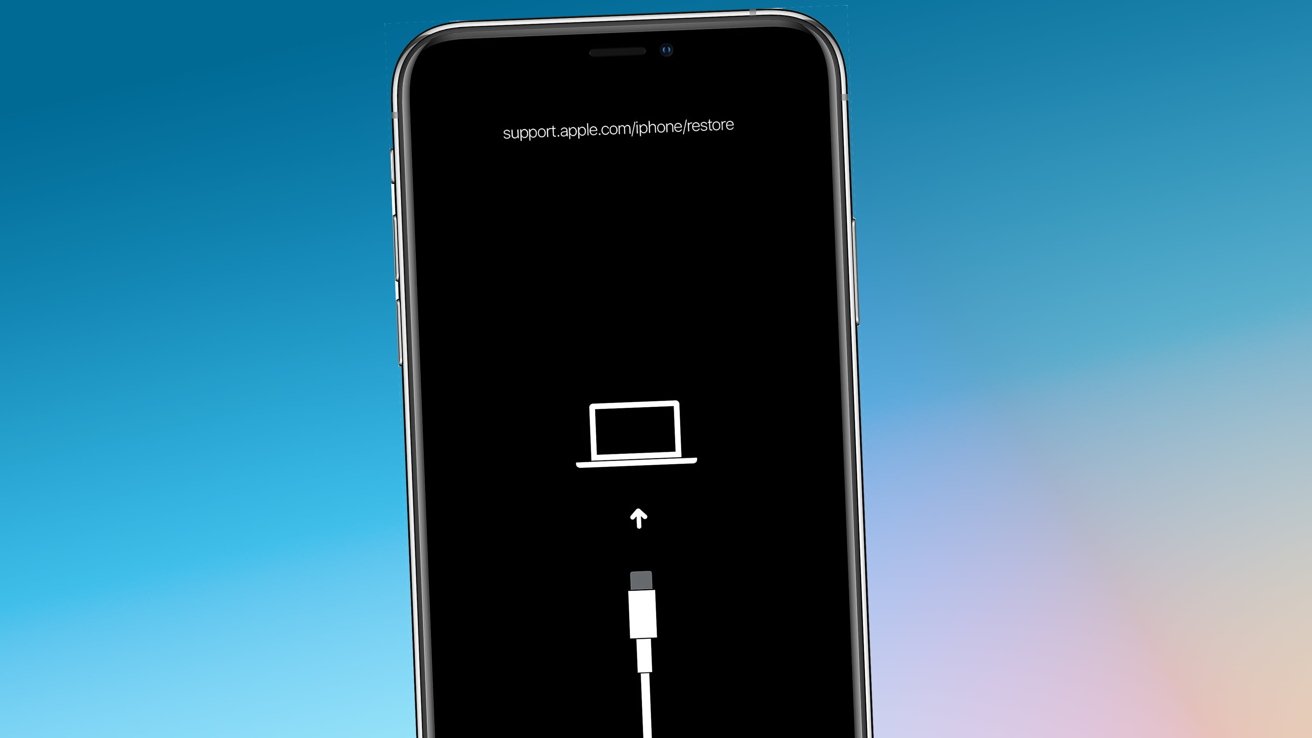
Kombinace tlačítek se liší podle konkrétního modelu iPhonu. Apple má pro jednotlivá zařízení přesný postup v dokumentaci podpory. Můžete jej najít i v tomto článku.
3. Obnovte zařízení
Na Macu otevřete Finder, ve Windows aplikaci Apple Devices.
Následně zvolte možnost Obnovit (Restore), nikoliv Aktualizovat (Update).
Tím se do zařízení nainstaluje aktuální veřejná verze iOS 26 a zároveň dojde k odstranění beta verze.
4. Obnovte původní zálohu
Po dokončení obnovy můžete do telefonu nahrát zálohu vytvořenou před instalací iOS 27.
Pokud však máte k dispozici pouze zálohu vytvořenou již na iOS 27, nebude možné ji do iOS 26 obnovit.


