


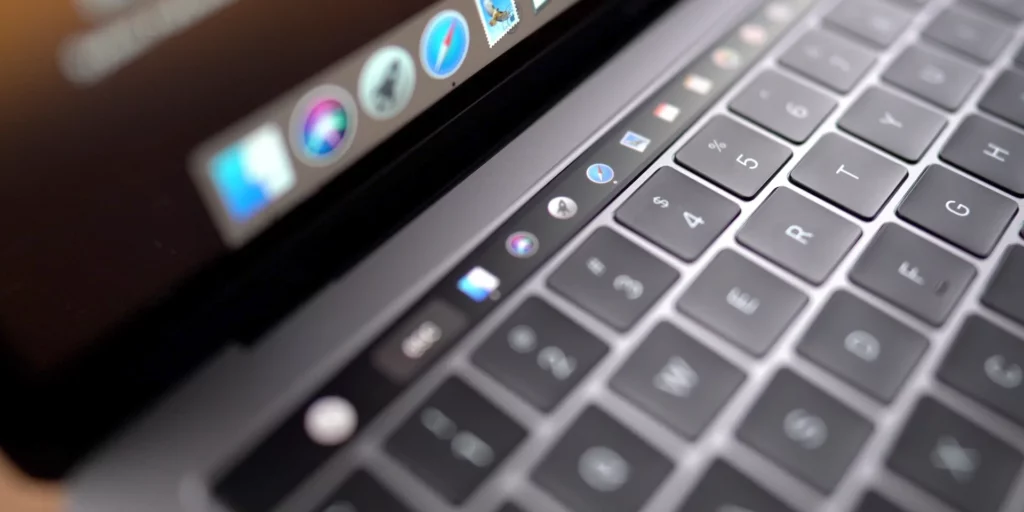
Máte MacBook s dotykovým TouchBarem nad klávesnicí? Apple tuto zajímavou funkci přinesl do MacBooků v roce 2016, v poslední době od ní však u nových strojů postupně upouští a nyní v nabídce zbývá již jen jeden poslední MacBook Pro s TouchBarem. Máte takový MacBook a nejste úplně spokojeni s tím, co vám TouchBar nabízí? Pojďte se podívat na náš návod, jak si velmi jednoduše přizpůsobit všechno, co vám TouchBar zobrazuje!
K čemu je TouchBar dobrý?
TouchBar byl velmi zajímavou novinkou, kterou MacBooky přinesly. Dotykový pruh nahrazoval řadu funkčních kláves a Apple si od něj sliboval, že výrazně ulehčí uživatelům práci. TouchBar se totiž umí přizpůsobit aplikaci, kterou aktuálně používáte a nabídne vám kontextové menu s akcemi navázanými přesně na tu danou aplikaci. Takže například pokud máte otevřený textový editor, TouchBar vám zobrazí možnosti pro úpravu velikosti textu, barvy textu a nebo třeba zarovnání.
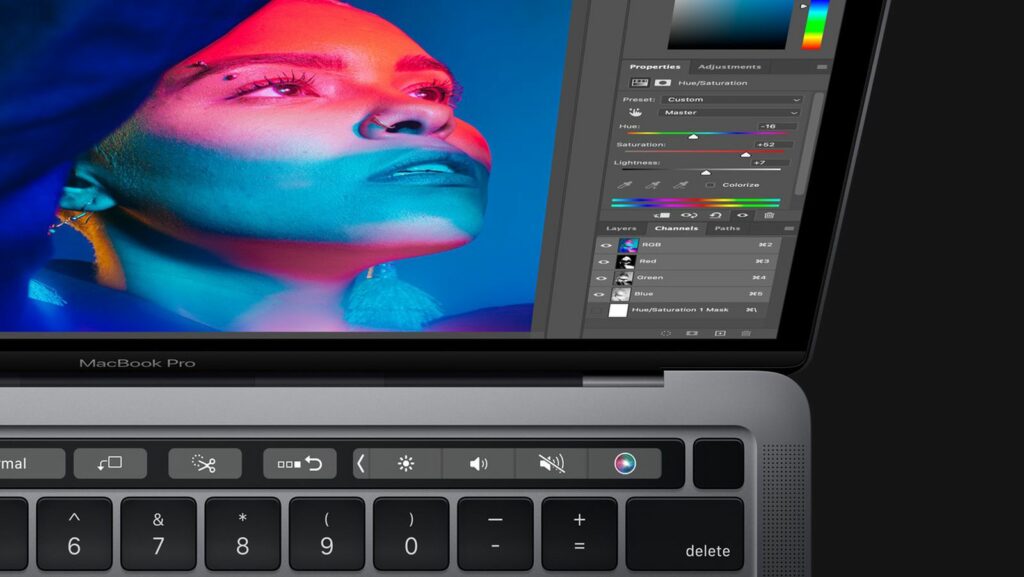
Spousta vývojářů však nikdy nezačala TouchBar ve svých aplikacích podporovat a TouchBar tak pro tyto aplikace kontextové menu nezobrazoval. Uživatelé si tedy na tuto novinku nezvykli tak, jak Apple očekával a volali spíše po návratu klasické řady fyzických funkčních kláves, v čemž jim Apple u nejnovější generace MacBooků Pro vyhověl. Pokud ale máte MacBook s TouchBarem a nejste spokojeni s tím, co vám zobrazuje, pojďte se podívat na to, jak si můžete TouchBar přizpůsobit k obrazu svému! Následující návod je platný pro aktuální verzi macOS Ventura.
TIP: Máte MacBook a hledáte k němu to nejlepší možné příslušenství? Podívejte se na e-shop AppleKing a vyberte si ze stovek různých krytů, obalů, tvrzených skel a dalšího zajímavého příslušenství pro všechny typy MacBooku! Všechno níže uvedené zboží je skladem a připraveno ihned k odeslání a nebo vyzvednutí v našem showroomu v Brně na Palackého třídě 23!


Přizpůsobení TouchBaru
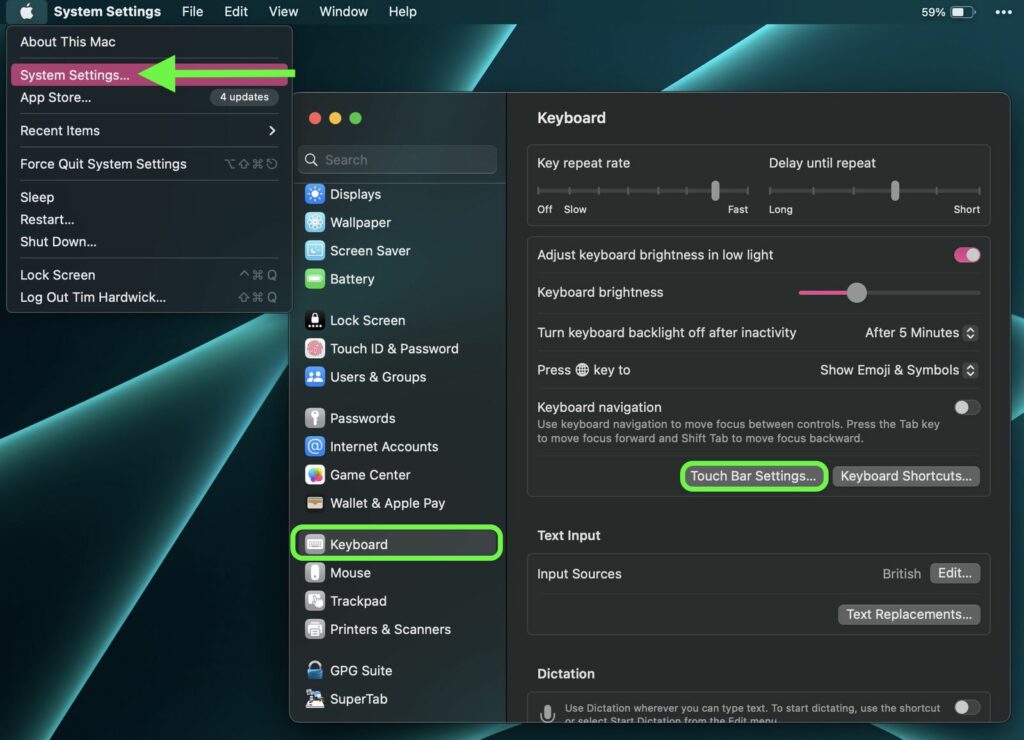
- Otevřete „Nastavení“, případně klepněte na ikonu jablka vlevo nahoře a poté na „Nastavení“
- Z levé nabídky zvolte „Klávesnice“
- Klepněte na „Nastavení TouchBar“
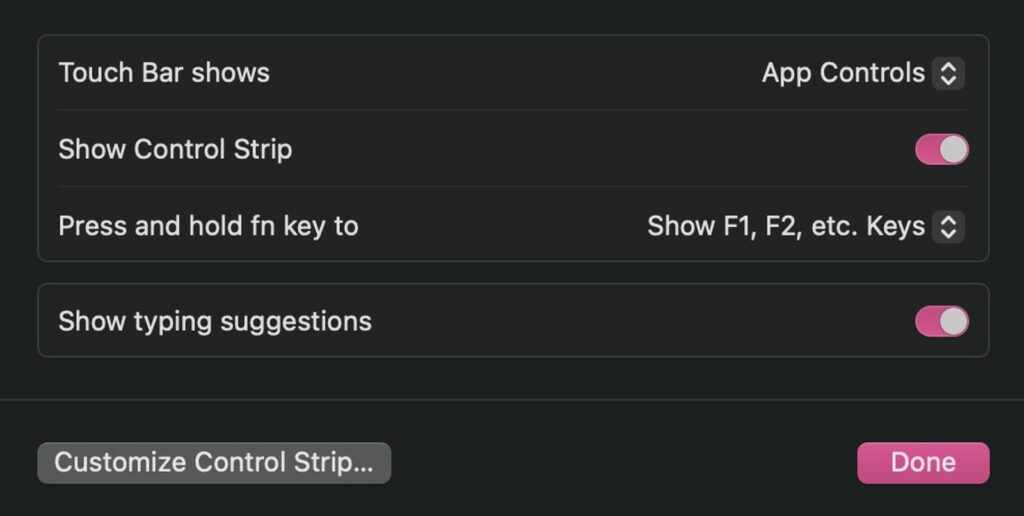
Nyní si můžete vybrat co přesně TouchBar bude v základním nastavení zobrazovat. Pokud nechcete, aby na něm bylo výše zmíněné kontextové menu ke každé aplikaci, můžete si vybrat, že bude napevno zobrazovat následující věci:
- Control Strip – tedy řadu ovládacích prvků (ovládání hlasitosti, jasu, podsvícení klávesnice apod.).
- Funkční klávesy (F1, F2 atd.).
- Rychlé Akce – vámi definované rychlé úlohy
- Spaces – vaše „virtuální obrazovky“ a rychlé přepínání mezi nimi.
Pokud byste chtěli vybrat více než jednu z výše uvedených možností, můžete si také vybrat, že po stiknutí klávesy „Fn“ se zobrazí na TouchBaru jiná nabídka. Můžete tak mít například nastaveno, že TouchBar bude zobrazovat Control Strip, ale při stisknutí „Fn“ se zobrazí například Funkční klávesy F1, F2 atd.
Jak přizpůsobit Control Strip?
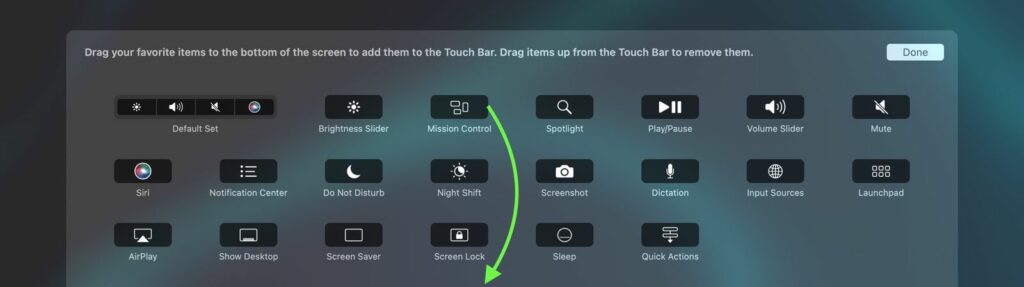
Upravit si k obrazu svému můžete i tzv. Control Strip, tedy ovládací prvky systému (ovládání jasu, hlasitosti a další prvky). Ve výše uvedené obrazovce (Nastavení – Klávesnice – Nastavení TouchBar) stačí klepnout na „Přizpůsobit Control Strip“. Nyní uvidíte sadu ikon, které si do Control Strip na TouchBaru můžete snadno přidat. V nabídce je následující:
- Ovládání jasu
- Ovládání hlasitosti
- Mission Control
- Spotlight
- Zastavení/obnovení přehrávání (Play/Pause)
- Ztišení
- Siri
- Notifikační centrum
- Režim Nerušit
- Night Shift
- Screenshot obrazovky
- Diktování
- Spuštění Launchpadu s aplikacemi
- AirPlay
- Zobrazit Plochu
- Screen Saver
- Zamknutí obrazovky
- Režim Spánek
- Rychlé akce
Pro připnutí požadované ikony ji stačí pouze myší/touchpadem chytnou a přesunou do dolní části obrazovku na váš TouchBar.


