


PDF je pravděpodobně nejrozšířenější souborový formát na světě. a používají jej každý den miliony uživatelů. Důležitou funkcí je samozřejmě úprava PDF dokumentů. Tu nabízí hromada aplikací třetích stran, které si za tuto funkci však často účtují velké množství peněz.Operační systém macOS však nabízí uživatelům výborný způsob, jak snadno a efektivně upravovat PDF soubory bez nutnosti instalace dalších aplikací. Výchozí aplikace Preview, kterou najdete přímo v macOS, dokáže zjednodušit i náročnější úpravy. Pojďte se tedy podívat, jak na macOS velmi snadno upravovat pdf dokumenty!
Základní úpravy PDF pomocí aplikace Preview
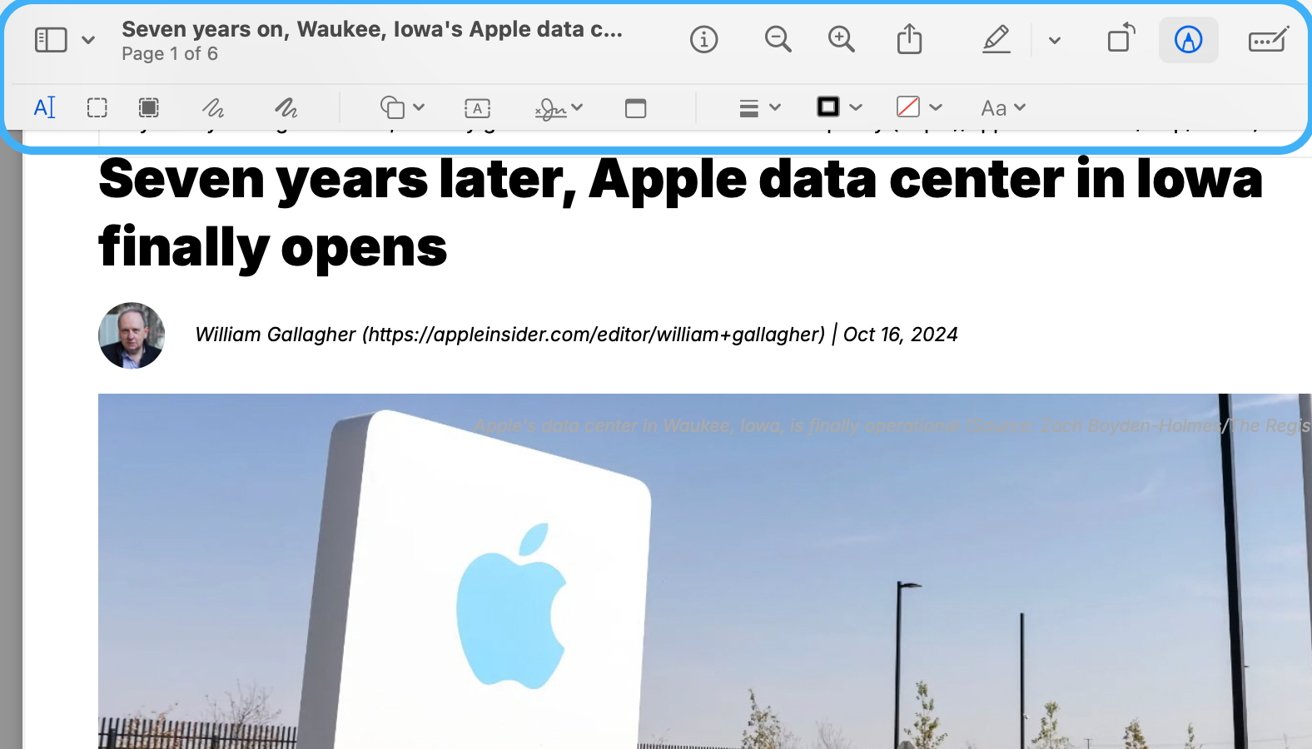
Aplikace Preview (Náhled) není jen prohlížeč souborů PDF. Obsahuje různé nástroje, které vám umožní provádět úpravy, jako je přidávání poznámek, zvýrazňování textu, přidávání podpisů nebo i reorganizace stránek.
Anotace a zvýraznění textu
Pokud potřebujete do PDF souboru přidat komentáře, zvýraznit části textu nebo přidat tvary, zde je postup:
- Otevřete PDF soubor v aplikaci Preview.
- Klikněte na panel nástrojů Markup (ikonka pera) a vyberte Zvýraznění textu (ikonka zvýrazňovače).
- Pro přidání tvarů či poznámek přejděte na Nástroje > Anotace > Tvary a vyberte požadovaný tvar. Můžete tvar přetáhnout a umístit kamkoli v dokumentu.
- Pro komentáře použijte nástroj Poznámka, který najdete ve stejném menu.
Přidávání textu do PDF souboru
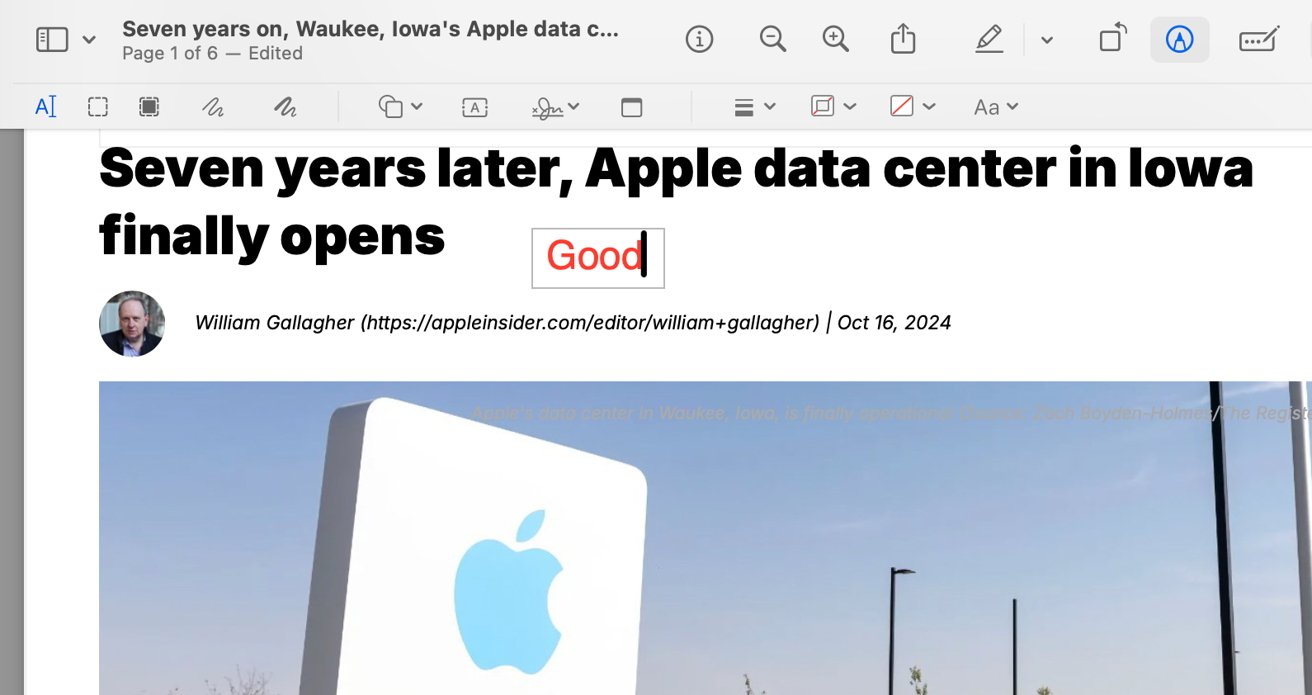
Přímá úprava původního textu v PDF v Preview není možná, ale můžete přidat nový text pomocí textového pole:
- Otevřete PDF v Preview a klikněte na panel nástrojů Markup.
- Zvolte Textový nástroj (ikonka „T“). Zobrazí se textové pole, které můžete libovolně přemístit a upravit.
- Zadejte požadovaný text a upravte styl nebo velikost podle potřeby.
Přidání podpisu
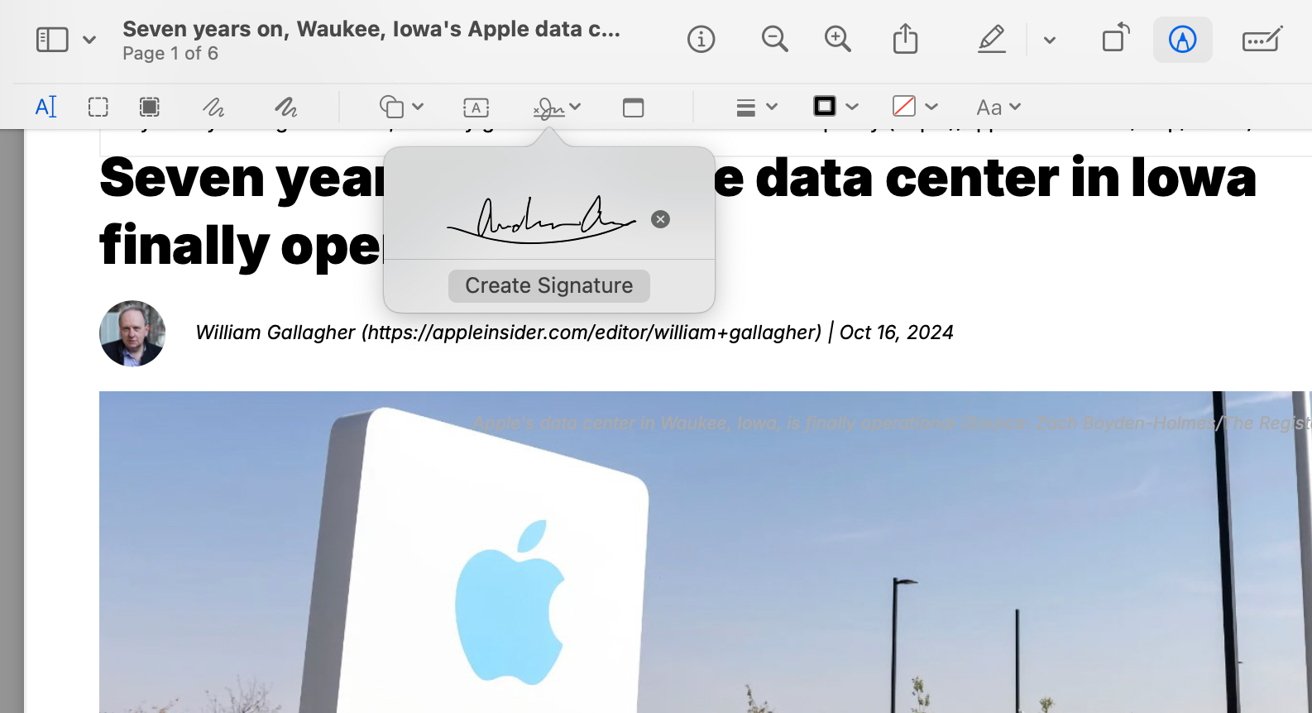
Ve formátu PDF často přichází například smlouvy, které je potřeba podepsat. Preview vám umožní snadno vložit váš elektronický podpis přímo do PDF dokumentu:
- Otevřete PDF v Preview.
- Klikněte na panel nástrojů Markup a zvolte ikonu Podpis.
- Můžete vytvořit nový podpis pomocí trackpadu na MacBooku nebo přidat fotografii vašeho podpisu. Je také možné využít podepsání z iPhonu nebo iPadu. Uložený podpis poté přetáhněte na požadované místo a upravte jeho velikost.
Správa stránek PDF dokumentu
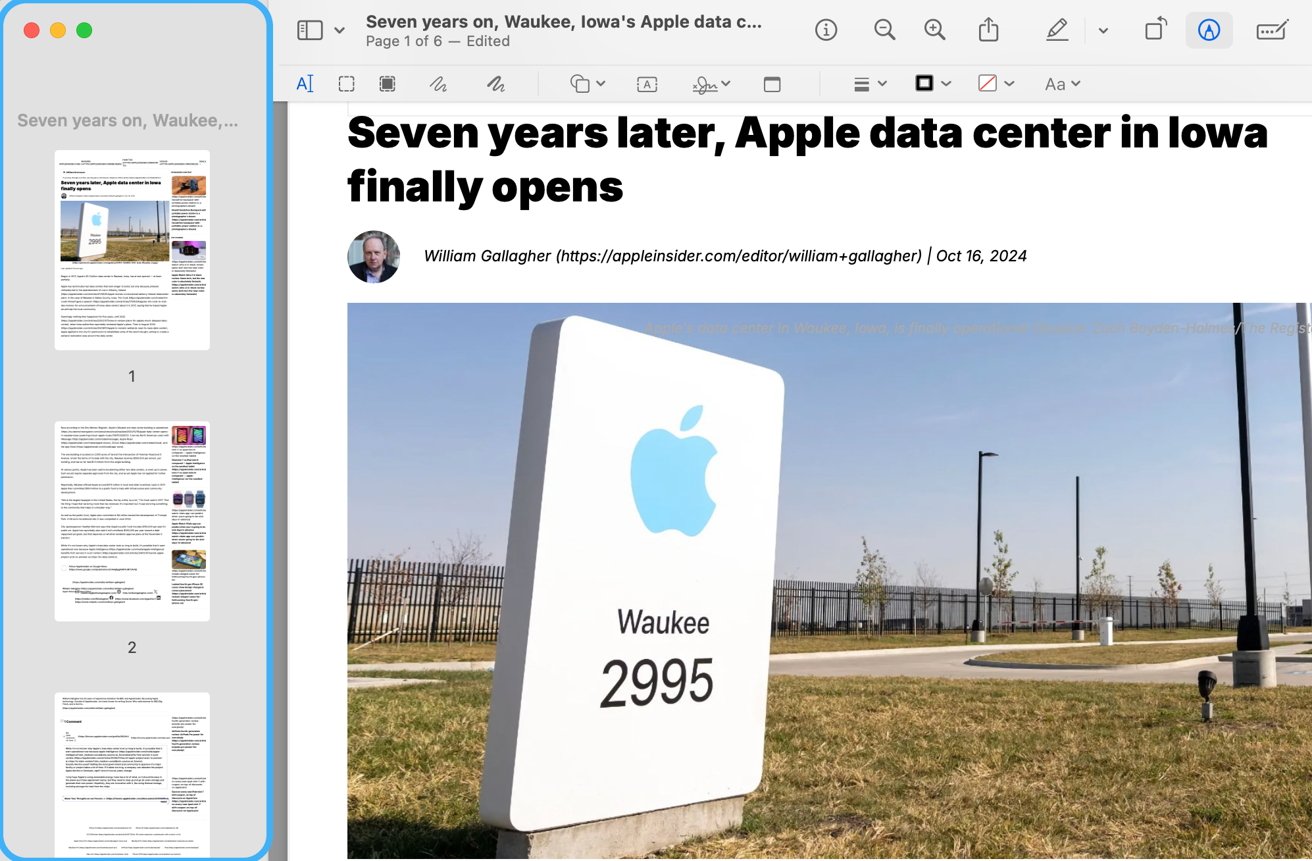
Preview nabízí základní možnosti správy stránek v PDF:
- Přesouvání stránek: Klikněte na Sidebar (boční panel) pro zobrazení miniatur stránek a přetáhněte je podle potřeby.
- Odstranění stránky: V Sidebaru klikněte pravým tlačítkem (nebo pomocí control-click) na požadovanou stránku a vyberte Smazat.
- Spojení PDF souborů: Otevřete první PDF v Preview a přetáhněte další PDF soubory do Sidebaru, kde je můžete uspořádat podle potřeby.
Rychlé anotace přímo v náhledu PDF dokumentu
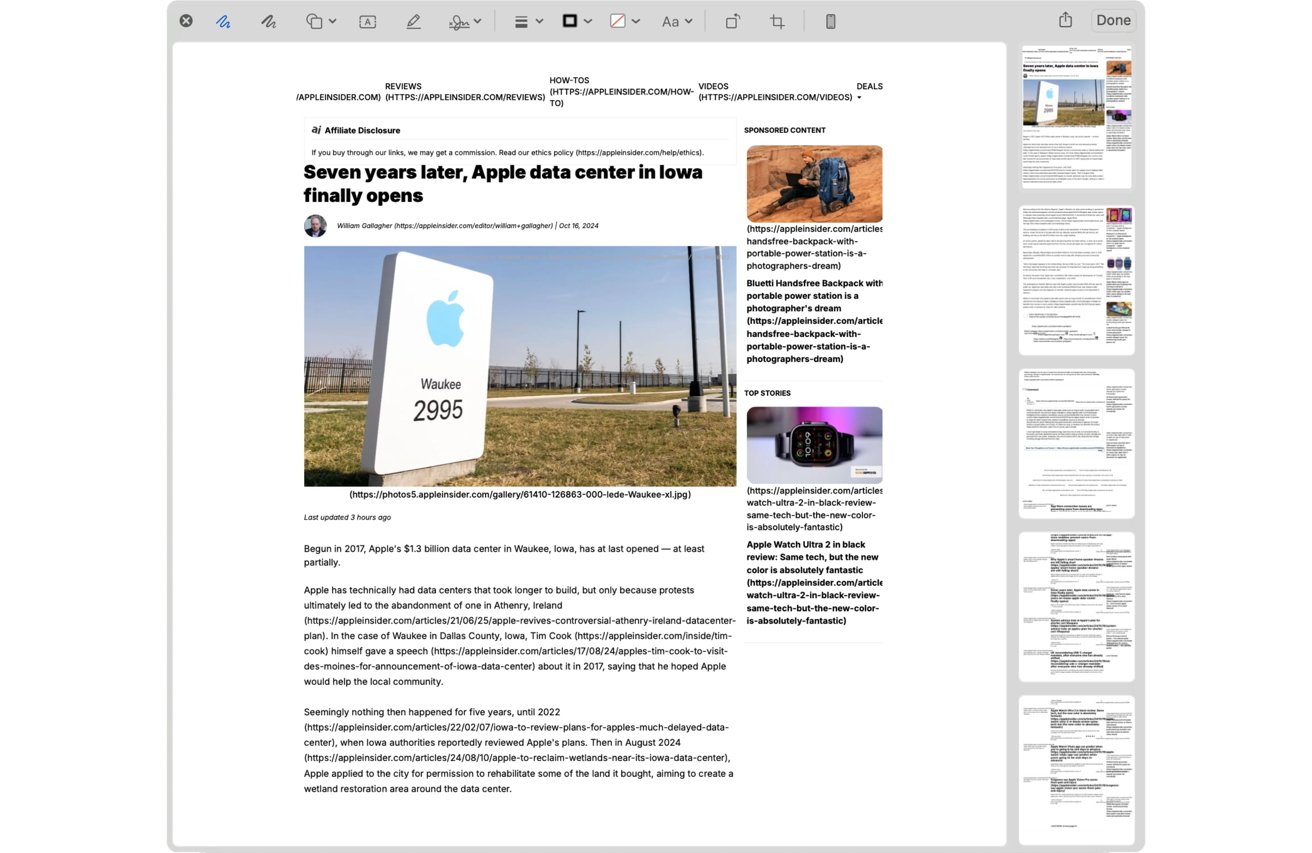
Pro rychlé úpravy bez nutnosti otevírání celé aplikace Preview nabízí macOS nástroj Quick Look:
- Ve Finderu vyberte PDF soubor a stiskněte mezerník.
- Klikněte na ikonu Markup pro zobrazení základních anotací, jako jsou zvýraznění, text a tvary.
TIP: Hledáte to nejlepší možné příslušenství pro váš MacBook? Pak mrkněte na e-shop Appleking.cz a vyberte si ze stovek skvělých brašen, obalů, folii, skel a dalšího skvělého příslušenství za bezkonkurenční ceny. Vše skladem a přípraveno ihned k odeslání a nebo k vyzvednutí na našem showroomu v Brně!


Pokročilé úpravy pomocí aplikací třetích stran
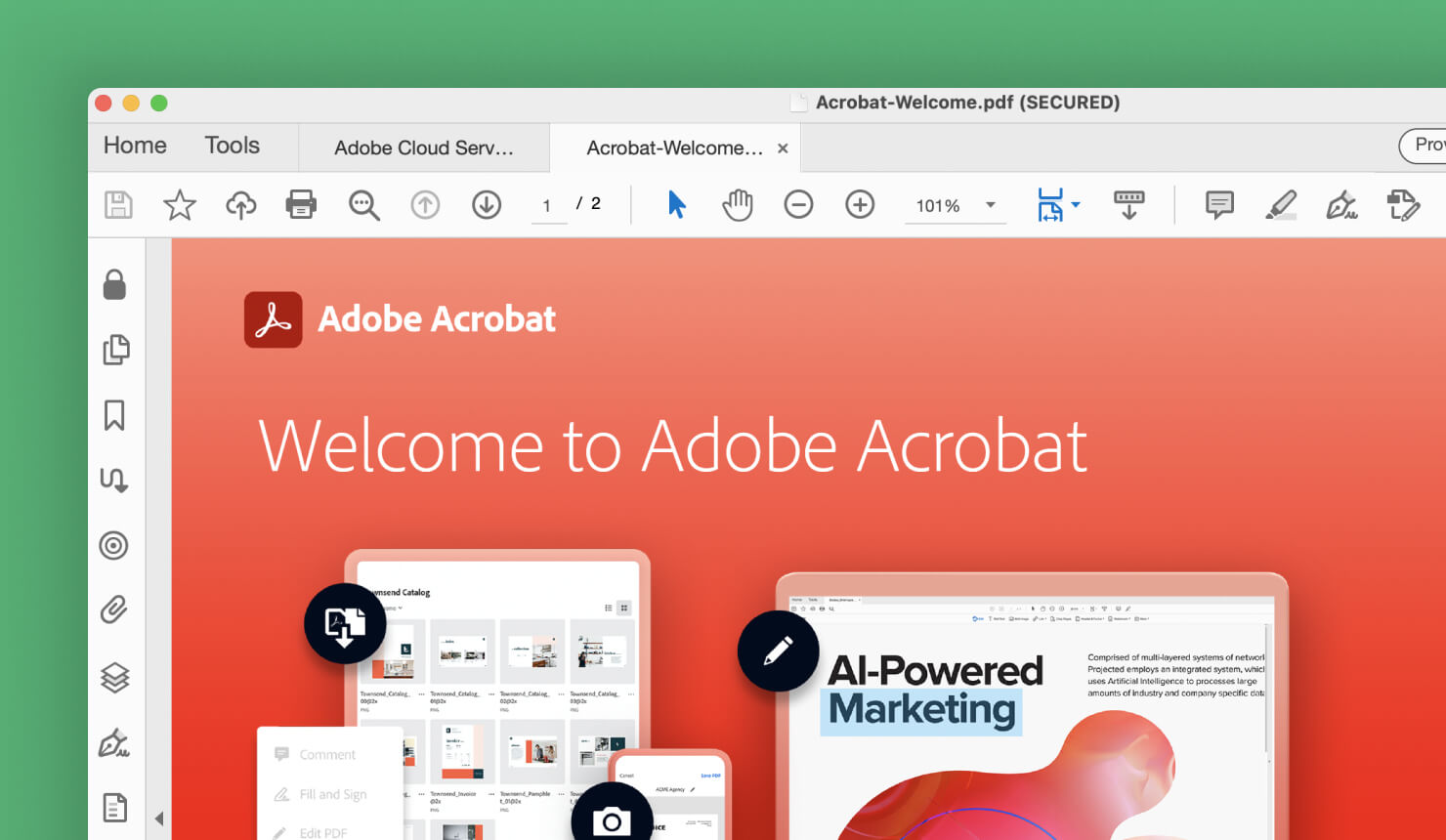
Pokud potřebujete pokročilejší funkce, Preview pro vás může být omezující. Mezi doporučené aplikace pro profesionální úpravy PDF patří:
- Adobe Acrobat Pro: Nabízí možnost úpravy textu, přidání obrázků a vytváření vyplňovacích formulářů. Poskytuje také funkce pro redigování citlivých informací nebo přidávání vodoznaků.
- Nitro PDF Pro: Obsahuje nástroje pro editaci textu a obrázků, převod dokumentů a možnosti spolupráce.
Tyto aplikace jsou vhodné pro uživatele, kteří vyžadují větší kontrolu nad PDF soubory. Možností je také úprava online nástroji, jako je Google Docs, které však mohou mít problémy s komplexním formátováním PDF.


