



Apple je známý svým důrazem na bezpečnost. macOS, operační systém pro počítače Mac, proto obsahuje bezpečnostní prvek zvaný Gatekeeper, který chrání uživatele před potenciálně škodlivými aplikacemi tím, že blokuje spouštění softwaru od neidentifikovaných vývojářů. Někdy se ale stane, že si chcete nainstalovat aplikaci, které důvěřujete, přestože není od “ověřeného” vývojáře. V tomto článku vám vysvětlíme, jak takovou aplikaci spustit – a přitom neohrozit bezpečnost vašeho Macu. Pojďte se na to s námi podívat!
Proč Apple blokuje aplikace od neznámých vývojářů?
Cílem Gatekeeperu je zabránit tomu, aby si uživatelé omylem spustili škodlivý kód skrytý v běžně vypadajících aplikacích. Vývojáři, kteří chtějí, aby jejich software byl označen jako „bezpečný“, se musí zaregistrovat do Apple Developer programu a „podepsat“ aplikaci pomocí oficiálních nástrojů. Pokud vývojář tento krok neudělá, macOS aplikaci automaticky označí jako nedůvěryhodnou – i když nemusí být nebezpečná.
Je aplikace od neznámého vývojáře nebezpečná?
Ne nutně. Znamená to jen, že vývojář není registrován u Apple. Stále je ale důležité být opatrný – ověřte si původ aplikace, přečtěte si recenze, zjistěte, odkud jste ji stáhli, a mějte aktuální antivirový software.


Jak spustit aplikaci od neznámého vývojáře?
Změna nastavení zabezpečení
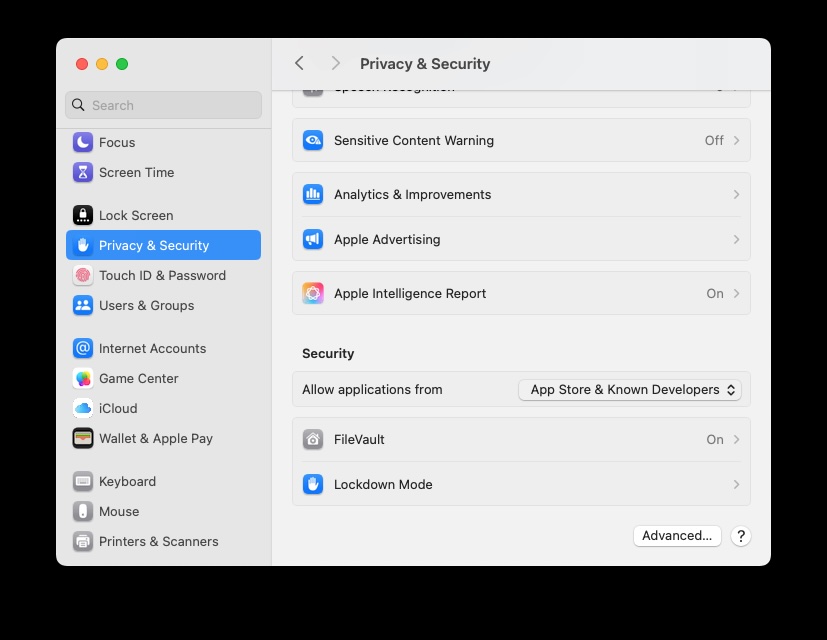
Chcete-li zmírnit omezení systému, aby bylo možné spouštět aplikace nejen z App Store, ale i od známých vývojářů:
-
Otevřete Nastavení systému (System Settings).
-
Přejděte do sekce Ochrana soukromí a zabezpečení (Privacy & Security).
-
Sjeďte dolů do sekce Zabezpečení (Security).
-
U položky Povolit aplikace stažené z (Allow apps downloaded from) změňte nastavení na App Store a známí vývojáři (App Store and identified developers).
Tímto krokem povolíte aplikace, které nejsou v App Store, ale pocházejí od vývojářů, které Apple zná a schválil.
Jak otevřít zablokovanou aplikaci ručně
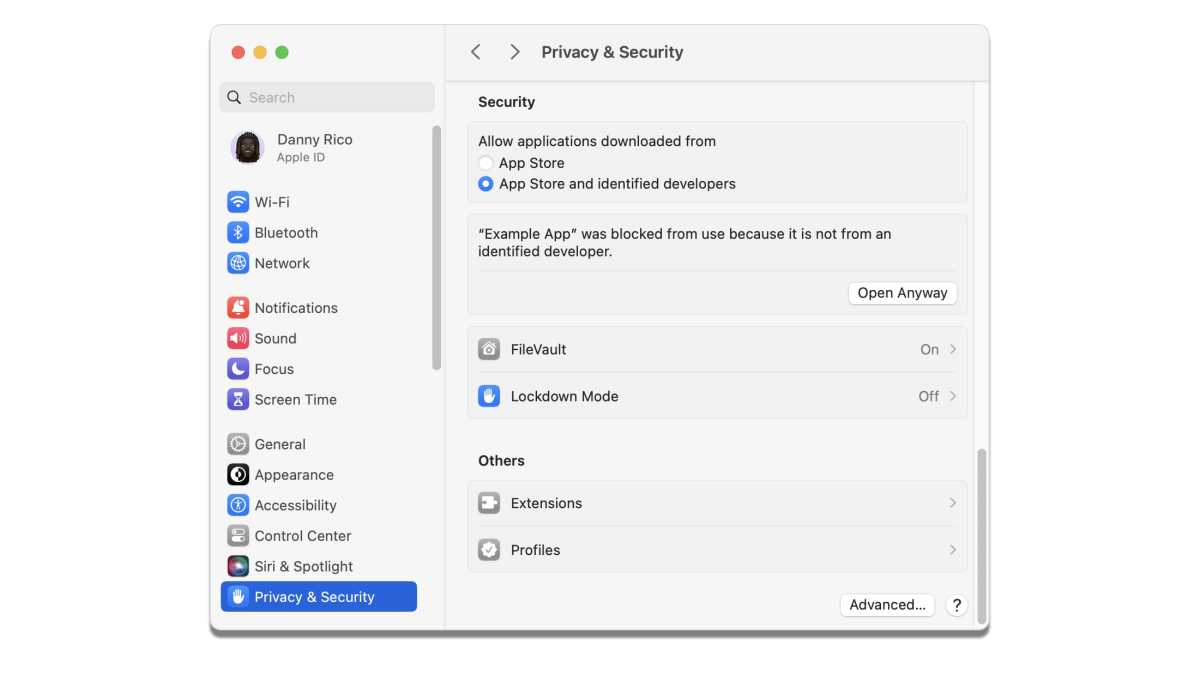
Pokud aplikace není od „identifikovaného vývojáře“, systém vám zobrazí varování. V takovém případě:
-
Po zobrazení varování přejděte znovu do Nastavení systému → Ochrana soukromí a zabezpečení.
-
V hlavní části okna najděte zprávu ve stylu: „Aplikace XYZ byla zablokována, protože není od identifikovaného vývojáře.“
-
Klikněte na Přesto otevřít (Open Anyway).
Tímto vytvoříte výjimku a aplikaci budete moci příště spustit běžným způsobem.
Alternativní způsob: přes Finder
Pokud se vám výše uvedené nehodí, zkuste toto:
-
Otevřete Finder.
-
Najděte aplikaci (např. ve složce Aplikace nebo Stažené).
-
Klikněte na ni pravým tlačítkem (Ctrl + klik) a vyberte Otevřít (Open).
-
macOS vám znovu zobrazí varování, ale tentokrát nabídne možnost Otevřít. Po potvrzení už bude aplikace fungovat běžně.
Jak povolit aplikace ze všech zdrojů (nedoporučeno)
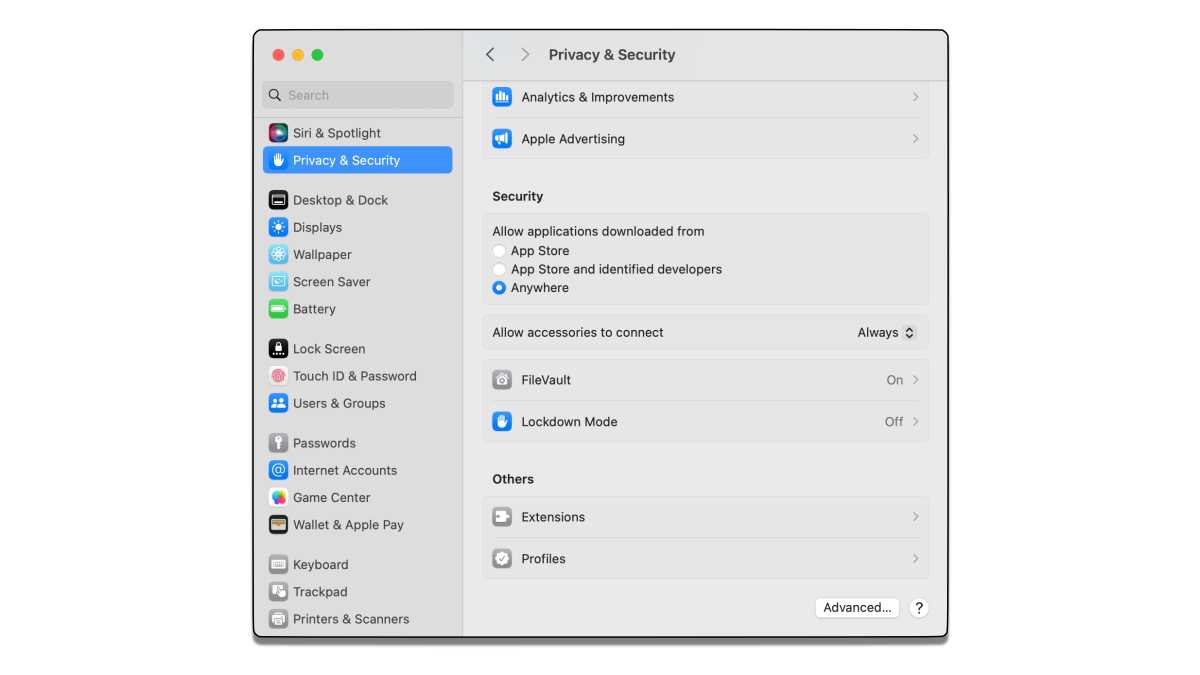
Dříve macOS umožňoval povolit aplikace „ze všech zdrojů“ – dnes je tato možnost skrytá, ale lze ji aktivovat pomocí Terminálu:
-
Otevřete Terminál.
-
Zadejte příkaz:
sudo spctl –master-disable
-
Potvrďte heslem.
-
Otevřete znovu Nastavení systému → Ochrana soukromí a zabezpečení.
-
Objeví se nová volba: Povolit aplikace stažené z: Kdekoli (Anywhere).
⚠️ Pozor: Tento režim je velmi rizikový – doporučujeme jej pouze zkušeným uživatelům a jen ve výjimečných případech.
Závěrem: Bezpečnost především
Možnost spouštět aplikace mimo App Store dává uživatelům větší svobodu – ale také větší odpovědnost. Vždy si ověřte, komu věříte. Aplikace od neznámého vývojáře nemusí být škodlivá, ale bez Apple záruky zůstává odpovědnost zcela na vás. Pokud si nejste jisti, raději se poohlédněte po alternativě schválené Applem.


