


Ztráta jednoho sluchátka AirPods dokáže pěkně naštvat. Ať už zmizelo někde za gaučem nebo zůstalo zapomenuté v MHD, Apple naštěstí myslí i na tyto situace. Ke svým AirPods si totiž můžete dokoupit náhradní sluchátko nebo dokonce celou nabíjecí krabičku. Jenže pak přichází otázka: jak všechno správně spárovat, aby sluchátka zase fungovala jako jeden sehraný tým? Dobrá zpráva je, že postup je překvapivě jednoduchý a funguje pro všechny dostupné modely AirPods. Stačí pár minut trpělivosti a i „nekomunikující“ dvojice sluchátek se znovu promění v plnohodnotné AirPods. Pojďte se na to s námi podívat!
Kdy se vám tento návod bude hodit
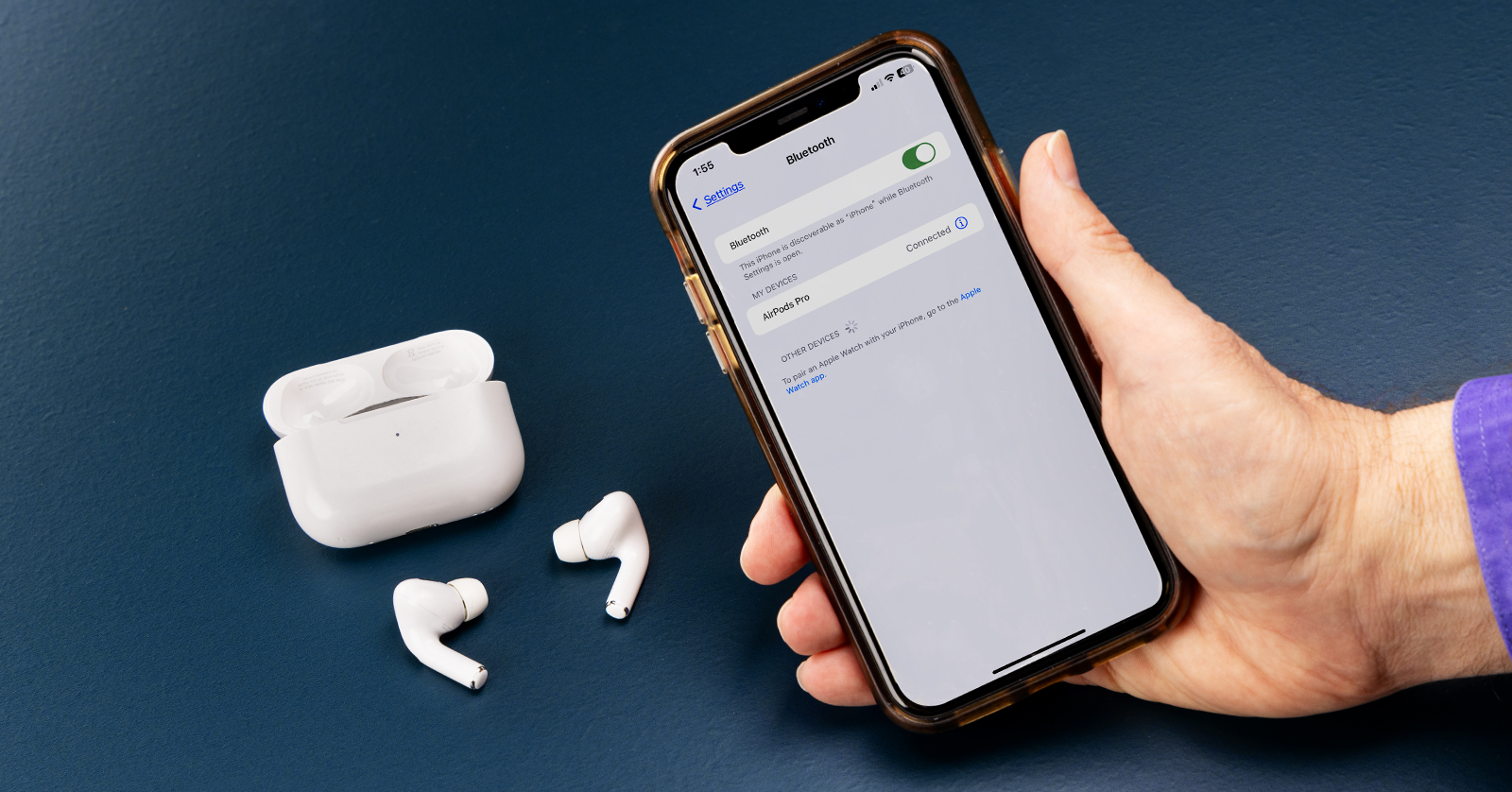
Tento postup využijete v několika typických scénářích:
-
ztratili jste jedno sluchátko a koupili si náhradní,
-
pořídili jste novou nabíjecí krabičku k původním sluchátkům,
-
kombinujete starší a nové sluchátko, které spolu zatím „nemluví“,
-
nebo AirPods zlobí a chcete je kompletně znovu spárovat.
Ať už jde o AirPods (1., 2. nebo 3. generace), AirPods Pro (1., 2. i novější generace) nebo novější AirPods 4, princip je vždy velmi podobný.
Jak spárovat náhradní sluchátko?
Než začnete: jeden důležitý krok
Jakmile máte náhradní sluchátko doma, vložte obě sluchátka do nabíjecí krabičky. Ano, i to nové, i to původní. Krabičku poté připojte k napájení, zavřete víčko a nechte je alespoň 20 minut nabíjet. Tento krok je klíčový – AirPods si během něj „srovnají noty“
Starší AirPods a AirPods Pro s tlačítkem
U modelů AirPods 1, 2, 3, AirPods Pro (1. a 2. generace) a také při výměně samotné krabičky je postup následující:
Po otevření víčka sledujte stavovou kontrolku. Pokud bliká bíle, máte vyhráno a můžete pokračovat dál. Pokud ne, přichází na řadu malé tlačítko na zadní straně krabičky. To podržte asi 15 sekund, dokud kontrolka nejprve nezačne blikat oranžově a poté bíle.

Jakmile bílé blikání vidíte, víčko opět zavřete. Než ale na iPhonu nebo iPadu cokoliv potvrdíte, zamiřte ještě do Nastavení → Bluetooth. Pokud tam AirPods vidíte v seznamu zařízení, klepněte na ikonu „i“ a zvolte Odpojit / Zapomenout toto zařízení. Díky tomu se vyhnete zbytečným chybám při párování.
Pak už stačí jen otevřít víčko, odemknout iPhone nebo iPad a na úvodní obrazovce potvrdit známou animaci s tlačítkem Připojit. Hotovo – AirPods jsou zpět plně funkční.
Novější AirPods s dotykovou nabijecí krabičkou
U nejnovějších modelů (AirPods 4, AirPods Pro 3 a novější varianty) Apple odstranil zadní tlačítko a nahradil ho klepáním na přední stranu krabičky.

Po otevření víčka opět sledujte kontrolku. Pokud sama začne blikat bíle, máte z poloviny hotovo. Pokud ne, lehce dvakrát klepněte na přední stranu krabičky – a to opakovaně podle změn blikání kontrolky. Po několika klepnutích by měla kontrolka nejprve blikat oranžově a následně bíle.
Jakmile bílé blikání naskočí, postup je stejný jako u starších modelů: zavřít víčko, zkontrolovat Bluetooth v nastavení, případně AirPods odebrat ze seznamu zařízení, znovu otevřít krabičku a potvrdit připojení na obrazovce.
TIP: Máte nové AirPods a hledáte k ním nějaké zajímavé příslušenství? Podívejte se na e-shop AppleKing a vyberte si z mnoha různých obalů, které vaše sluchátka kvalitně ochrání. Nebo si můžete vybrat stylový nabíjecí stojánek pro všechna vaše zařízení včetně AirPods a nebo například powerbanku s bezdrátovým nabíjení, díky které vašim AirPods nikdy nedojde šťáva!


AirPods jsou opět kompletní
Celý proces může znít složitě, ale v praxi zabere jen pár minut. Apple se snaží, aby i výměna jednoho sluchátka byla co nejméně bolestivá – a jakmile je hotovo, AirPods fungují přesně tak, jak jste zvyklí. Bez rozdílu, bez kompromisů, bez poznání, že jedno z nich je „náhradní“.
Takže až příště jedno sluchátko vezme za své, nemusíte propadat panice. S trochou trpělivosti a tímto návodem budou vaše AirPods zase brzo kompletní.


