


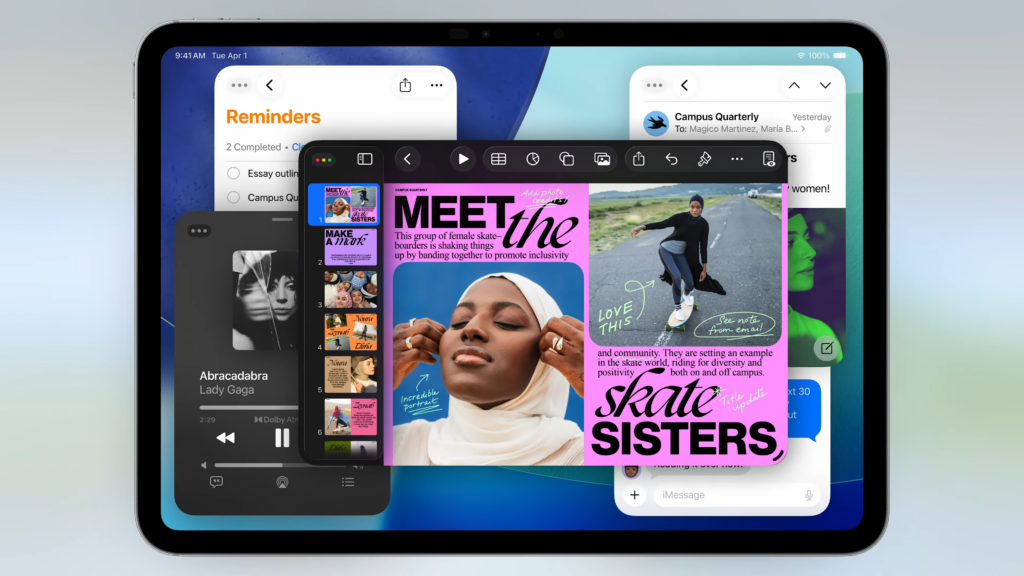
S představením systému iPadOS 26 přichází jedno z největších vylepšení v historii iPadu – zcela nový systém správy oken, který zásadně mění způsob práce s aplikacemi na tomto zařízení. Pokud jste se dosud smířili s omezenými možnostmi multitaskingu, připravte se – Apple přepisuje pravidla. Pojďte se s námi podívat, jak tento nový systém správy oken vypadá v praxi!
Konec Slide Over a upozaděný Stage Manager
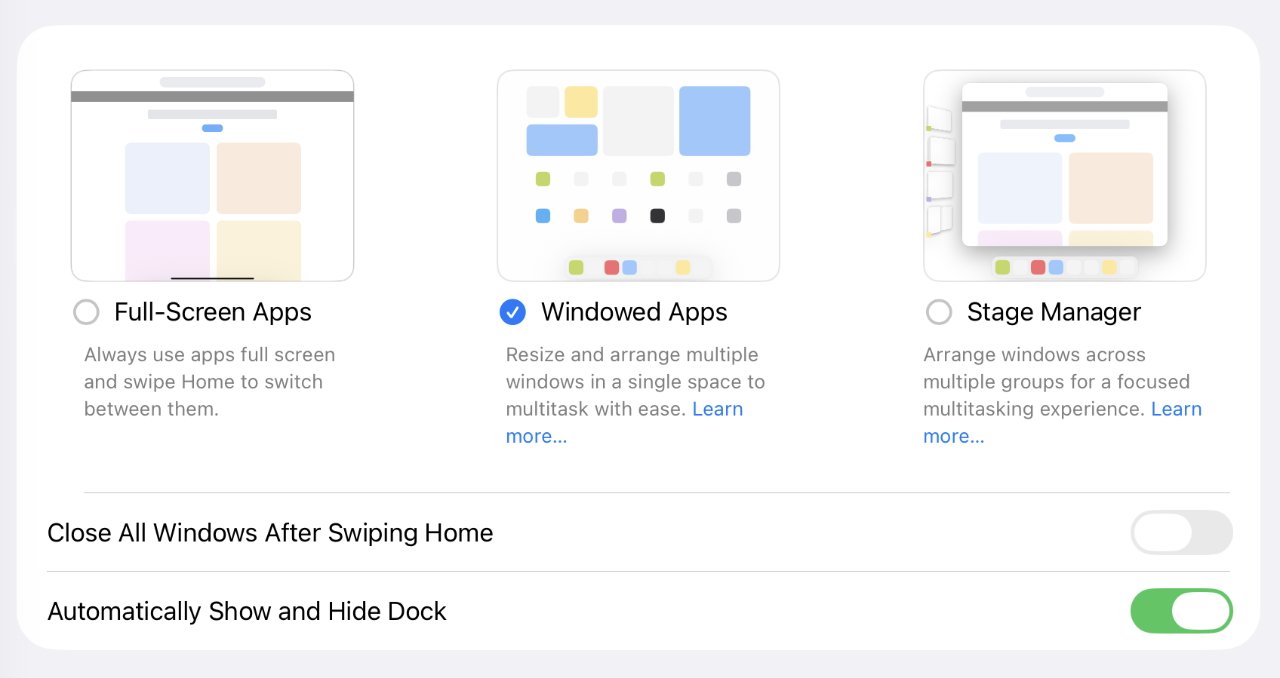
Nejprve špatná zpráva – funkce Slide Over, která umožňovala rychle zobrazit menší okno s aplikací přes aktuální rozhraní, byla zcela odstraněna. Také Stage Manager, systém pro seskupování a přepínání mezi aplikacemi, již není přístupný přes Ovládací centrum. Namísto toho je ukrytý v Nastavení > Multitasking a gesta, kde ho lze ručně aktivovat.
Apple tím dává jasně najevo, že preferovanou cestou do budoucna je nový systém oken.
Nový systém oken: Přirozený multitasking
Ve výchozím nastavení je v iPadOS 26 aktivní volba „Windowed Apps“ – aplikace se už neotevírají na celou obrazovku, ale v plovoucím okně, které můžete přesouvat, měnit jeho velikost a překrývat s jinými okny. Je to přístup velmi podobný macOS, ale optimalizovaný pro dotykové ovládání a Apple Pencil.

K dispozici jsou i možnosti přepnutí zpět na režim aplikací přes celou obrazovku, ale tím se ochuzujete o možnosti uspořádání oken podle sebe.
Nové způsoby ovládání: Gesta, „uchycení oken“ a “semafor”
Ovládání nového systému je promyšlené:
-
V pravém dolním rohu každého okna je nový úchyt, kterým lze okno libovolně zmenšovat a zvětšovat (v rámci limitů daných aplikací).

-
Přesunutí okna provedete podržením horní lišty – pozor ale na omylem spuštěné menu nebo Ovládací centrum.
-
Gesto připnutí okna: krátkým „hodem“ okna směrem nahoru ho maximalizujete; hodem do levého nebo pravého horního rohu přichytíte aplikaci na příslušnou polovinu obrazovky.
-
Tři „semaforové“ ikony v levém horním rohu okna (známé z macOS) nyní umožňují:
-
Přesunutí okna do levé/pravé/vrchní/spodní části
-
Uspořádání dvou oken vedle sebe
-
Rozdělení prostoru na třetiny nebo čtvrtiny
-
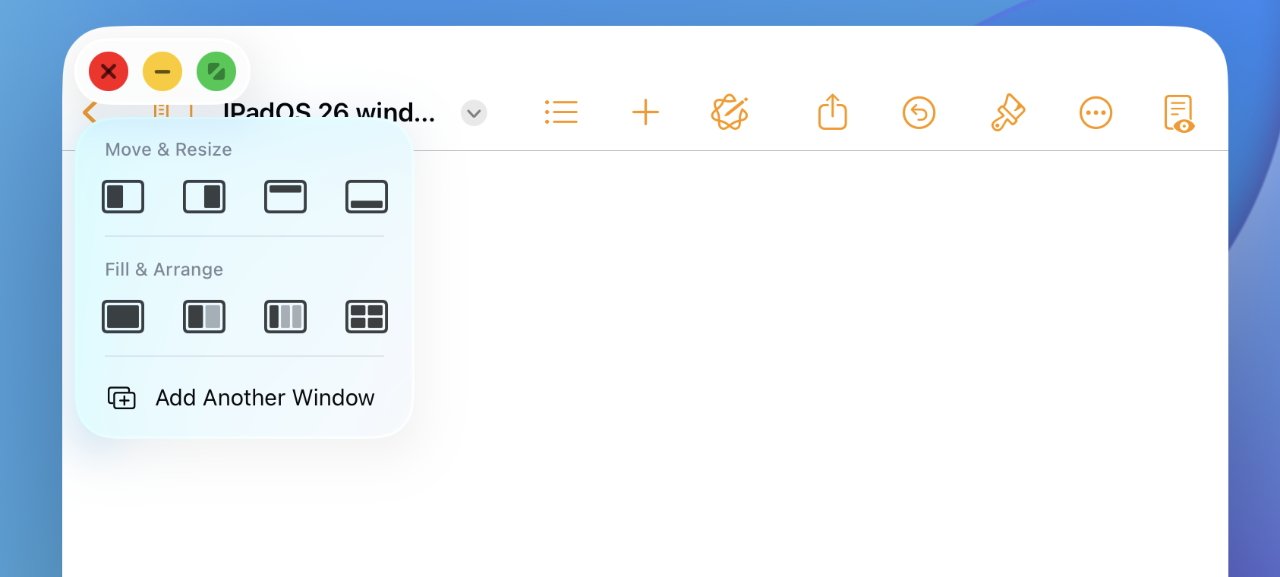
Tyto funkce přinášejí nevídanou úroveň kontroly nad tím, jaké aplikace kde máte a jak spolu pracují.
Split View s omezením zůstává
Split View zůstává, ale jeho význam klesá. Pokud máte dvě aplikace vedle sebe, stále můžete posunout oddělovací lištu a změnit jejich velikost – ale už nelze tímto způsobem zavřít okno.

Při třech a více otevřených aplikacích vedle sebe navíc není prostor pro efektivní použití dělení, což ukazuje, že nový systém počítá s flexibilním uspořádáním, nikoliv pevnými režimy.
Práce s více okny a dokumenty v rámci jedné aplikace
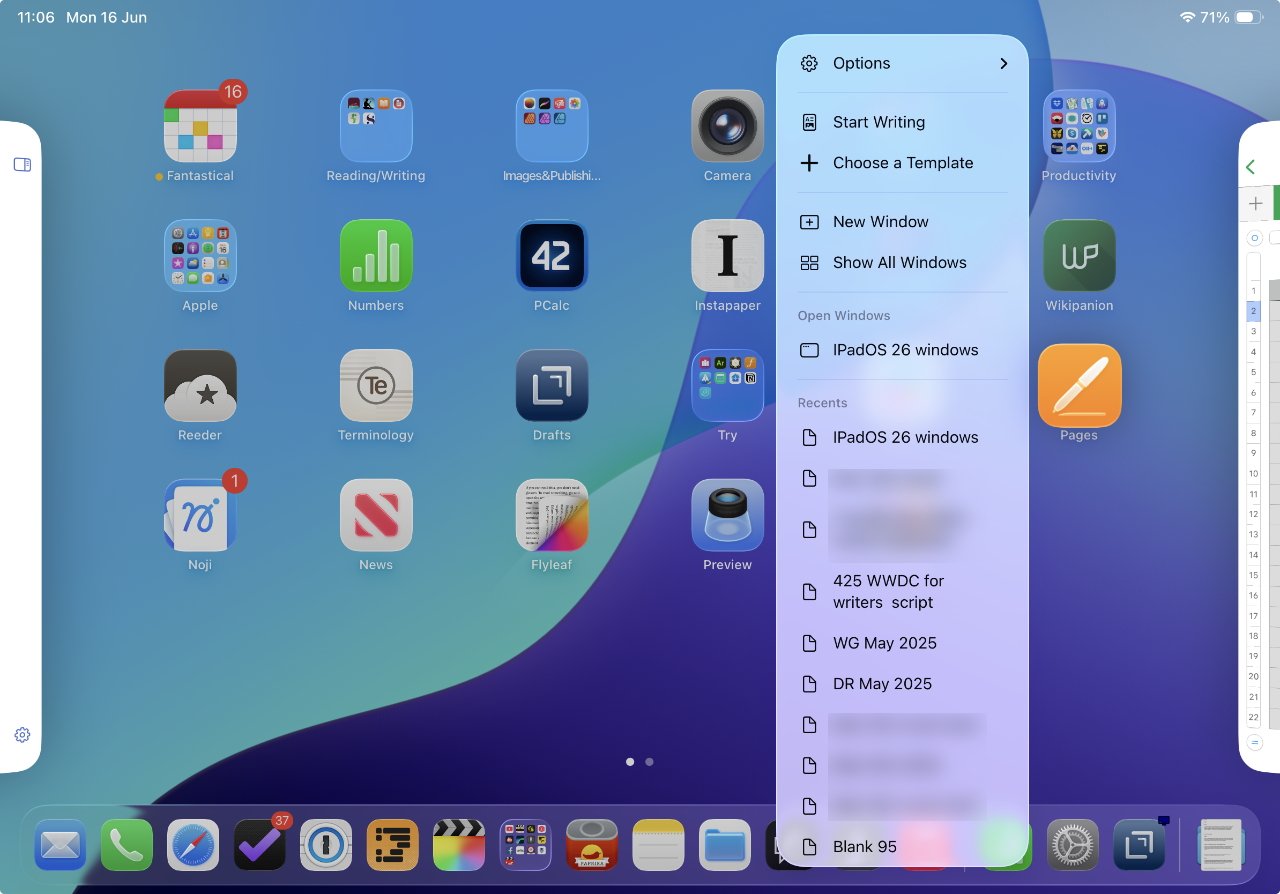
Další velké vylepšení se týká otevírání více dokumentů nebo oken v jedné aplikaci. Dříve šlo o komplikovaný proces, nyní stačí:
-
Najít ikonu aplikace (např. v Docku)
-
Dlouze na ni podržet
-
Zvolit Nový dokument nebo Nové okno
Tímto způsobem lze efektivně pracovat s několika dokumenty a okny současně bez složitého
Stále viditelný Dock: Drobnost, která potěší
V Nastavení > Multitasking a gesta přibyla volba „Automaticky zobrazit a skrýt Dock“. Pokud tuto možnost zapnete a nepřekrýváte spodní část obrazovky, Dock zůstává viditelný i při práci uvnitř aplikací.
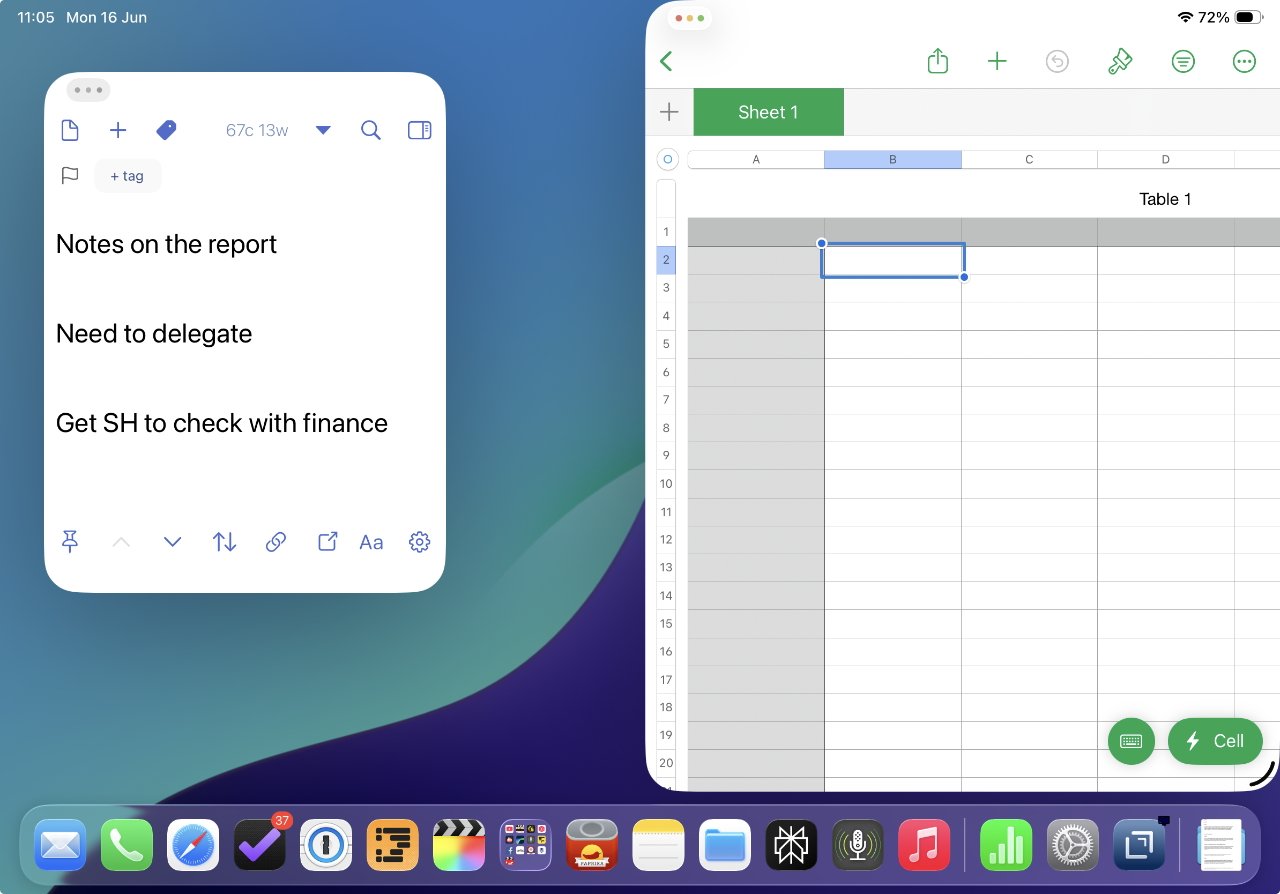
To výrazně zrychluje přepínání mezi aplikacemi, zejména pokud využíváte Dock jako rozcestník pro produktivitu.
Shrnutí: Největší evoluce iPadu za poslední roky
Nový systém správy oken v iPadOS 26 je největší posun v produktivitě na iPadu za poslední roky. Z iPadu dělá zařízení, které se už skutečně může postavit po bok MacBooku – a to nejen výkonem, ale i způsobem ovládání.
Ačkoliv některé staré funkce zmizely nebo byly upozaděny, nový přístup nabízí mnohem větší flexibilitu. Apple se tentokrát trefil přesně – iPadOS 26 přináší multitasking takový, jaký si uživatelé přáli už léta.
TIP: Máte iPad a hledáte k němu to nejlepší možné příslušenství? Podívejte se na e-shop AppleKing.cz a vyberte si ze stovek různých obalů, krytů, folií, skel a nebo například také klávesnic, které můžete k iPadu využít! Všechno níže uvedené příslušenství je SKLADEM a připraveno ihned k odeslání nebo k vyzvednutí v showroomu v Brně na Palackého třídě 23!


