


AirDrop patří k těm funkcím Applu, na které si člověk velmi rychle zvykne. Fotku, video, dokument, webovou stránku nebo třeba odkaz na aplikaci díky němu pošlete na druhé zařízení během několika sekund – bez zpráv, e-mailů, kabelů nebo nahrávání do cloudu. Funguje mezi iPhony, iPady, Macy a dalšími podporovanými Apple zařízeními. A jeho možnosti jsou dnes ještě širší než dříve. Přenos může pokračovat přes internet, dva iPhony stačí pro rychlé sdílení přiblížit k sobě a AirDrop dokonce začíná spolupracovat i s některými telefony s Androidem. Podívejte se, jak AirDrop používat jako profík!
Co je AirDrop a proč je tak rychlý
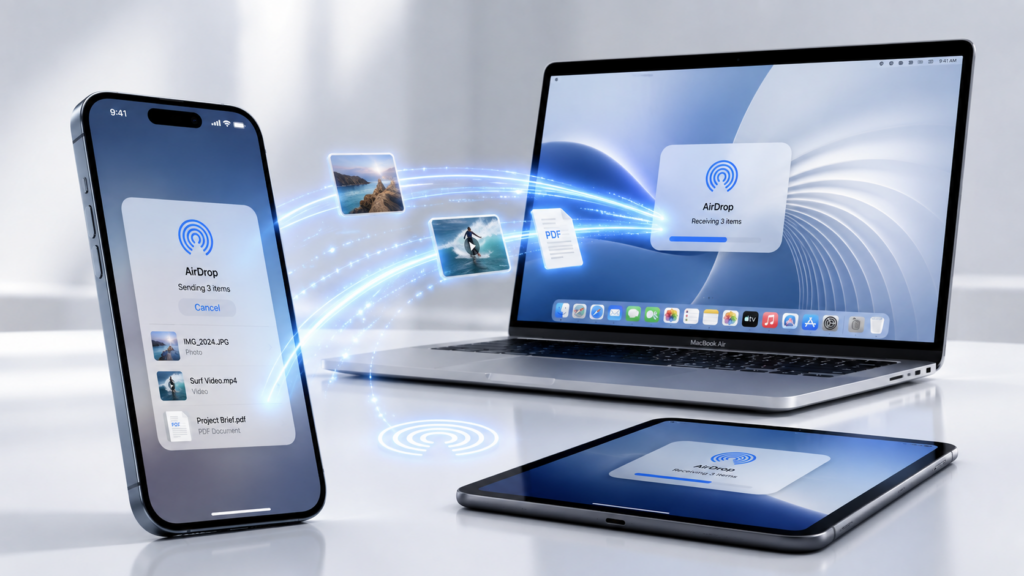
AirDrop slouží k přímému bezdrátovému sdílení obsahu mezi zařízeními v okolí. Funguje například z iPhonu do iPhonu, z iPhonu do Macu, z iPadu do Macu nebo mezi Vision Pro a dalšími Apple zařízeními.K přenosu přitom nepotřebujete být připojeni ke stejné Wi-Fi síti. AirDrop využívá technologii Apple Wireless Direct Link a mezi zařízeními vytvoří vlastní dočasné peer-to-peer Wi-Fi spojení. Díky tomu dokáže nabídnout velmi rychlý přenos i tam, kde není kvalitní internet nebo Wi-Fi.
Přes AirDrop pošlete mnohem víc než jen fotky
Nejčastěji se AirDrop používá na fotografie a videa, zdaleka tím ale jeho možnosti nekončí. Jednoduché pravidlo zní: pokud někde vidíte tlačítko Sdílet, pravděpodobně můžete daný obsah poslat přes AirDrop. Může jít o webovou stránku v Safari, jídelní lístek restaurace, produkt z internetového obchodu, aplikaci nebo hru z App Storu, dokument nebo třeba obsah související s Poznámkami a Připomínkami.
Jak poslat něco přes AirDrop
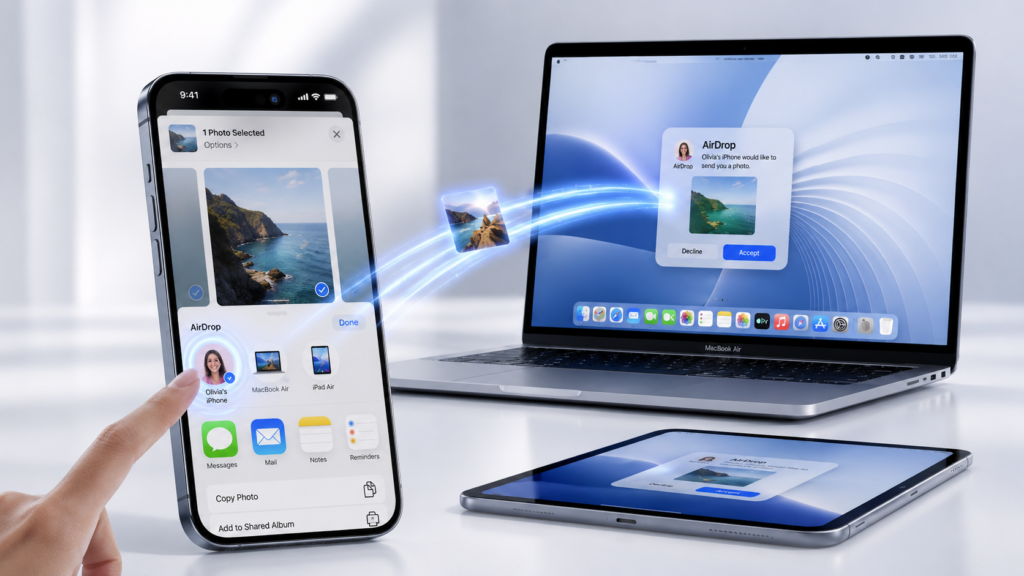
Postup je jednoduchý. Otevřete fotografii, video, dokument nebo jiný obsah a klepněte na Sdílet. Pokud je člověk z vašich kontaktů poblíž a má iPhone nebo jiné zařízení aktivní, tedy s rozsvíceným a odemčeným displejem, může se objevit přímo mezi doporučenými příjemci. Na stejném místě uvidíte také svá vlastní Apple zařízení. Stačí klepnout na požadovaného příjemce. Na jeho zařízení se objeví výzva k přijetí AirDropu, kterou potvrdí tlačítkem Přijmout.
Od iOS 17.1 můžete během přenosu odejít
Velmi příjemnou novinkou je možnost dokončit AirDrop i poté, co se zařízení od sebe vzdálí. Pokud oba používáte iOS 17.1 nebo novější a přenos už byl zahájen, nemusíte stát vedle sebe až do jeho dokončení. AirDrop může pokračovat přes internet. To se hodí zejména při posílání většího množství fotografií nebo videí.
TIP: Hledáte to nejlepší možné příslušenství na váš iPhone nebo iPad? Mrkněte na e-shop AppleKing, který nabízí obrovský výběr všeho příslušenství – obaly, tvrzená skla, nabíječky a kabely a mnoho dalšího za skvělé ceny. Skladem je příslušenství pro VŠECHNY generace iPhonů, iPadů i další produktů od Applu!


Nejrychlejší způsob? Přiložte dva iPhony k sobě
Pokud oba používáte iOS 17 nebo novější, můžete sdílení ještě urychlit. Otevřete nabídku Sdílet a přibližte horní části obou iPhonů k sobě. Telefony se navzájem rozpoznají a umožní vám obsah rychle odeslat. Celý proces doprovází animace a haptická odezva. Je to zvlášť praktické při sdílení s někým, koho nemáte uloženého v kontaktech.
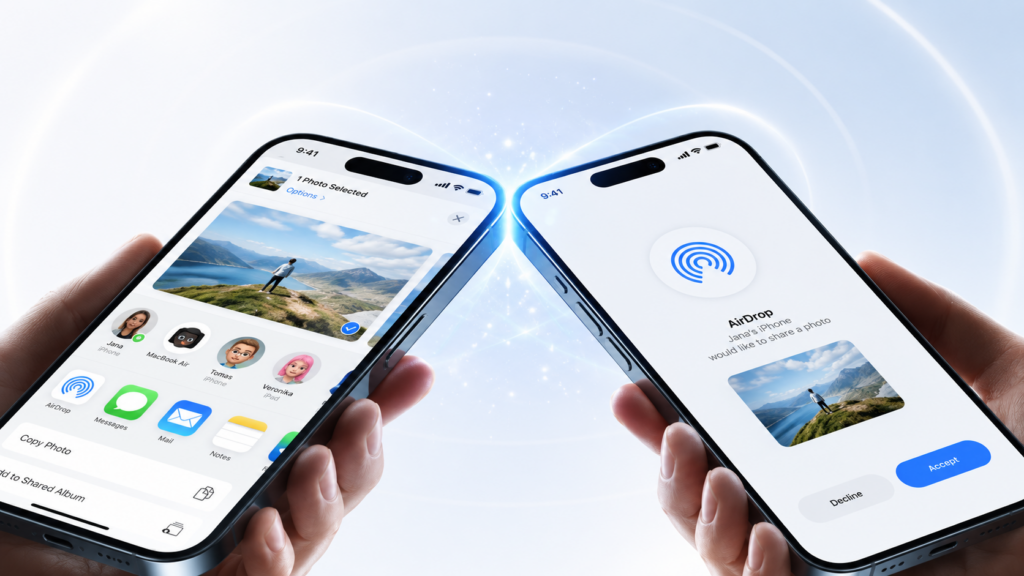
Pokud stejným způsobem přiblížíte telefony bez otevřené nabídky sdílení, spustí se NameDrop, který slouží k rychlé výměně kontaktních údajů. Přikládání iPhonů ale podle zdrojového textu nefunguje v případě, kdy je jedno ze zařízení připojeno k bezdrátovému CarPlay nebo používá Osobní hotspot.
AirDrop nefunguje? Zkontrolujte nastavení
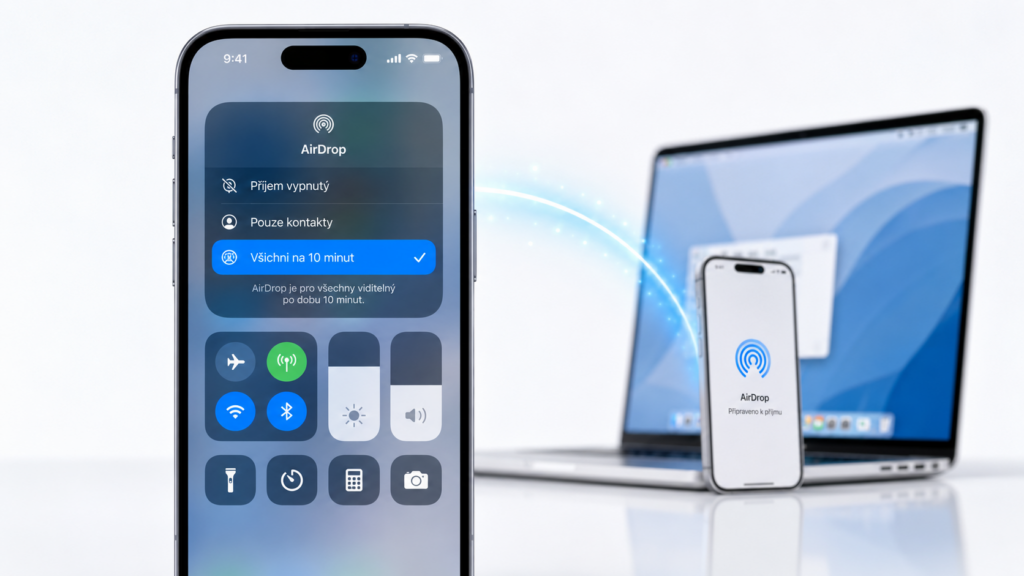
Pokud druhé zařízení nevidíte, otevřete na iPhonu Ovládací centrum a podržte panel v levém horním rohu, kde se nachází například Wi-Fi a Bluetooth. Poté klepněte na AirDrop. Pokud chcete přijímat obsah od někoho, koho nemáte mezi kontakty, vyberte možnost Všichni na 10 minut. Po deseti minutách se nastavení automaticky vrátí na Pouze kontakty. Odesílatel pak může v nabídce sdílení otevřít přímo AirDrop a vybrat zařízení příjemce podle jeho názvu.
AirDrop = nejrychlejší forma sdílení mez vlastními Apple zařízeními
AirDrop je mimořádně praktický také při práci s více vlastními zařízeními. Fotku z iPhonu můžete během několika sekund poslat do Macu, dokument z iPadu do iPhonu nebo libovolný podporovaný obsah mezi dalšími zařízeními. Vaše vlastní zařízení se přitom mohou zobrazovat přímo mezi doporučenými příjemci v nabídce sdílení. Právě tady je síla Apple ekosystému vidět nejlépe – místo kabelu, cloudu nebo e-mailu jednoduše klepnete na druhé zařízení.
AirDrop už funguje i s některými Androidy
Překvapivou novinkou je, že některé telefony s Androidem už dokážou s AirDropem komunikovat prostřednictvím funkce Quick Share. Zdroj konkrétně zmiňuje Google Pixel 10 a naznačuje, že se podpora může časem rozšířit.
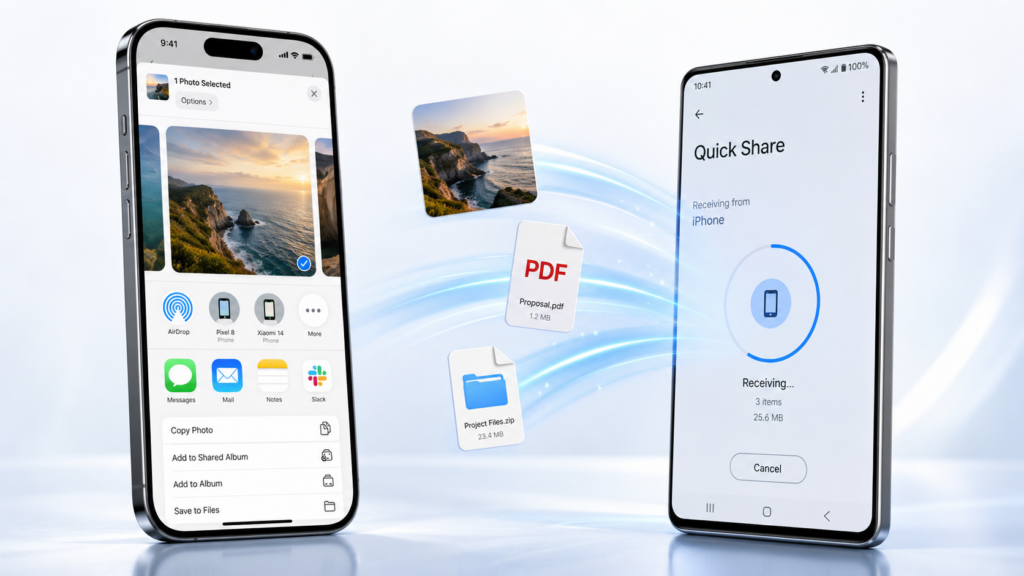
Při posílání z Androidu do iPhonu nejprve na iPhonu nastavte AirDrop na Všichni na 10 minut. Na Androidu otevřete rychlá nastavení, vyberte Quick Share, zvolte obsah a mezi okolními zařízeními klepněte na požadovaný iPhone. Na iPhonu následně stačí přenos přijmout.
Opačným směrem otevřete na iPhonu nabídku Sdílet, zvolíte AirDrop a ze seznamu okolních zařízení vyberete kompatibilní telefon s Androidem.


