


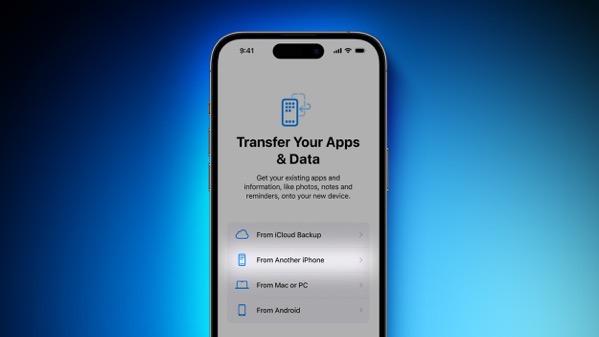
Pořidili jste si nový iPhone 15 nebo 15 Pro? Pak s největší pravděpodobností budete chtít také přenést data ze svého staršího iPhonu. V tomto případě pak zpozorněte! Apple zjistil, že při přenosu dat ze starších iPhonů na nový iPhone 15 nebo 15 Pro může dojít k chybě, která může v nejhorším případě dokonce znefunkčnit váš nový telefon. Před přenosem dat ze staršího iPhonu je tedy NUTNÉ iPhone aktualizovat na nejnovější vydanou aktualizaci iOS 17.0.2, abyste této chybě předešli. Jak to provést co nejrychleji? Podívejte se na náš návod!

iOS 17.0.2 je k dispozici pouze pro řadu iPhone 15. Apple říká, že aktualizace opravuje problém, který může bránit přenášení dat přímo z jiného iPhonu během procesu nastavení zařízení, takže je velmi důležité ji nainstalovat. Aktualizace by se měla objevit během procesu nastavení, je však možné že se tak nestane, například v případě, kdy iPhone nastavujete v době kdy nejste na Wi-Fi. Je tedy důležité, abyste aktualizovali na iOS 17.0.2 ještě před tím, než budete data obnovovat. Jak na to?
TIP: Hledáte to nejlepší možné příslušenství na váš iPhone nebo iPad? Mrkněte na e-shop AppleKing, který nabízí obrovský výběr všeho příslušenství – obaly, tvrzená skla, nabíječky a kabely a mnoho dalšího za skvělé ceny. Skladem je příslušenství pro VŠECHNY generace iPhonů, iPadů i další produktů od Applu!


Aktualizace přes Mac nebo PC (iTunes)

Tento návod by měl fungovat i v případě, že jste iPhone neaktualizovali na iOS 17.0.2 a pokusili se ho obnoviit ze zálohy a nyní je váš iPhone zaseknutý na logu Applu a nejde s ním nic dělat. V tom případě postupujte podle následujících kroků:
- Připojte svůj nový iPhone k PC nebo Macu kabelem.
- Stiskněte a rychle uvolněte tlačítko pro zvýšení hlasitosti, následně stiskněte a rychle uvolněte tlačítko pro snížení hlasitosti. Poté stiskněte a podržte tlačítko na straně.
- Pokračujte v držení, dokud se nezobrazí logo Apple, a nepouštějte tlačítko, dokud se neobjeví obrázek počítače a kabelu.
- Na PC nebo Macu najděte váš nový iPhone v programu Finder nebo iTunes.
- Vyberte možnost Obnovit, když uvidíte možnost Obnovit nebo Aktualizovat. iPhone by se v tomto případě měl aktualizovat na iOS 17.0.2 (případně novější vydaný systém) a následně se obnovit do továrního nastavení. Poté již můžete projít nastavení iPhonu znovu včetně obnovy ze staršího iPhonu.
Aktualizace přes iPhone bez použití PC nebo Macu

Aktualizovat na iOS 17.0.2 nebo vyšší můžete samozřejmě i bez použití PC nebo Macu, proces je však o něco zdlouhavější. Jak na to?
- Nastavte svůj iPhone jako zcela nové zařízení. Při počátečním procesu nastavení vyberte, že chcete nastavit jako nové zařízení a ne obnovit ze zálohy. Nezadávejte ani své Apple ID a vyberte, že chcete iPhone nastavit bez něj.
- Jakmile iPhone nastavíte a jste na jeho domovské obrazovce, jděte do Nastavení – Obecné – Aktualizace Softwaru a nechte vyhledat aktualizace. Telefon by vám měl nabídnout aktualizaci na iOS 17.0.2 (případně novější). Dejte jej aktualizovat a počkejte, než se telefon aktualizuje.
- Jakmile se telefon aktualizuje, tak je nutné ho znovu obnovit do továrního nastavení. To můžete snadno udělat v Nastavení – Obecné – Přenést nebo resetovat iPhone – Smazat data a nastavení. Následně postupujte podle pokynů na obrazovce a iPhone by se měl během několika málo minut uvést zpět do počátečního továrního nastavení.
- Nyní můžete projít nastavení iPhonu znovu včetně obnovy ze zálohy.


