


S vydáním iOS/iPadOS 16.1 Apple přinesl zásadní novinku do aplikace Fotky. Tou je Sdílená knihovna fotek na iCloudu. Díky této funkci je sdílení fotek a videí s vašimi blízkými jednodušší než kdy předtím. Dnes se podíváme na to, jaké výhody tato funkce přináší oproti klasickým sdíleným albům a jak ji v několika jednoduchých krocích nastavit.

Apple již léta dovoluje sdílet s vámi vybranými osobami jednotlivá alba fotografií. Nyní však jde ještě dál – nově můžete sdílet buď celou vaši knihovnu fotek a nebo její část. Sdílet fotky navíc můžete již přímo z aplikace Fotoaparát a funkce je navíc chytrá a dokáže rozpoznat, zda je vám nablízku člověk se kterým knihovnu sdílíte a v tom případě vám sdílení nabídne automaticky. Sdílet knihovnu můžete až s 5 lidmi.
TIP: Víte, že AppleKing nabízí nejširší nabídku příslušenství pro nové iPhony 14? Vybírat můžete z krytů a pouzder, tvrzených skel a mnoha dalších typů příslušenství, které jsou již nyní skladem a ihned připraveny k odeslání!


Jak nastavit sdílenou knihovnu fotek v iOS?
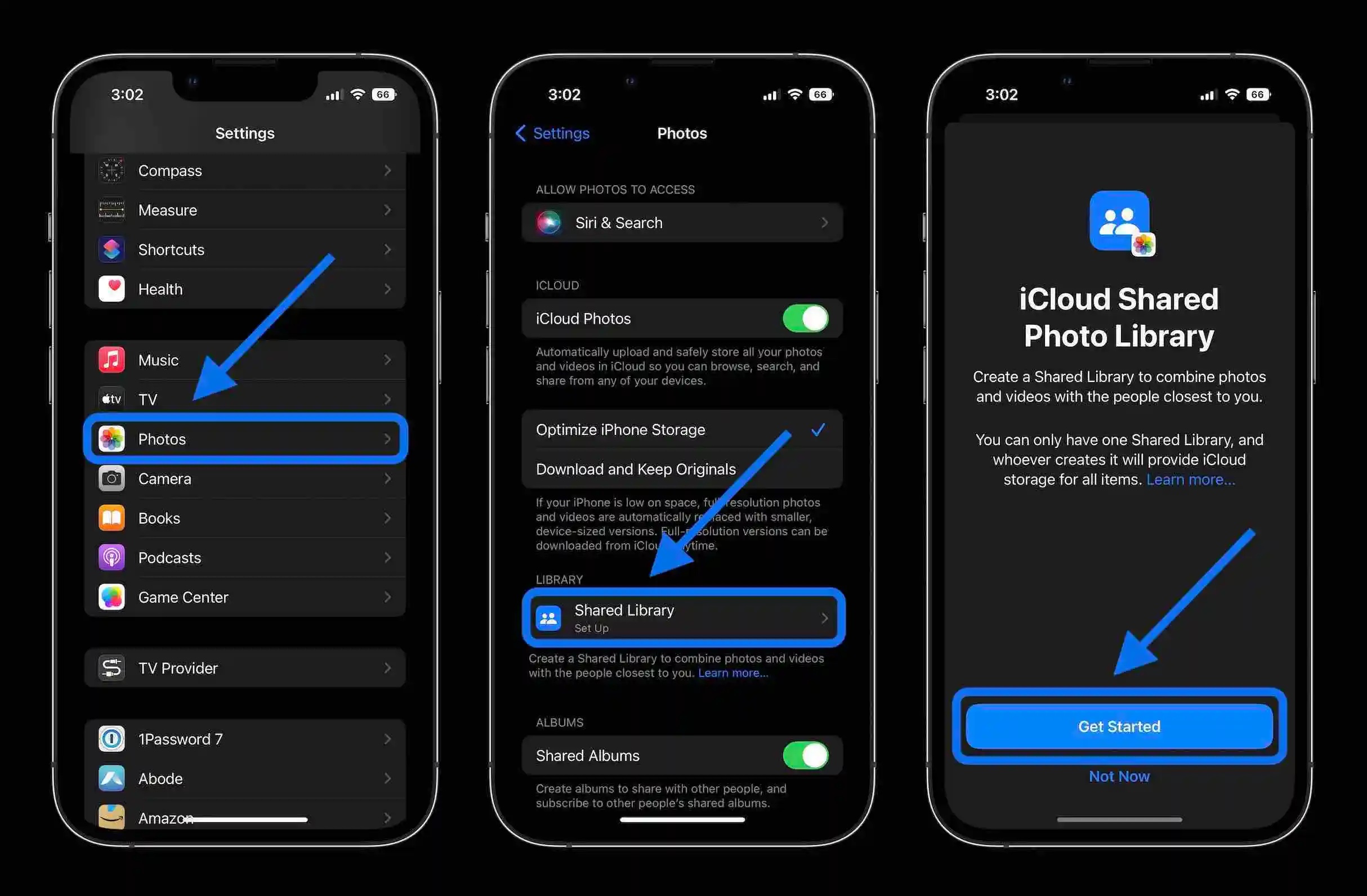
- Otevřete Nastavení – Fotky
- Klepněte na „Sdílená Knihovna“
- Vyberte lidi, které chcete ke sdílení pozvat.
- Nyní můžete vybrat fotografie z vaší knihovny, které chcete sdílet. Případně můžete vybrat celou knihovnu a nebo také nic a přesunout fotografie později.
- Nyní se můžete podívat na náhled vámi sdílené knihovny fotografií.
- Vyberte, zda chcete z aplikace Fotoaparát sdílet fotografie automaticky nebo zda si chcete sdílení vždy vybrat manuálně.
- Klepněte na „Hotovo“
- V Nastavení – Fotky můžete poté vždy nastavení sdílené knihovny upravit.
Nastavení sdílené kníhovny často trvá až několik desítek minut, buďte tedy trpěliví.
Jak přijmout žádost o sdílení knihovny?
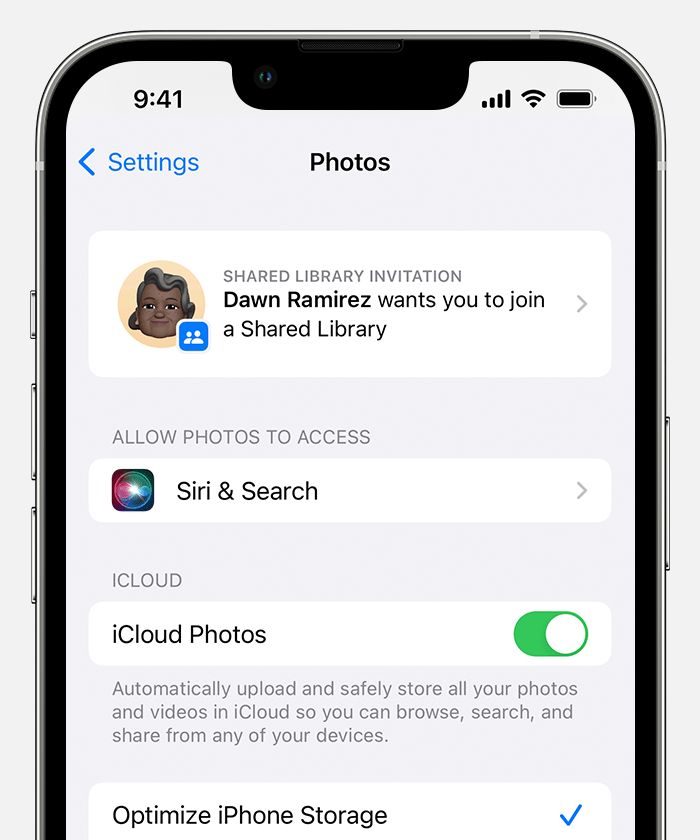
Může se také stát, že vy nejste tím, kdo sdílenou knihovnu vytváří, ale naopak vás do ní někdo pozve. Jak v tomto případě pozvání přijmout?
- Klepněte na notifikaci s pozvánkou a nebo přejděte do Nastavení – Fotky. Zde byste měli pozvánku v horní části obrazovky vidět.
- Klepněte na „Přijmout a pokračovat“
- Vyberte fotky a videa z vaší současné knihovny, které chcete sdílet, případně vyberte možnost přesunu fotografií později.
- Nyní můžete vidět náhled obsahu vaší sdílené knihovny a potvrdit ho.
Jak sdílet fotografie z aplikace Fotoaparát?
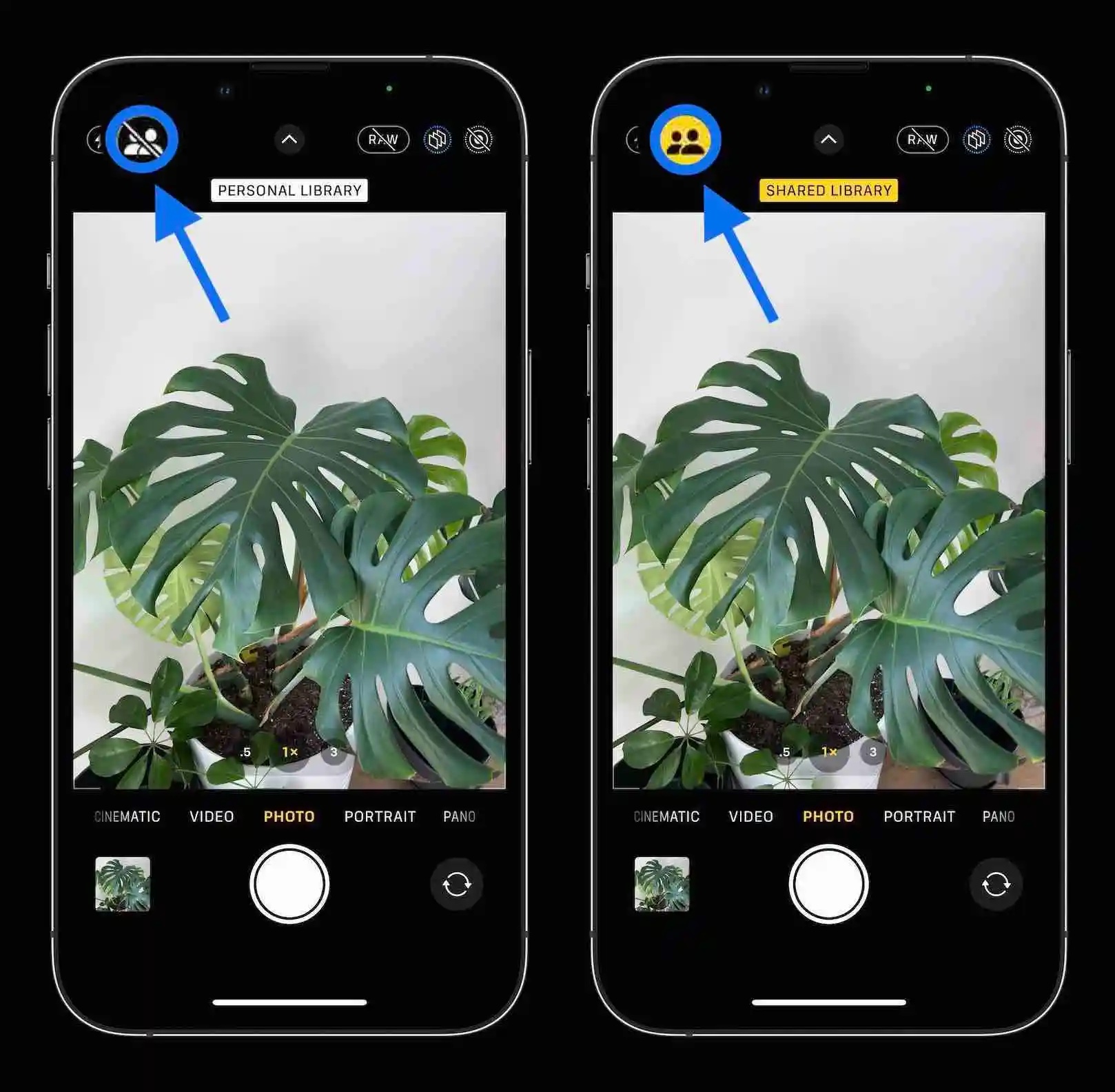
Při každém focení nebo natáčení videí máte nyní možnost sdílet fotografii přímo z aplikace. Na vrchní nástrojové liště v aplikaci Fotoaparát stačí klepnout na ikonku s dvěma osobami. Jakmile je ikona žlutá, je automatické sdílení aktivní a jakákoliv fotografie, kterou vyfotíte bude ihned uložena do vaší sdílené knihovnu.
Nastavení zobrazení v knihovně fotografií
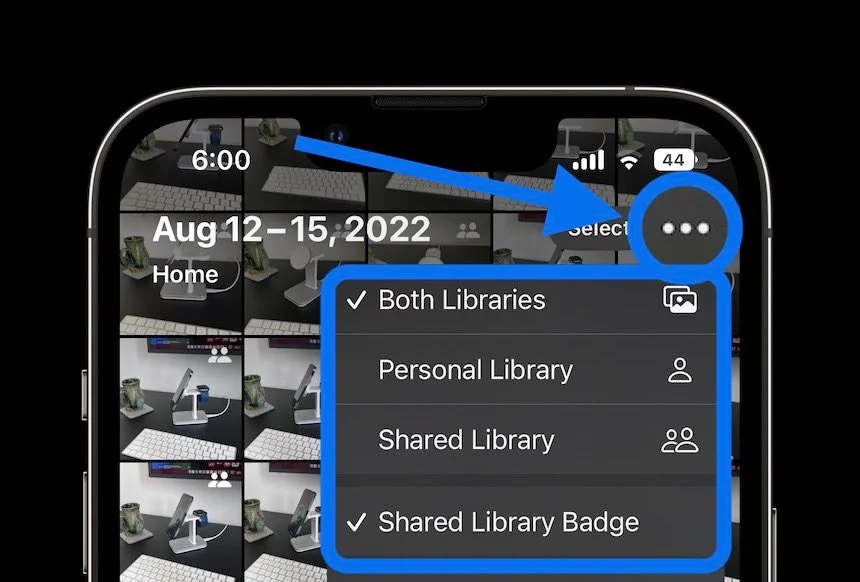
Po zapnutí sdílené knihovny fotografií máte v aplikaci Fotky při prohlížení knihovny nové možnosti zobrazení. Po klepnutí na tři tečky v pravém horním rohu si můžete vybrat, zda chcete prohlížet pouze vaši soukromou knihovnu nebo naopak pouze knihovnu sdílenou. Také si můžete vybrat zobrazení obou knihoven zároveň. Při takovém zobrazení jsou všechny fotografie ze sdílené knihovny označeny ikonou s dvěma osobami.
Další možnosti nastavení Sdílené knihovny
V Nastavení si pak můžete přizpůsobit další možnosti sdílené knihovny. Můžete si například nastavit, že všechny fotografie, které pořídíte doma se budou automaticky přidávat do sdílené knihovny:
- Přejděte do Nastavení – Fotky
- Klepněte „Sdílená knihovna“ a poté na „Sdílení z aplikace Fotoaparát“
- Zapněte „Sdílet, když jsem doma“
Dále také můžete nastavit, aby vaše zařízení rozpoznávalo osoby na fotografiích a nabízelo vám poté sdílení fotek právě na základně osob, které se na nich nachází:
- Přejděte do Nastavení – Fotky
- Klepněte na „Sdílená knihovna“ a poté na „Návrhy pro sdílenou knihovnu“
- Klepněte na „Přidat další lidi“ a vyberte si osoby, jejichž fotografie chcete přidávat do sdílené knihovny.


