


Ztracený iPhone na koncertě, zapomenutá sluchátka v gauči nebo kufr, který se rozhodl cestovat bez vás. Situace, které zná skoro každý. A přesně tady přichází ke slovu jedna z nejdůležitějších, ale často přehlížených funkcí celého ekosystému Applu – síť Najít. Aplikace Najít je dnes zabudovaná do každého iPhonu, iPadu i Macu a stojí na obrovské, téměř miliardové síti zařízení po celém světě. Právě díky ní dokáže Apple lokalizovat vaše zařízení, osobní věci i blízké osoby s překvapivou přesností – a přitom bez narušení soukromí. V první části našeho průvodce se podíváme na to, co síť Najít vlastně je, jak funguje a jak ji správně nastavit, aby vám jednou opravdu pomohla.
Od „Najít iPhone“ k univerzálnímu nástroji pro klid v duši
To, co dnes známe jako aplikaci Najít, nevzniklo přes noc. Apple původně nabízel dvě samostatné služby – Najít iPhone a Najít přátele. Ty ale v roce 2019 s příchodem iOS 13 spojil do jediné aplikace. Výsledek? Jedno centrální místo, odkud můžete sledovat svá zařízení, osobní předměty i polohu lidí, kterým důvěřujete.
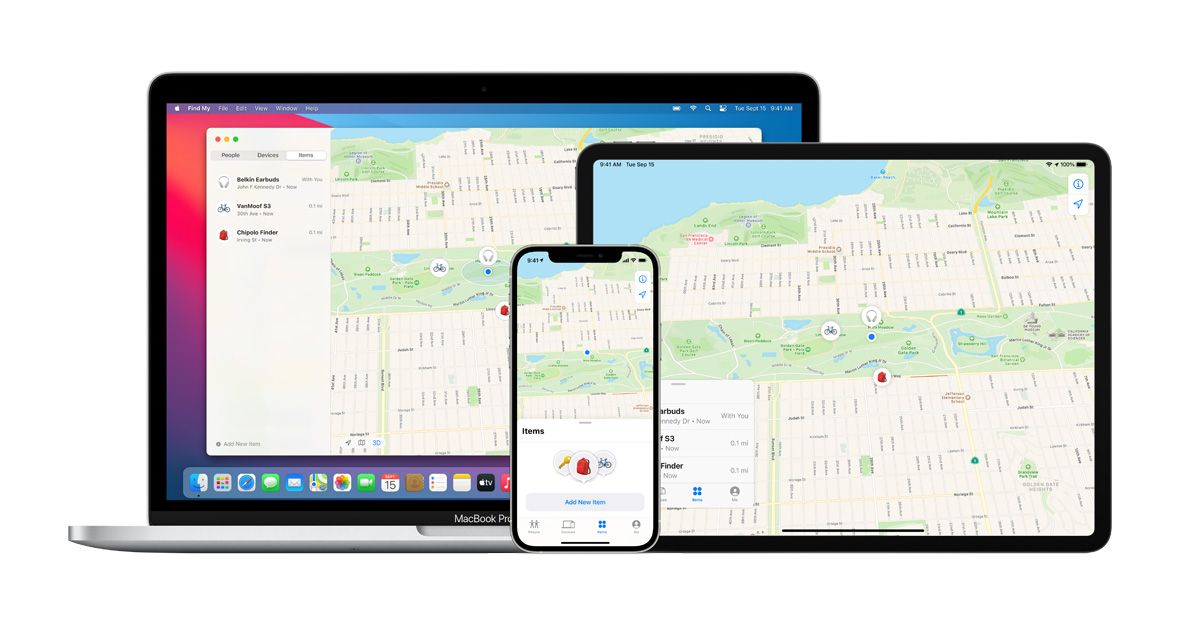
Od té doby se Najít výrazně posunulo. Dnes dokáže lokalizovat zařízení, i když jsou offline, vypnutá nebo dokonce vymazaná. Přibyla podpora chytrých přívěsků AirTag, možnost sdílení polohy s rodinou i spolupráce s třetími stranami – třeba s výrobci kol, sluchátek nebo trackerů do zavazadel.
Výsledkem je komplexní systém, který hraje klíčovou roli nejen v zabezpečení zařízení, ale i v každodenním klidu uživatelů.
Jak síť Najít vlastně funguje?
Kouzlo celé služby spočívá v jednoduchém, ale geniálním principu. Pokud je vaše zařízení ztracené a není připojené k internetu, mohou jeho polohu anonymně a šifrovaně předat jiná Apple zařízení v okolí. Stačí, aby kolem prošel cizí iPhone, iPad nebo Mac – aniž by o tom jeho majitel věděl.

Veškerá data jsou end-to-end šifrovaná, takže polohu nevidí ani Apple, ani lidé, kteří se na „předání signálu“ nepřímo podílejí. Vy pak v aplikaci Najít jednoduše uvidíte, kde se vaše zařízení nebo předmět naposledy nacházel.
První a nejdůležitější krok: správné nastavení
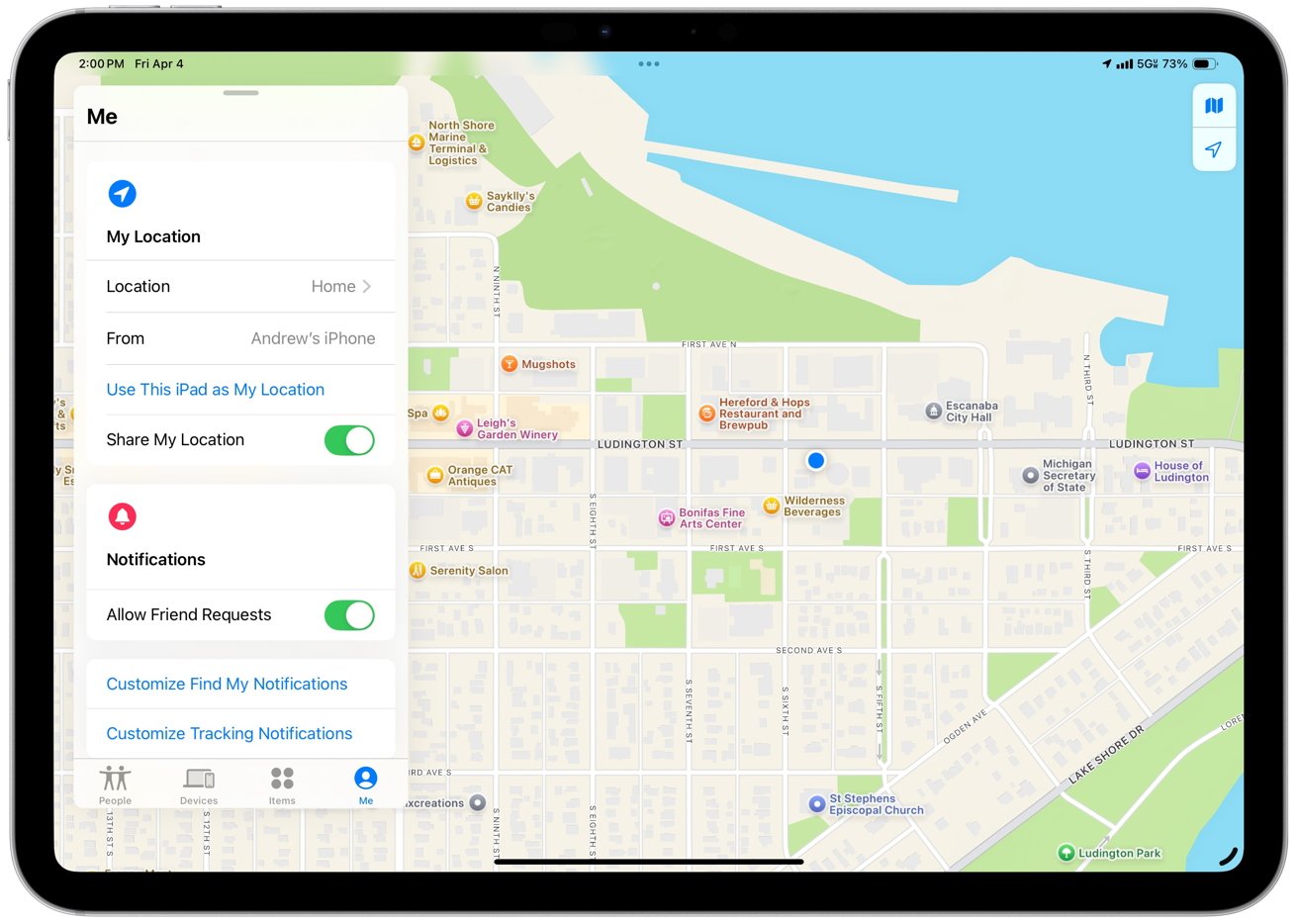
Aby síť Najít fungovala ve chvíli, kdy ji budete opravdu potřebovat, je nutné ji mít správně zapnutou. Dobrá zpráva? Zabere to jen pár minut.
Jak zapnout Najít na iPhonu a iPadu
-
Otevřete Nastavení
-
Klepněte na své jméno (Apple ID)
-
Zvolte Najít
-
Aktivujte Síť Najít a Odeslat poslední polohu
Díky těmto volbám bude možné zařízení dohledat i tehdy, když nebude připojené k internetu, a zároveň odešle svou poslední polohu těsně před vybitím baterie. U podporovaných modelů iPhonů umožňuje síť Najít sledovat zařízení dokonce až 24 hodin po vypnutí.
Jak zapnout Najít na Macu
Na Macu najdete nastavení v Nastavení systému → Apple ID → iCloud → Najít Mac. Nezapomeňte také povolit Polohové služby, bez kterých by Mac nemohl hlásit svou polohu.
Jakmile je vše zapnuté, Mac se automaticky objeví v aplikaci Najít po boku vašich ostatních zařízení.
TIP: Hledáte to nejlepší možné příslušenství na váš iPhone nebo iPad? Mrkněte na e-shop AppleKing, který nabízí obrovský výběr všeho příslušenství – obaly, tvrzená skla, nabíječky a kabely a mnoho dalšího za skvělé ceny. Skladem je příslušenství pro VŠECHNY generace iPhonů, iPadů i další produktů od Applu!


Aktivace zámku aktivace a odeslání poslední polohy
Jakmile máte Najít zapnuté, aktivuje se také Zámek aktivace. Ten zajišťuje, že bez vašeho Apple ID nikdo zařízení nevymaže, neresetuje ani znovu nepoužije. Jinými slovy – i když se iPhone dostane do cizích rukou, zůstane prakticky nepoužitelný.
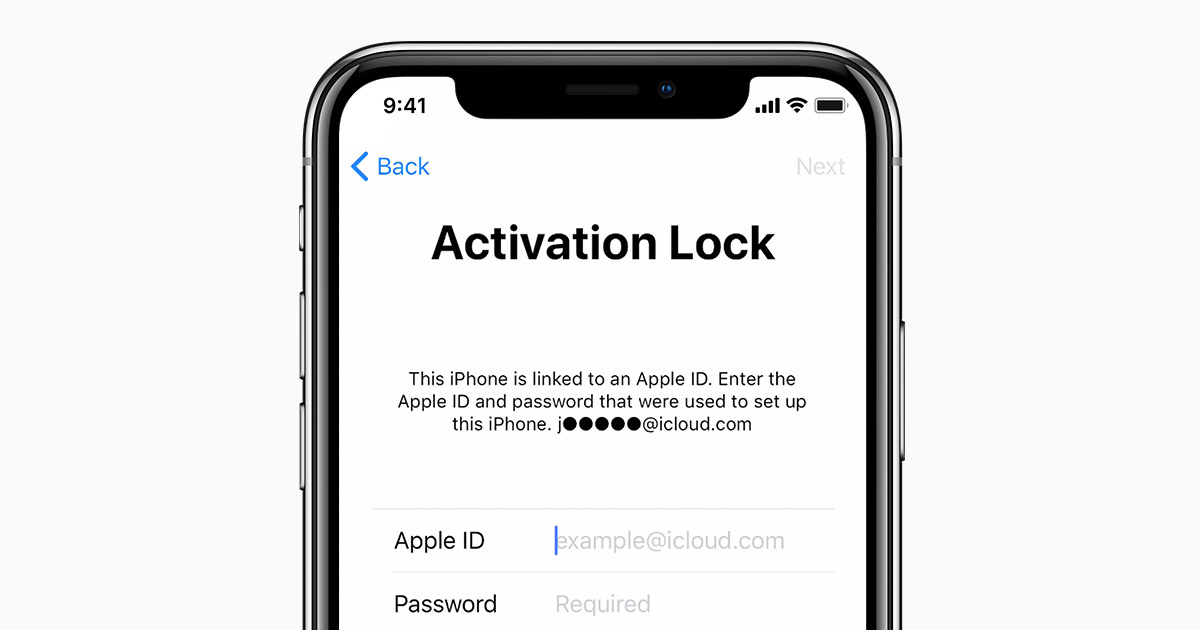
Funkce Odeslat poslední polohu pak funguje jako poslední pojistka. Pokud se baterie blíží k nule, zařízení automaticky odešle svou polohu Applu, abyste měli alespoň výchozí bod, odkud začít pátrat.
Jak najít vaše zařízení: mapa, zvuk i navigace
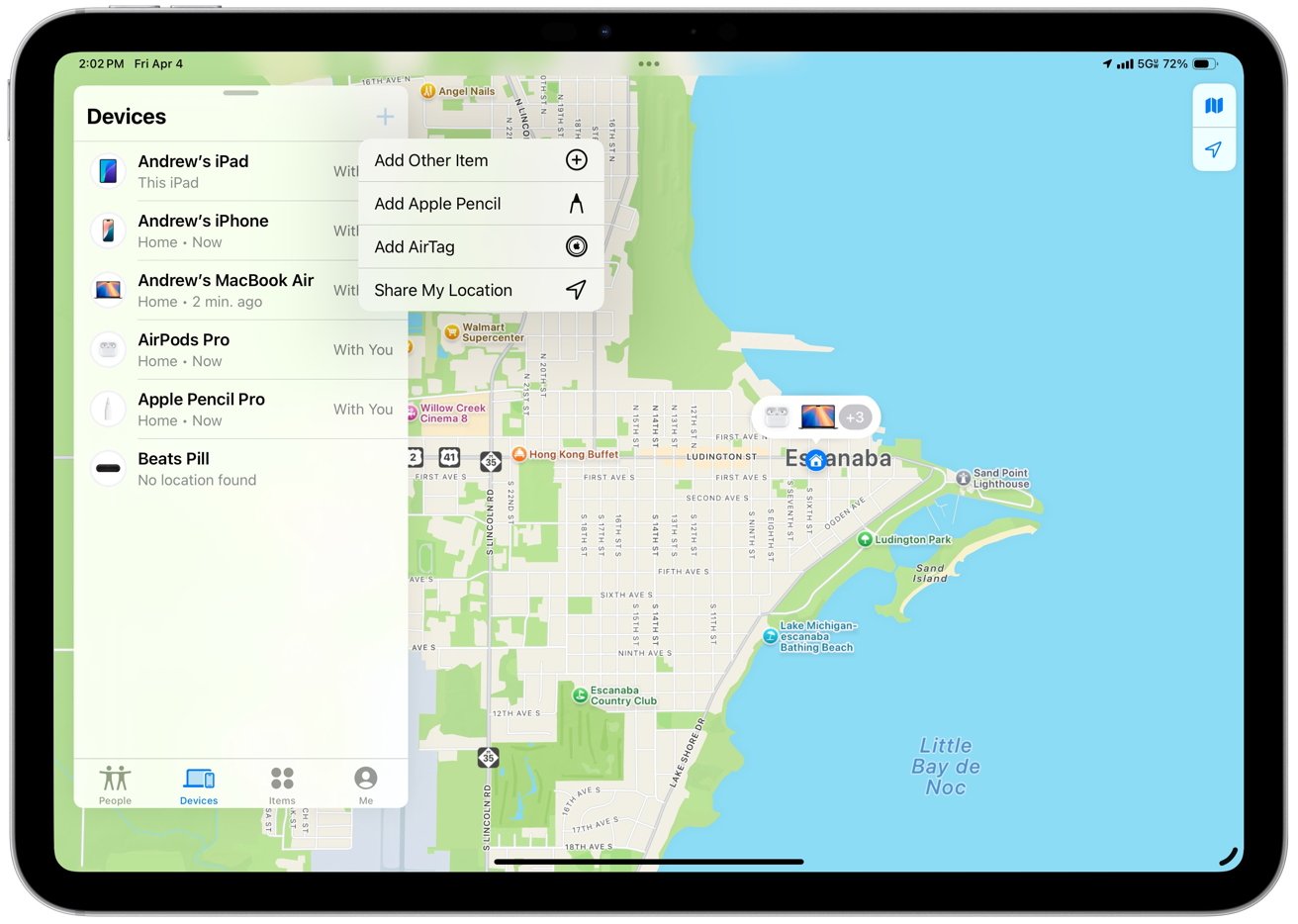
Jakmile je vše nastavené, je samotné používání aplikace překvapivě jednoduché. Stačí otevřít aplikaci Najít a přepnout se na kartu Zařízení. Vše, co máte propojené se svým Apple ID, se zobrazí na mapě.
U každého zařízení můžete:
-
přehrát zvuk (ideální, když je telefon někde „na dosah“),
-
zobrazit trasu v Mapách,
-
nebo si nechat poslat upozornění ve chvíli, kdy se zařízení znovu objeví online.
Pokud je zařízení offline, uvidíte jeho poslední známou polohu a čas, kdy bylo naposledy zaznamenáno.
V druhé části článku se podíváme na:
-
Režim ztráty a zabezpečení dat
-
AirTagy a přesné hledání
-
Sdílení polohy a sledování blízkých
-
Integraci doplňků třetích stran v síti Najít


