


Příjem a odesílání SMS zpráv na Macu je užitečná funkce. Přečtěte si, jak vše nastavit, aby to fungovalo. Je to jednoduché a zvládne to každý.
Pokud máte Mac a iPhone, můžete nastavit příjem a posílání sms i právě na Macu. Nemyslíme teď iMessage, ale skutečně smsky. Takže i známí, kteří iPhone nemají a vy si s nimi píšete zelené zprávy, vám mohou posílat sms na Macu.
Aktivace vyžaduje několik kroků, ale jakmile je vše nastaveno a funguje, už nemusíte nic nastavovat. Nejdříve se ujistěte, že máte aktivní aplikaci Zprávy na Macu a jste v ní přihlášeni svým Apple ID. Na iPhonu pak už jen nastavíte přeposílání zpráv.
Jak nastavit aplikaci Zprávy na Macu
- Po spuštění aplikace Zprávy klikněte nahoře na Zprávy – Předvolby…
- Překlikněte na záložku Účty
- Zadejte Apple ID účet a heslo
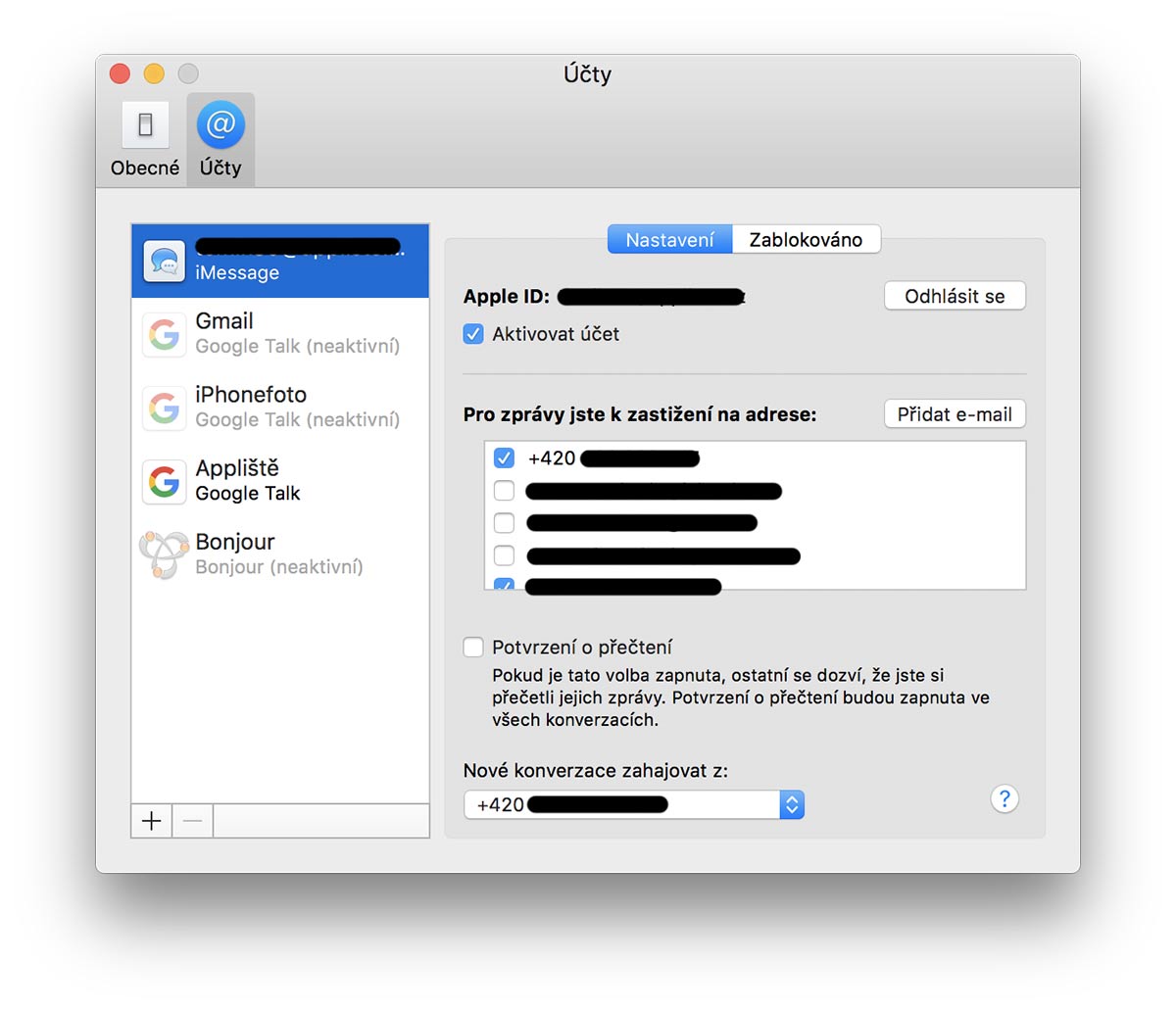
Jakmile se přihlásíte, uvidíte dostupné mailové adresy a telefonní čísla, na kterých jste dostupní. Stejně tak je vidět, z jakého mailu nebo čísla budou zahajovány nové konverzace, když máte více aktivních účtů. Já například komunikuji všude přes telefonní číslo. Pokud už iMessage na Macu používáte tento krok můžete přeskočit.
Jak nastavit SMS na Macu
Abyste mohli na Macu přijímat běžné SMS zprávy, musíte se ujistit, že máte v nastavení iphonu zapnuto přeposílání zpráv.
- Běžte v iPhonu do Nastavení – Zprávy – Přeposílání zpráv
- Tam uvidíte všechna zařízení, na kterých je možné přijímat SMS
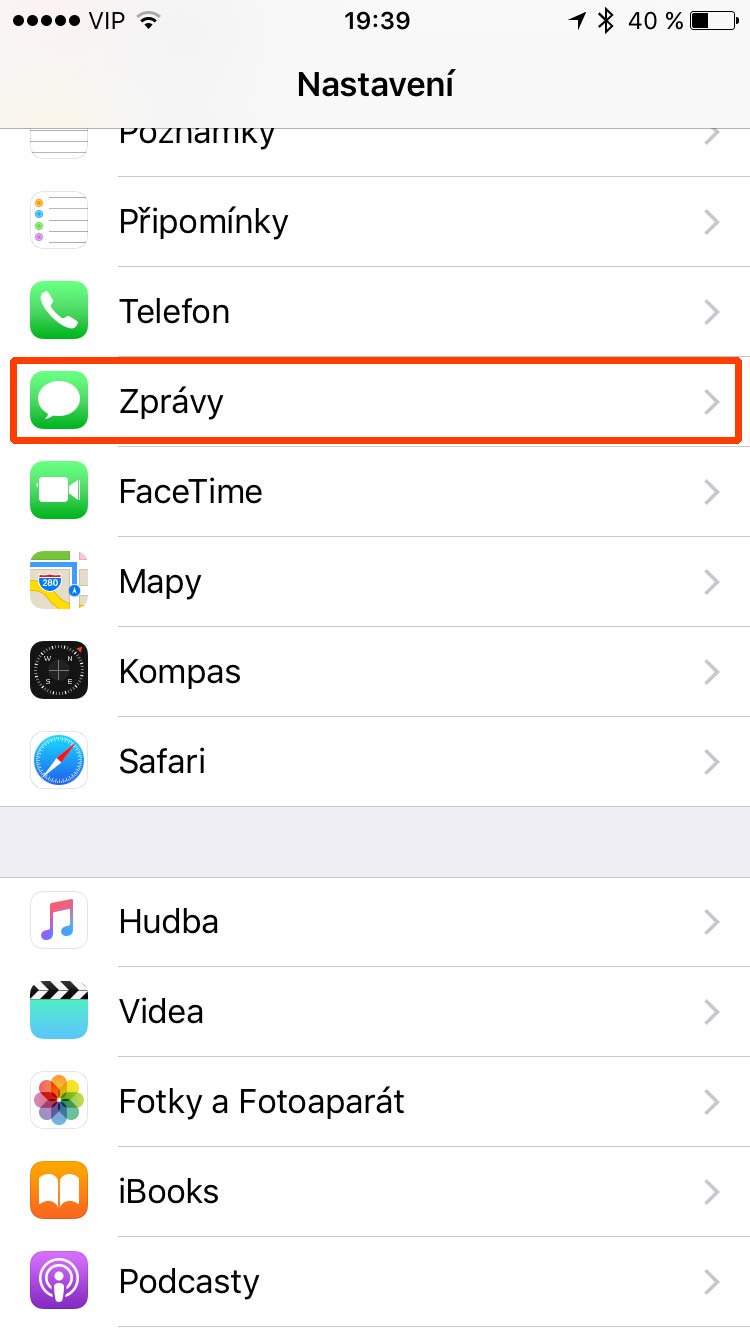
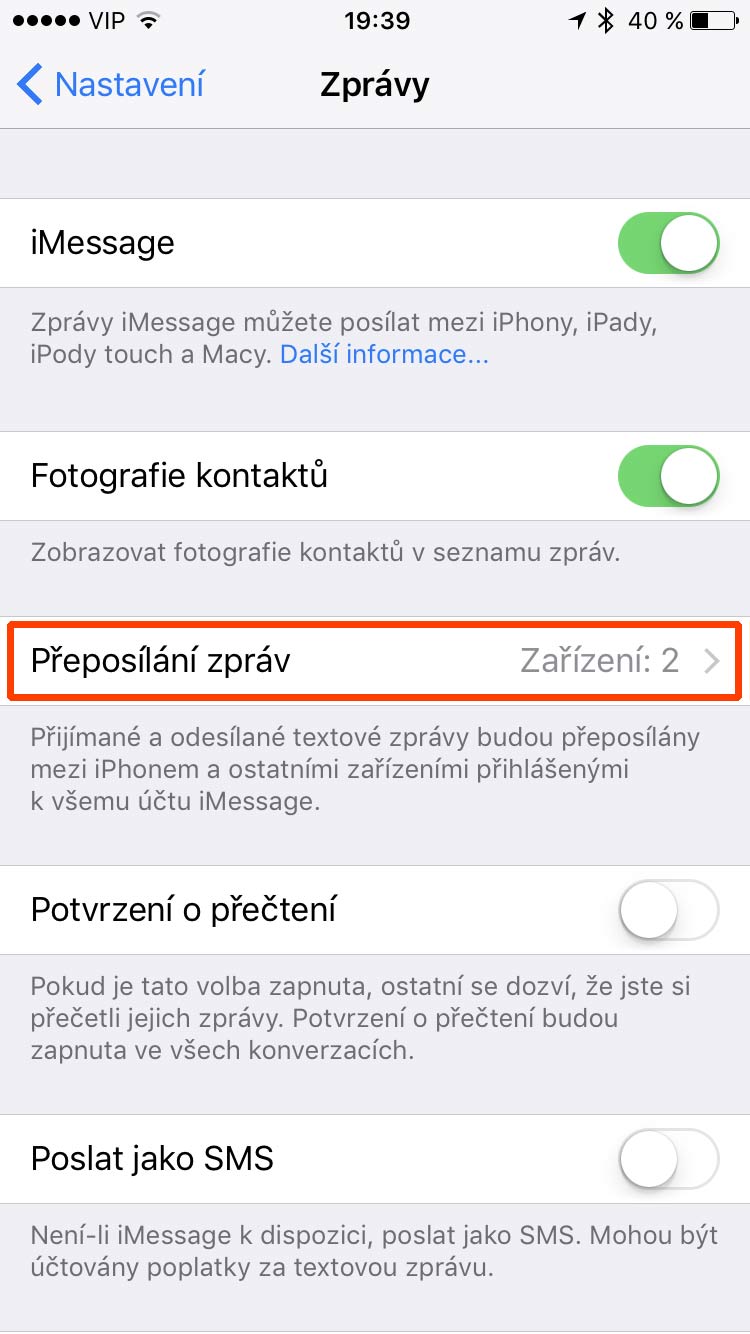
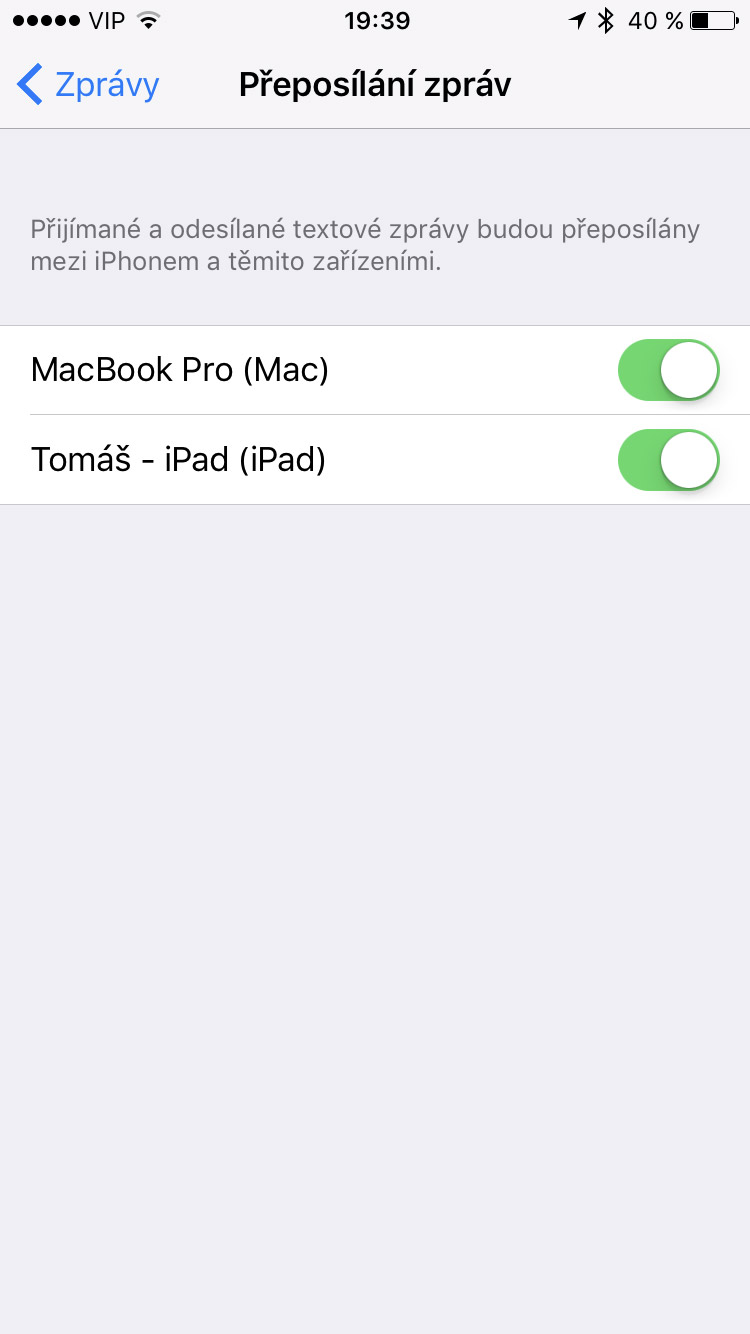
Důležité je, aby na všech vašich zařízeních byl aktivní váš Apple ID účet. Tím se navzájem o sobě dozví a budete mít v tomto nastavení k dispozici jejich výběr.
Teď už můžete vesele posílat a přijímat SMS na Macu. Jakmile vám přijde zpráva na iPhone, objeví se i na Macu. Je opravdu příjemné, že lze z Macu poslat klasickou zprávu. A jak můžete vidět na obrázku výše, nastavit jde takto i iPad a i na něm se budou smsky objevovat. Vyzkoušejte!


Perfektní návod, děkuji. Jednoduché, srozumitelné, funkční
Super, všecko hraje. Podle návodu nastaveno a je to :-). Děkuju