


Apple v iOS 18 přepracoval spoustu aspektů operačního systému a jednou z největších změn je zcela nové Ovládací centrum. Jeho rozhraní je mnohem více přizpůsobitelné a každý uživatel si jej tak může nastavit zcela podle svých preferencí. Apple také nabízí mnohem více různých přepínačů, které si budete moci do Ovládacího centra přidat a poprvé také Ovládací centrum otevře i vývojářům aplikací třetích stran, kteří budou moci vytvářet své vlastní přepínače. Pojďte se s námi podívat na všechny novinky, které Ovládací centrum v iOS 18 na podzim přinese!
Změna pořadí ovládacích prvků dle libosti
V iOS 17 jste si mohli vybrat některé ovládací prvky, které byly v Ovládacím centru k dispozici, ale v iOS 18 jde přizpůsobení mnohem dál. Poprvé můžete změnit uspořádání tlačítek rychlého přístupu v Ovládacím centru tak, aby co nejlépe vyhovovala vašim potřebám.

Apple navrhl pro Ovládací centrum mřížku ve stylu domovské obrazovky s uspořádáním 8×4 míst, kam lze umístit různé ovládací prvky. Můžete vyplnit všechna prázdná místa nebo se rozhodnout ponechat prázdná místa mezi sloupci a řádky.
TIP: Hledáte to nejlepší možné příslušenství na váš iPhone nebo iPad? Mrkněte na e-shop AppleKing, který nabízí obrovský výběr všeho příslušenství – obaly, tvrzená skla, nabíječky a kabely a mnoho dalšího za skvělé ceny. Skladem je příslušenství pro VŠECHNY generace iPhonů, iPadů i další produktů od Applu!


Změna velikosti a odstranění ovládacích prvků
Velikost ovládacích prvků Ovládacího centra lze měnit, takže si můžete nejpoužívanější tlačítka zvětšit a usnadnit jejich stisknutí. Ovládací prvky jednotlivých tlačítek mohou mít velikost zabíracíjí až 4 místa.

Některé moduly, jako je hlasitost a jas, mohou mít velikost pouze dvou vodorovných kruhů, přičemž Apple nenabízí možnost upravit tvar nebo velikost. Ovládací prvky, jako jsou ty pro chytrou domácnosti, mají více možností velikosti a mohou mít čtyři místa mřížky, osm míst, šestnáct míst nebo maximálně 24 míst.
Galerie ovládacích prvků
Ovládací prvky Ovládacího centra jsou nyní uspořádány do galerie, která je přístupná z rozhraní Ovládacího centra. Chcete-li se dostat do galerie Ovládacího centra, dlouhým stisknutím displeje nebo pomocí tlačítka „+“ vstupte do režimu úprav a poté klepněte na položku „Přidat ovládací prvek“.
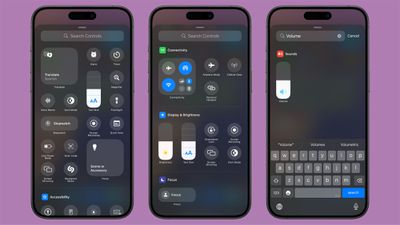
V hlavní části galerie se nachází výběr navrhovaných ovládacích prvků, a pokud se posunete dolů, uvidíte možnosti uspořádané do kategorií.Přímo v horní části galerie se nachází rozhraní pro vyhledávání, takže pokud hledáte něco konkrétního, můžete to jednoduše vyhledat, místo abyste museli skrolovat prstem dolů a snažit se to najít ručně.
Více obrazovek Ovládacího centra
Ovládací centrum bylo posledních několik let jen jednou obrazovkou, ale to se v iOS 18 mění. Pro ovládací prvky si můžete nastavit více obrazovek, což znamená, že můžete mít vyhrazené stránky pro věci, jako je ovládání připojení, zařízení HomeKit a možnosti zpřístupnění. Po instalaci iOS 18 je ve výchozím nastavení k dispozici více stránek, které si můžete přizpůsobit podle svých představ a přidávat a odstraňovat je. Ovládací centrum podporuje až 15 samostatných obrazovek.
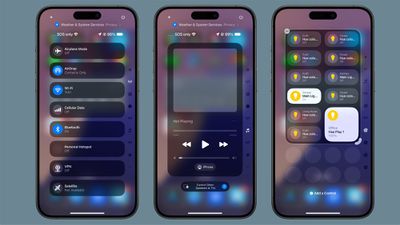
Pohyb po stránkách se provádí přejetím prstem nahoru a dolů. Pokud přidáte více ovládacích prvků, než je místo, nebo změníte velikost něčeho tak, aby bylo větší, než se vejde, Ovládací centrum automaticky přidá další stránku a přesune ovládací prvek na ni.
Tlačítko napájení
V pravém horním rohu Ovládacího centra přidal Apple tlačítko Napájení, které usnadňuje vypnutí iPhonu. Aby se zabránilo náhodné aktivaci, vyžaduje použití Tlačítka napájení stisknutí a podržení.
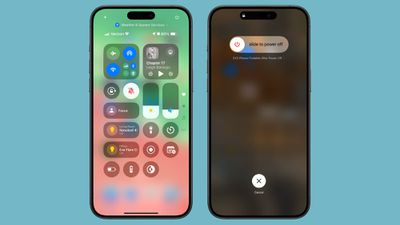
Stisknutím a podržením se zobrazí rozhraní pro vypnutí, kde je třeba zařízení vypnout přejetím prstu, a iPhone se uzamkne, takže k jeho opětovnému odemknutí bude potřeba Face ID nebo Touch ID (podobně jako při několikanásobném stisknutí bočního tlačítka).
Ovládací prvky aplikací třetích stran
V iOS 18 už není Ovládací centrum omezeno na vestavěné aplikace a funkce. Vývojáři aplikací třetích stran mohou pro své aplikace vytvářet ovládací prvky, které lze do Ovládacího centra přidávat prostřednictvím galerie Ovládacího centra.
Ovládací prvky na zamykací obrazovce
iOS 18 přináší umožňuje vyměnit výchozí ikony svítilny a fotoaparátu na zamykací obrazovce za nová tlačítka. K dispozici je také možnost úplného odstranění ovládacích prvků na zamykací obrazovce.
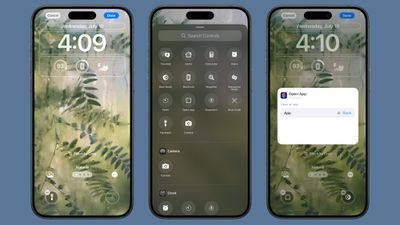
Můžete si na zamykací obrazovku přidat vše od tmavého režimu po režim Letadlo nebo odkaz na otevření libovolné aplikace.Některé ovládací prvky Ovládacího centra nejsou k dispozici, například nastavení hlasitosti a jasu, režim nízké spotřeby, Bluetooth a Wi-Fi, zaostření a nahrávání obrazovky.Pro některé akce, jako je otevření aplikace, je z důvodu ochrany osobních údajů vyžadováno ověření pomocí Face ID nebo Touch ID.
Akční tlačítko
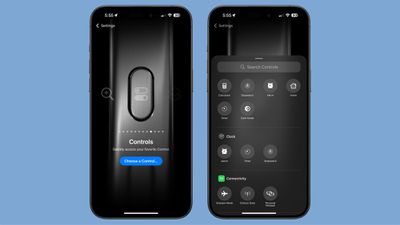
Ovládací prvky lze přiřadit také Akčnímu tlačítku na zařízeních, která to podporují, což zahrnuje iPhone 15 Pro a iPhone 15 Pro Max. Po nastavení se po stisknutí tlačítka Action Button aktivuje nastavený ovládací prvek.
Pro ovládací tlačítko Action Button je k dispozici omezený počet možností.
- Kalkulačka
- Stopky
- Budík
- Domů
- Časovač
- Tmavý režim
- Režim letadlo
- Mobilní data
- Osobní hotspot
- Otevřená hudba
- Rychlá poznámka
- Vzdálený přístup na
- Skenování kódu
- Peněženka
- Klepnutím na hotovost
- „Prozvonění“ hodinek Apple Watch


