


Ať už jste nováčkem v ekosystému Apple, nebo používáte Mac už roky, jistě oceníte praktické tipy, jak prodloužit jeho životnost, zvýšit výkon, lépe se v něm orientovat a být připraveni i na nejhorší scénáře. macOS totiž nabízí řadu skvělých funkcí, které mnozí ani neznají, a přitom mohou výrazně usnadnit každodenní práci. V tomto článku si představíme šikovné nástroje a triky, které vám pomohou zvládnout jakýkoli „počítačový karambol“. Pojďte se na ně s námi podívat!
1. Mission Control: Řád v chaosu otevřených oken

Znáte ten pocit, když máte otevřených deset aplikací, dvacet dokumentů a najít to správné okno je jak hledat jehlu v kupce sena? macOS má pro to elegantní řešení – Mission Control. Pomocí této funkce získáte okamžitý přehled o všech otevřených oknech.
Do Mission Control se dostanete několika způsoby:
-
klávesou F3,
-
přejetím třemi prsty nahoru na trackpadu,
-
dvojitým poklepáním dvěma prsty na Magic Mouse,
-
nebo tažením okna směrem nahoru k hornímu okraji obrazovky.
Zobrazené okno si pak snadno vyberete kliknutím. A to není vše – můžete si vytvořit další pracovní plochy, tzv. Spaces, kam si roztřídíte okna dle projektů, témat nebo nálady. Stačí kliknout na „+“ v horní liště Mission Control. Aplikace pak můžete připnout ke konkrétní ploše – stačí v Docku kliknout pravým tlačítkem na ikonu aplikace a v části Možnosti > Přiřadit k zvolit požadovanou plochu.
2. Daleko od nabíječky? Zapněte Režim nízké spotřeby

Když pracujete na cestách nebo nemáte přístup k nabíječce, může se hodit Režim nízké spotřeby. Tento režim mírně sníží jas displeje, omezí výkon procesoru a šetří baterii. Na MacBooku Pro se navíc ztiší ventilátory.
Jak ho zapnout?
Přejděte do Nastavení systému > Baterie a u volby Režim nízké spotřeby si vyberte, zda jej chcete aktivovat vždy, pouze na baterii nebo pouze na adaptéru. K dispozici je i tlačítko „i“, které zobrazí stav baterie a její kapacitu. Pokročilé možnosti najdete pod tlačítkem Možnosti.
Rozdíl ve výkonu si většina uživatelů ani nevšimne, ale výdrž baterie to prodlouží znatelně.
3. Univerzální schránka: Kouzlo sdílení mezi zařízeními
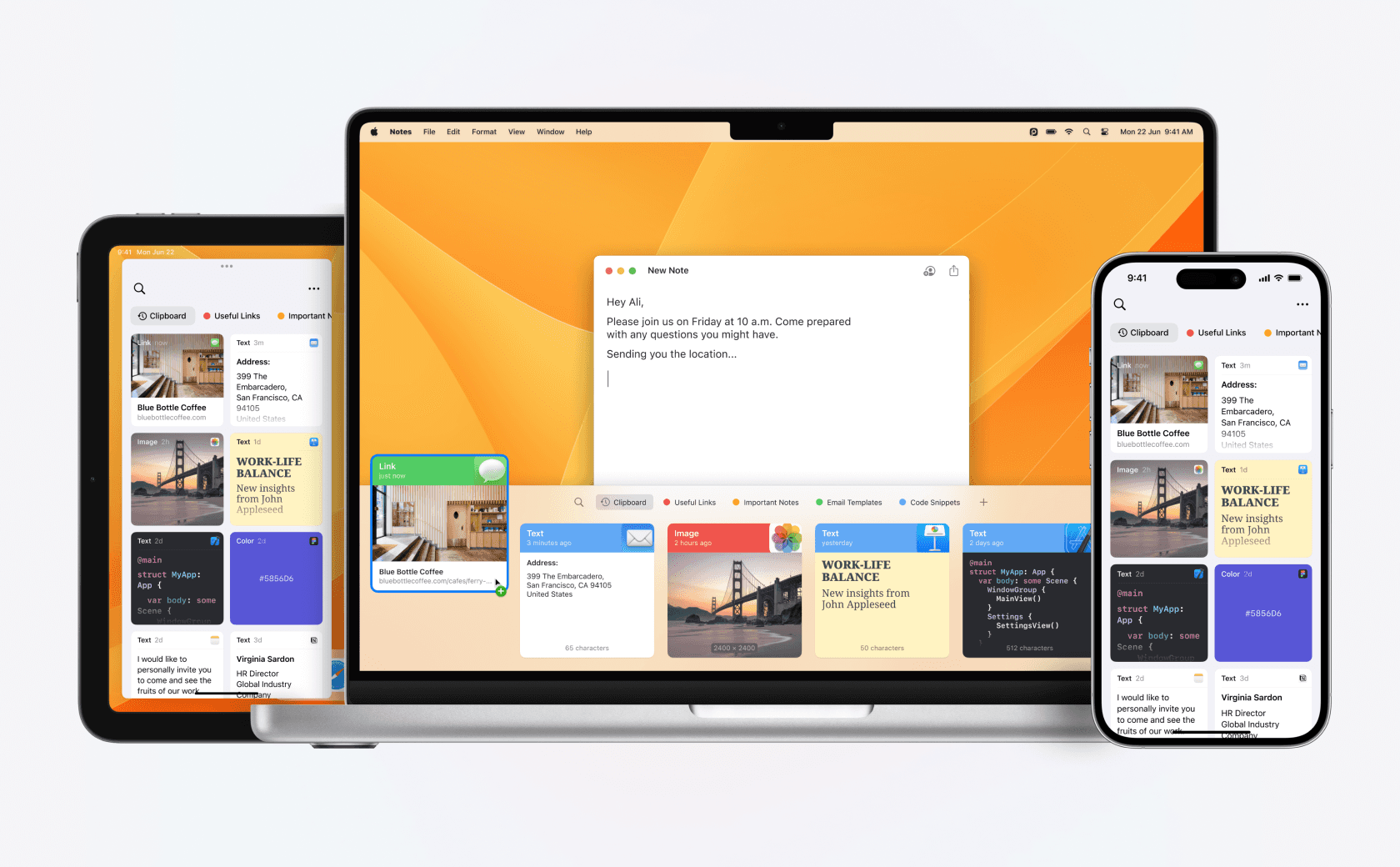
Kopírovali jste si někdy odkaz z iPhonu tak, že jste si ho poslali e-mailem nebo přes iMessage zprávu? S funkcí Universal Clipboard už nemusíte. Pokud máte zapnuté Wi-Fi, Bluetooth a funkci Handoff v Nastavení > Obecné > AirDrop a Handoff, můžete kopírovat na jednom zařízení a vložit na druhém – třeba z iPhonu do Macu nebo naopak.
Funguje to i s obrázky a texty. Stačí být přihlášen pod stejným Apple ID a magie je hotová. Jednou to vyzkoušíte – a už nebudete chtít jinak.
4. Spouštění iPhone a iPad aplikací přímo na Macu
Věděli jste, že Mac s čipem Apple Silicon (M1 a novější) umí spouštět i aplikace z iPhonu a iPadu? V App Storu je sice nenajdete hned – musíte je nejprve vyhledat a poté přepnout na záložku „Aplikace pro iPhone a iPad“ v horní části výsledků.
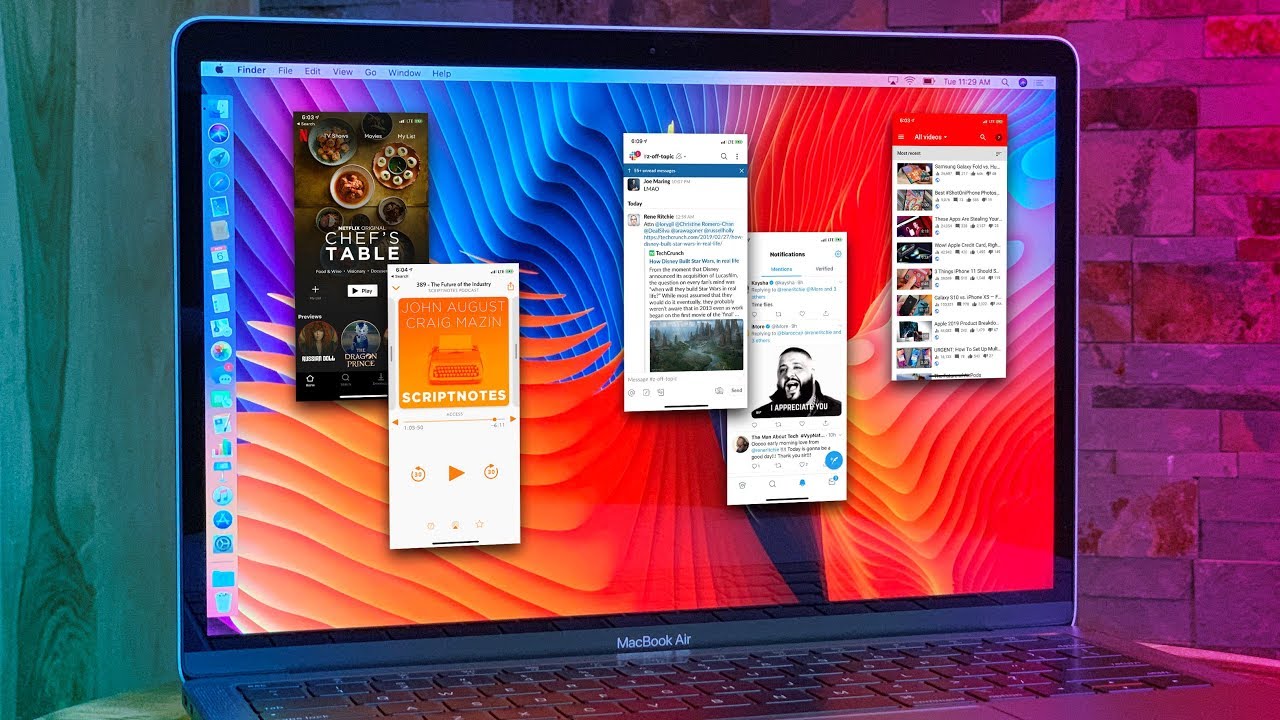
Tato možnost je ideální, když například potřebujete pracovat s aplikací, která nemá Mac verzi – nebo když se chcete vyhnout nutnosti sahat po telefonu, kde vás může rozptýlit TikTok či notifikace.
A pokud aplikace není dostupná, můžete využít i zrcadlení iPhonu, které je součástí macOS Sequoia. Tato funkce však zatím není k dispozici ve všech regionech, to se však doufejme brzy změní.
5. Antivirus: Už neplatí, že je na Macu zbytečný!
Kdysi se říkalo, že Mac nepotřebuje antivirus. Jenže doba se změnila – Mac je dnes mnohem populárnější a čelí větším bezpečnostním hrozbám než dřív. I když má macOS vestavěnou ochranu jako Gatekeeper nebo XProtect, neškodí mít v záloze i specializovaný antivirový nástroj.
Doporučujeme například Intego Mac Internet Security X9, který sice vyžaduje předplatné, ale existují i bezplatné alternativy. Zvlášť pokud stahujete soubory mimo Mac App Store nebo pracujete s výměnnými disky, je antivirus rozumnou volbou.
TIP: Hledáte to nejlepší možné příslušenství pro váš MacBook? Pak mrkněte na e-shop Appleking.cz a vyberte si ze stovek skvělých brašen, obalů, folii, skel a dalšího skvělého příslušenství za bezkonkurenční ceny. Vše skladem a přípraveno ihned k odeslání a nebo k vyzvednutí na našem showroomu v Brně!


6. macOS Recovery: Poslední záchrana v nouzi
Když je nejhůř a Mac nechce nastartovat nebo zamrzne, je tu macOS Recovery – záchranný režim, který umí přeinstalovat systém, opravit disk nebo smazat a obnovit celý Mac.
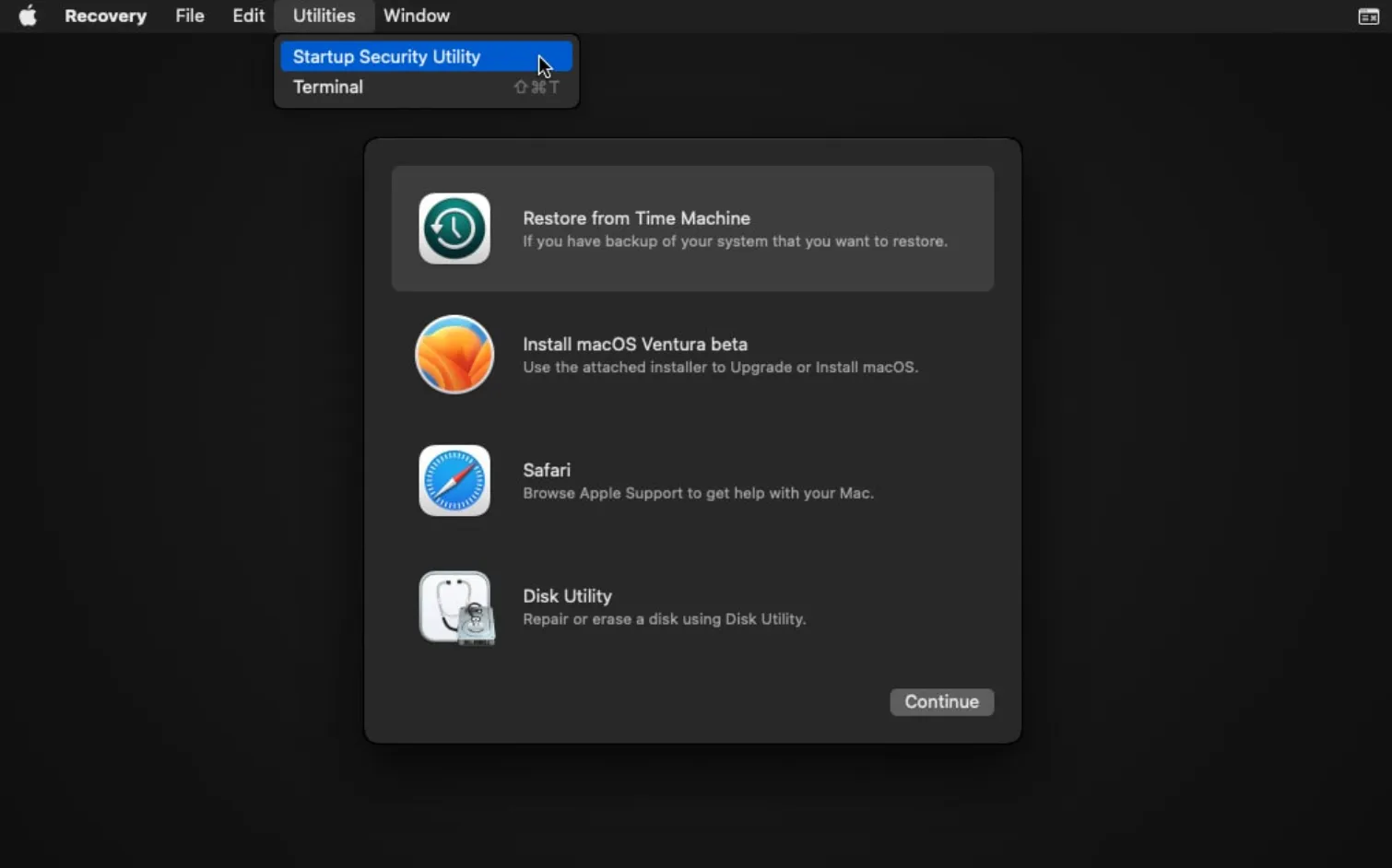
Na počítačích s čipy Apple Silicon (M1 a novější) jej spustíte tak, že při zapínání držíte tlačítko napájení, dokud se nezobrazí „Možnosti spuštění“. Pak klikněte na „Možnosti“ a přejděte do prostředí macOS Recovery. (Na starších Intel Macích držte Command + R při startu.)
Zde máte k dispozici Safari, Diskovou utilitu, Terminál i možnost reinstalace systému. Než ho budete potřebovat, zkuste si ho jen tak nanečisto spustit – ať vás nic nezaskočí.


