


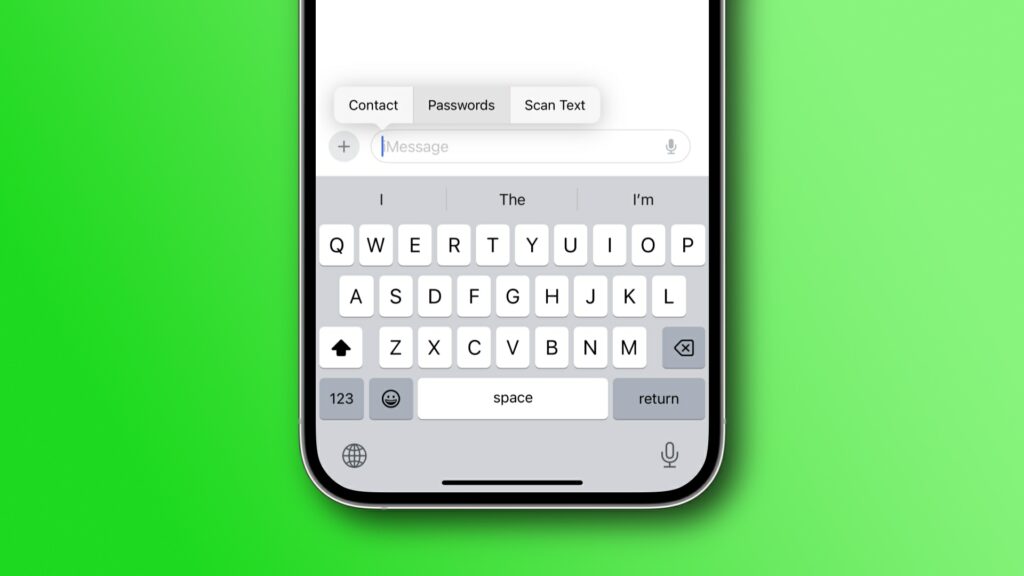
Časy, kdy byl iOS považován za “hloupý” operační systém jsou již dávno pryč. iOS 17 je opravdu komplexním operačním systémem s hromadou užitečných funkcí, kterých je dnes již tolik, že o spoustě z nich už spousta uživatelů ani neví. Rozhodli jsme se vám dy přinést novou sérii článků, kde se v každém z nich podrobně zaměříme na popis jedné konkrétní funkce, kterou iOS 17 umí. Dnes se tedy s námi podívejte na tip, jak velmi snadno automaticky vyplňovat hesla, e-mailové adresy a další, což vám ušetří hromadu času!
Vylepšené automatické vyplňování v iOS 17
Funkce Automatického vyplňování (AutoFill) na iPhonu by měla pomoci, když zadáváte heslo nebo svůj e-mail. Nyní, v iOS 17, byla funkce AutoFill vylepšena. Nový AutoFill je mnohem „chytřejší“ než starý a na rozdíl od předchozích verzí funguje kdekoli, kde můžete zadávat text, včetně prohlížečů třetích stran. Pro automatické vyplňování hesel, čísel platebních karet, kontaktů a dalších informací už nemusíte složitě procházet Nastavení, abyste získali potřebné informace.
Autofill dokonce může automaticky vyplnit naskenovaný text z dokumentů, cedulí a dalších pomocí fotoaparátu. Jak na to?
TIP: Hledáte to nejlepší možné příslušenství na váš iPhone nebo iPad? Mrkněte na e-shop AppleKing, který nabízí obrovský výběr všeho příslušenství – obaly, tvrzená skla, nabíječky a kabely a mnoho dalšího za skvělé ceny. Skladem je příslušenství pro VŠECHNY generace iPhonů, iPadů i další produktů od Applu!


Jak na iPhonu automaticky vyplňovat hesla?
Ve webovém klepněte na textové pole. Měla by se objevit možnost automatického vyplnění uloženého hesla v panelu nahoře nad klávesnicí. Klepnutím na uživatelské jméno (a ověřením pomocí Face ID) ho můžete vyplnit, nebo můžete klepnout na ikonu klíče Hesla a vybrat jiné.
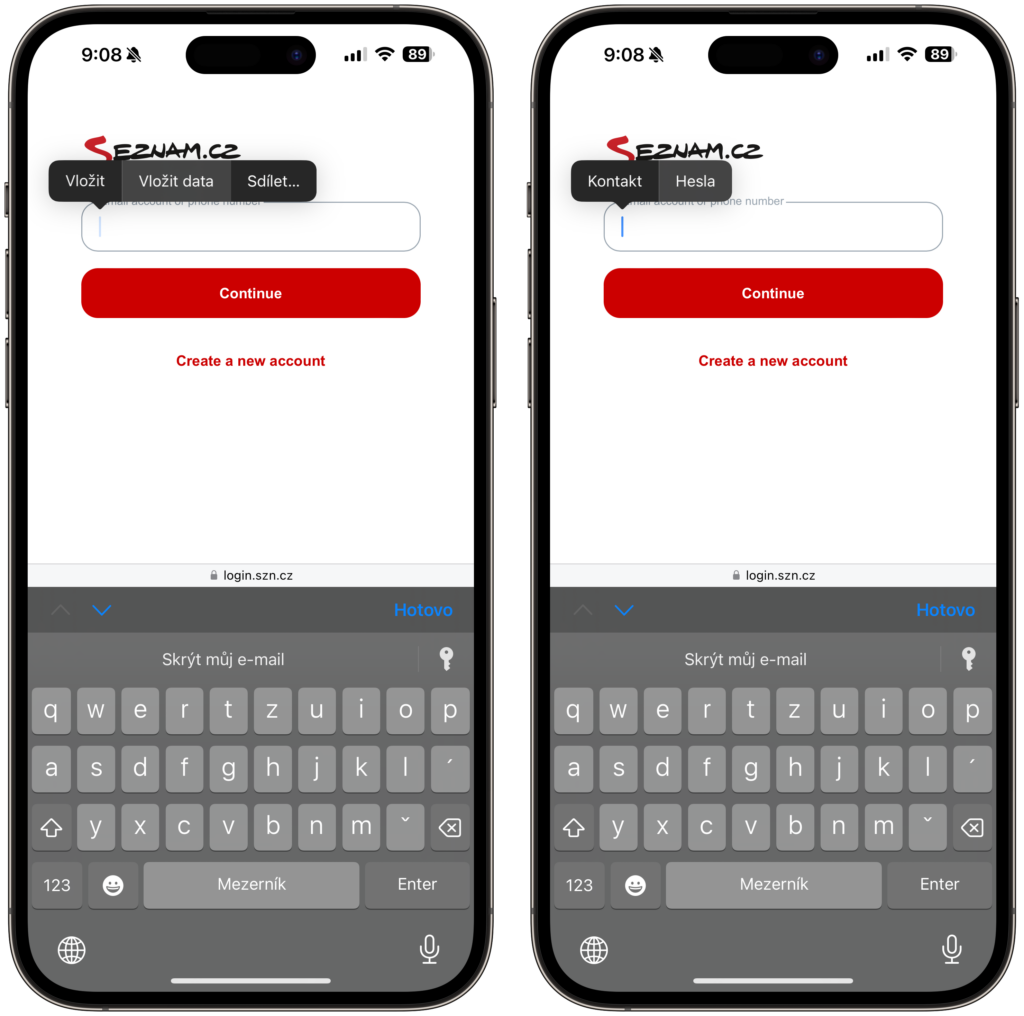
Pokud se tato nabídka neobjeví, existuje další možnost. Klepněte znovu na textové pole a měla by se objevit vyskakovací nabídka. Klepněte na možnost Vložit data > Hesla a ověřte se pomocí Face ID, abyste získali uložená hesla.
Pokud si chcete prohlédnout a upravit nebo vymazat uložená hesla, můžete je vždy najít v Nastavení > Hesla.
Jak na iPhonu automaticky vyplňovat e-mailové adresy a telefonní čísla?
Stejně snadno jako hesla můžete automaticky vyplnit své telefonní číslo, e-mailovou adresu, domácí nebo pracovní adresu a další.
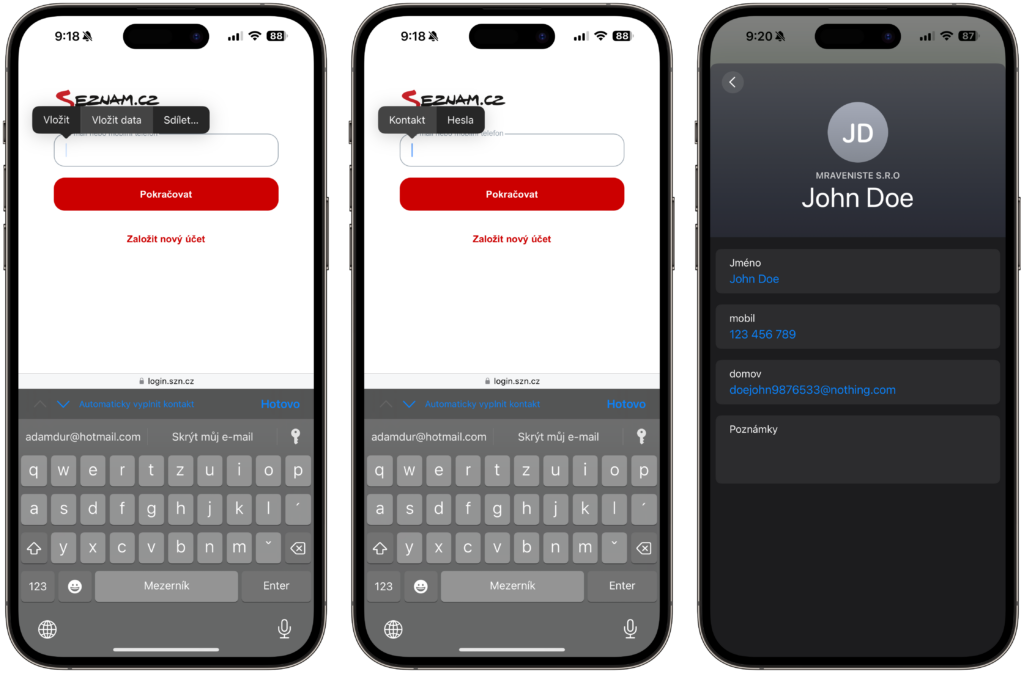
Klepněte na textové pole a klepněte znovu, abyste zobrazili vyskakovací nabídku. Klepněte na Vložit data > Kontakt. Vyberte kontakt a klepněte na pole, které chcete automaticky vyplnit.
Toto funguje kdekoli můžete zadávat text, nejen v e-mailových a telefonních polích v Safari. Potřebujete poslat někomu telefonní číslo přítele? Nemusíte přepínat z aplikace Zprávy do Kontaktů, procházet a kopírovat ho a znovu ho vkládat. Přímo uvnitř Zpráv klepněte na zobrazení vyskakovací nabídky a klepněte na Vložit data > Kontakt. Stejně tak, pokud chcete někomu poslat heslo. To vám může ušetřit spoustu práce.
Jak na iPhonu automaticky vyplňovat naskenovaný text pomocí fotoaparátu?
Existuje ještě jeden trik, který automatické vyplňování umí. Představte si, že potřebujete zadat opravdu dlouhé sériové číslo, nebo například VIN vašeho automobilu na webové stránce pojišťovny.
POZOR – pro využití této funkce je nutné mít jazyk telefonů nastavený na angličtinu
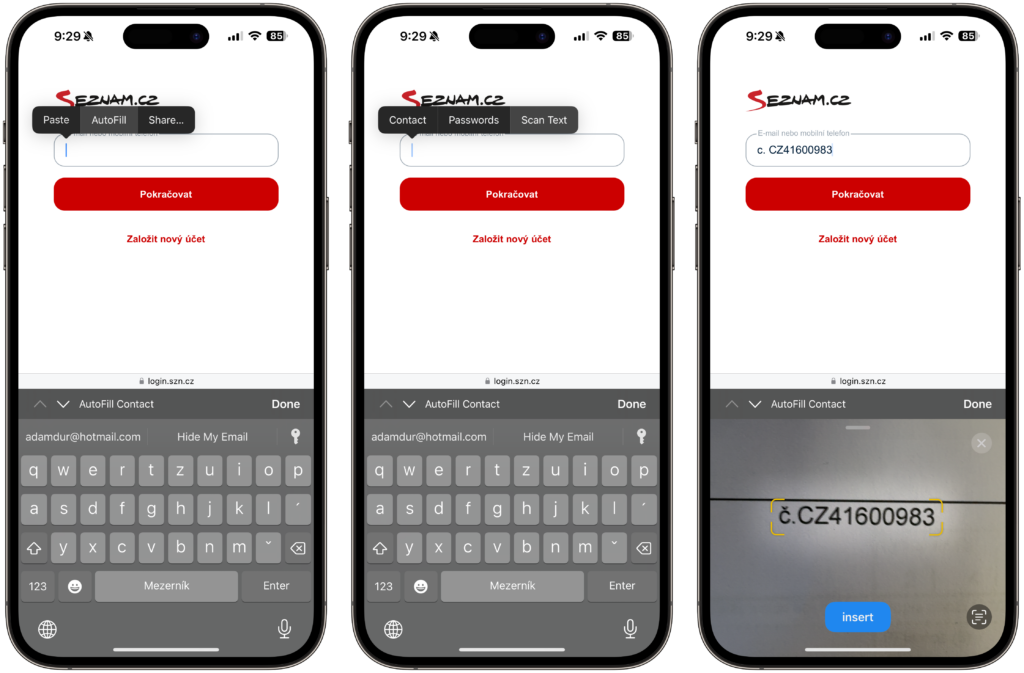
Stačí opět klepnout na textové pole, poté klepnout znovu a vybrat AutoFill > Scan text. Klávesnice bude nahrazena malým fotoaparátem – stačí ho namířit na text, který chcete naskenovat, podržet stabilně a klepnout na Insert.
Můžete také klepnout na tlačítko živého textu v pravém dolním rohu. V tomto režimu můžete svým prstem táhnout po naskenovaném textu a vybrat přesně tu část textu, kterou chcete zadat.


