


Stejně jako minulý rok, tak i letos vám přineseme sérii článků s tipy na nové funkce v iOS. Loni jsme se zaměřili na novinky, které přinesl iOS 17, letos pak samozřejmě popíšeme novinky, na které se můžete těšit v novém operačním systému iOS 18. V hlavní roli je letos samozřejmě umělá inteligence Apple Intelligence. ale jelikož ta zatím není v naších končinách k dispozici, tak musíme vzít zavděk jinými novinkami, které tento systém nabízí. A těch není opravdu málo! Pojďte se s námi dnes podívat, jak na iOS 18 snadno nastavit rodičovský dohled pro telefon vašeho dítěte!
Operační systém iOS 18 přináší rodičům ještě více možností, jak zajistit bezpečné a přiměřené používání iPhonu či iPadu jejich dětí. Díky funkci Čas u obrazovky (Screen Time) můžete jednoduše nastavit omezení obsahu, zakázat určité aplikace, omezit dobu používání zařízení a dokonce blokovat explicitní obsah. Tato funkce pomáhá nejen chránit děti před nevhodným obsahem, ale také podporuje zdravé návyky při používání obrazovek.
V tomto článku vám ukážeme, jak na to!
Aktivace funkce Čas u obrazovky a rodičovských omezení

- Otevřete Nastavení.
- Klepněte na Čas u obrazovky.
- Vyberte profil vašeho dítěte pod záložkou Rodina.
- Klepněte na Omezení obsahu a soukromí a zadejte přístupový kód pro Čas u obrazovky (pokud jste jej již nastavili).
- Aktivujte přepínač Omezení obsahu a soukromí.
Pokud máte zařízení dítěte propojené přes Rodinné sdílení, můžete všechna nastavení spravovat přímo z vašeho vlastního iPhonu.
TIP: Hledáte to nejlepší možné příslušenství na váš iPhone nebo iPad? Mrkněte na e-shop AppleKing, který nabízí obrovský výběr všeho příslušenství – obaly, tvrzená skla, nabíječky a kabely a mnoho dalšího za skvělé ceny. Skladem je příslušenství pro VŠECHNY generace iPhonů, iPadů i další produktů od Applu!


Nastavení časových limitů a omezení používání aplikací
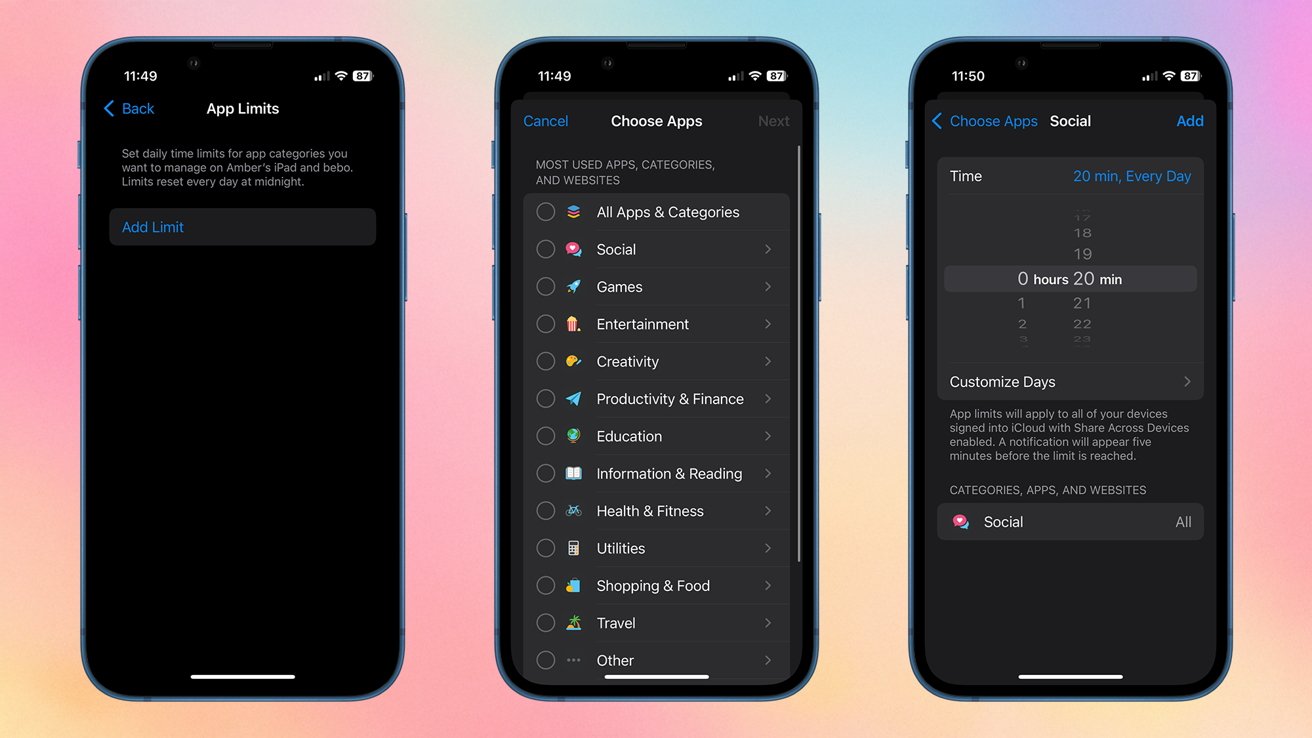
Tato funkce vám umožní určit, jak dlouho může dítě používat konkrétní aplikace nebo kategorie aplikací (např. sociální sítě, hry).
- Otevřete Nastavení > Čas u obrazovky.
- Vyberte možnost, kterou chcete změnit:
- Čas mimo obrazovku: Nastavte období, kdy dítě nebude mít přístup k telefonu, například v noci.
- Limity aplikací: Omezte dobu používání specifických aplikací nebo kategorií.
- Vždy povolené: Vyberte aplikace, které mohou být použity i během časových omezení (např. Telefon).
- Vzdálenost od obrazovky: Funkce, která vyžaduje Face ID a zajišťuje, že dítě drží zařízení v bezpečné vzdálenosti od obličeje.
Zakázání předinstalovaných aplikací a funkcí
Pokud nechcete, aby vaše dítě mělo přístup k některým integrovaným funkcím, jako je FaceTime, Kamera nebo Peněženka, můžete je snadno vypnout:
- Otevřete Nastavení > Čas u obrazovky > Omezení obsahu a soukromí.
- Klepněte na Povolené aplikace a funkce.
- Vypněte přepínače u aplikací, které chcete zablokovat.
Omezení nákupů v App Store a herních funkcí
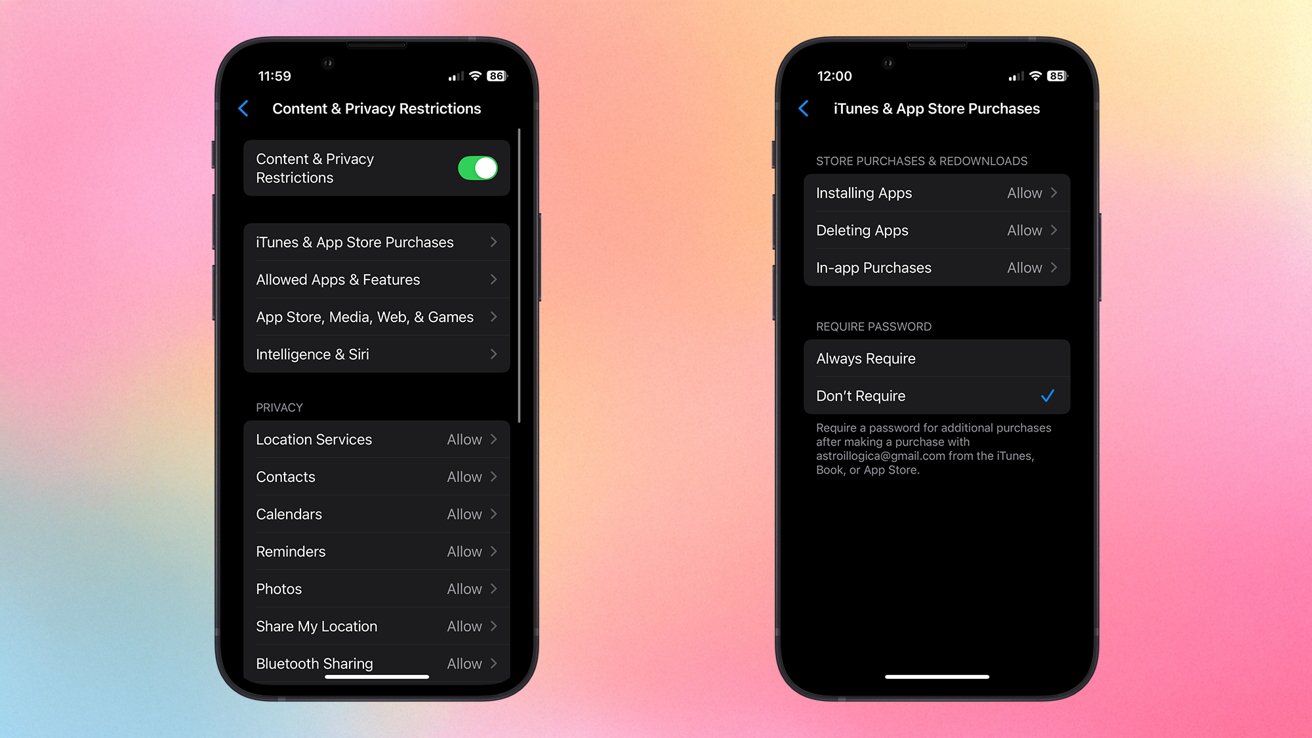
Abyste předešli nechtěným nákupům, nastavte následující omezení:
- Otevřete Nastavení > Čas u obrazovky > Omezení obsahu a soukromí.
- Klepněte na Nákupy v iTunes a App Store.
- Zvolte jednotlivé možnosti a nastavte je na Nepovolit.
Blokování explicitního obsahu a nastavení věkových limitů
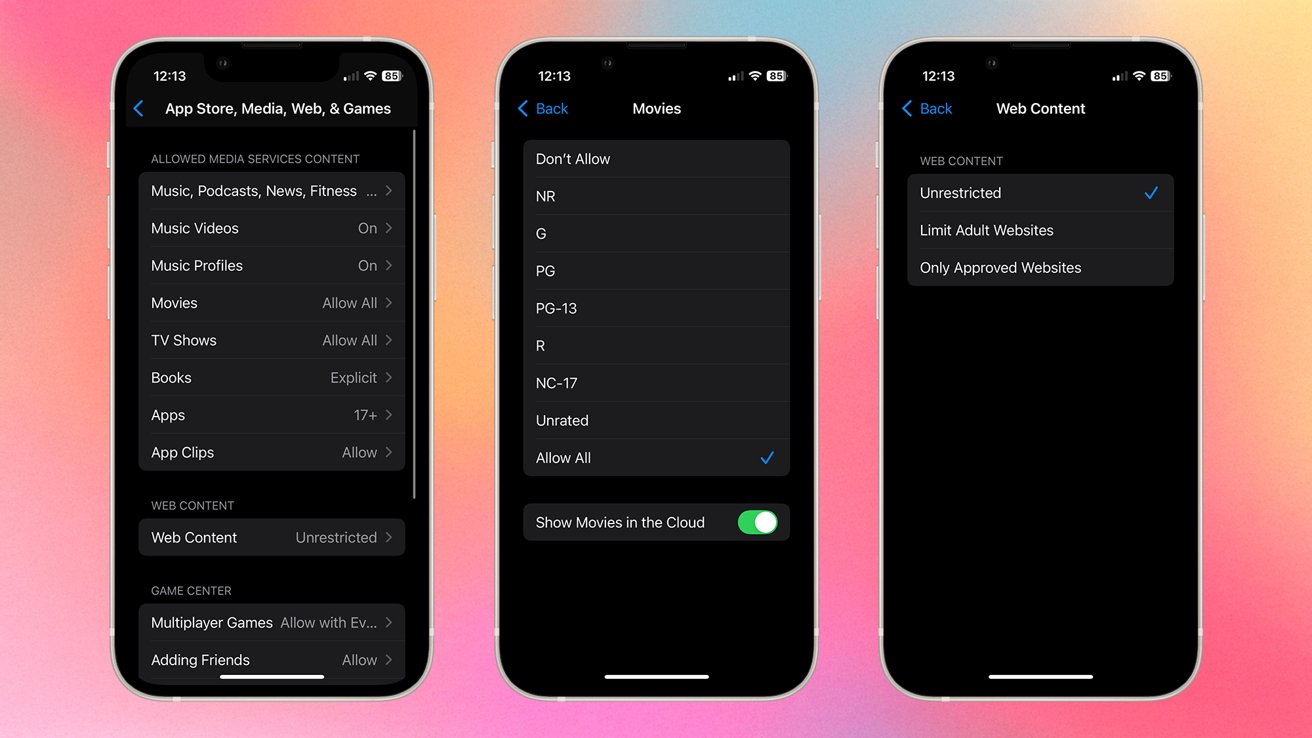
Pro zajištění věkově přiměřeného obsahu lze omezit přístup k hudbě, filmům, webovým stránkám a dalším médiím:
- Otevřete Nastavení > Čas u obrazovky > Omezení obsahu a soukromí.
- 2.Klepněte na App Store, média, web a hry.
- 3.Nastavte věkové limity pro hudbu, filmy, knihy a další obsah.
- 4.Chcete-li omezit přístup na web, nastavte Omezený přístup pro dospělé nebo povolte pouze schválené weby.


