


Stejně jako minulý rok, tak i letos vám přineseme sérii článků s tipy na nové funkce v iOS. Loni jsme se zaměřili na novinky, které přinesl iOS 17, letos pak samozřejmě popíšeme novinky, na které se můžete těšit v novém operačním systému iOS 18. V hlavní roli je letos samozřejmě umělá inteligence Apple Intelligence. ale jelikož ta zatím není v naších končinách k dispozici, tak musíme vzít zavděk jinými novinkami, které tento systém nabízí. A těch není opravdu málo! Pojďte se s námi dnes podívat, jak v iOS 18 a iPadOS 18 co nejlépe využít Režim Soustředění (Focus Mode), který vám může výrazně zjednodušit používání vašeho iPhonu!
K čemu je dobrý Režim Soustředění?

Režim soustředění (Focus) v iOS 18 je jednou z těch funkcí, která vám může výrazně pomoci zkrotit neustálý přísun notifikací a zbytečných vyrušení. Apple tuto funkci neustále rozšiřuje a v iOS 18 nabízí tolik možností, že se vyplatí věnovat pár minut jejímu nastavení. V dnešním díle naší série vám přinášíme 8 tipů, jak z Režimu soustředění dostat maximum.
TIP: Hledáte to nejlepší možné příslušenství na váš iPhone nebo iPad? Mrkněte na e-shop AppleKing, který nabízí obrovský výběr všeho příslušenství – obaly, tvrzená skla, nabíječky a kabely a mnoho dalšího za skvělé ceny. Skladem je příslušenství pro VŠECHNY generace iPhonů, iPadů i další produktů od Applu!


8 tipů pro lepší využití Režimu soustředění
1. Nastavte si vlastní režimy přesně podle vašich potřeb
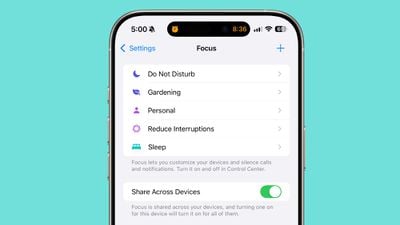
V Nastavení -> Soustředění najdete přednastavené režimy jako Práce nebo Spánek, ale síla Focusu spočívá v možnosti vytvořit si vlastní režimy. Můžete si zvolit název, ikonu i pravidla – třeba „Rodina“, „Čtení“ nebo „Sport“. Každý režim si nastavte přesně podle toho, kdy a na co ho chcete používat.
2. Ztište (nebo naopak povolte) konkrétní osoby
Klíčovou funkcí je možnost si v každém režimu vybrat, kdo se k vám dostane. Můžete si vybrat, zda povolíte notifikace jen od vybraných lidí, nebo naopak ztišíte jen určité kontakty.
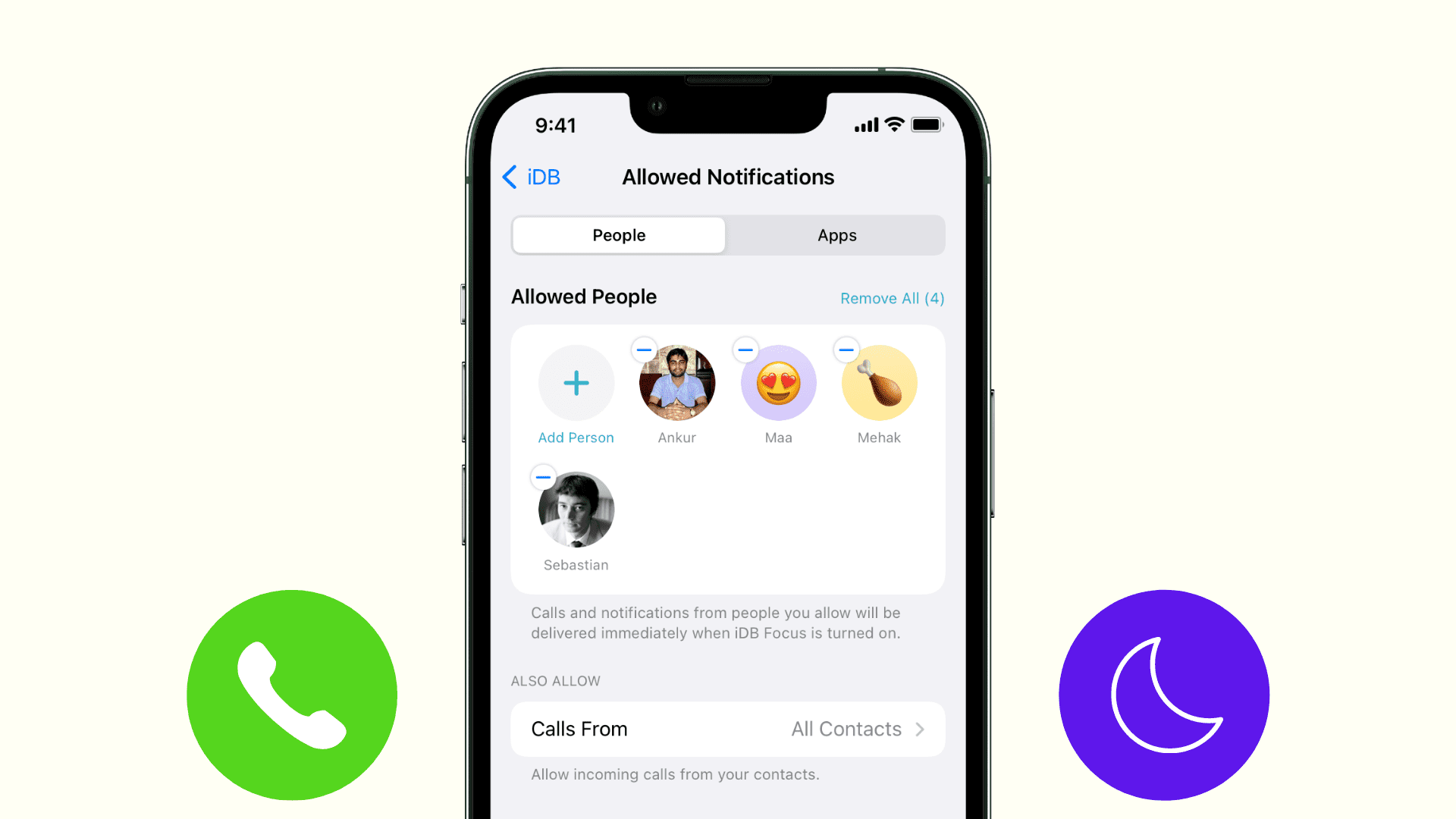
Příklad: v pracovní době si nechte projít jen šéfa, kolegy a blízkou rodinu. Večer ztište všechny pracovní kontakty. Zprávy stále přijdou, jen vás nevyruší – zobrazí se skrytě na zamčené obrazovce.
3. Filtrujte i podle aplikací
Stejně jako u lidí, i u aplikací si můžete přesně vybrat, které vás smí rušit. Doporučujeme využít možnost „Povolit notifikace od“ a vybrat si opravdu jen to nejdůležitější – třeba banku, Zprávy nebo Kalendář.
Naopak v režimu „Doma“ si můžete ztišit třeba e-maily a Slack, ale nechat si projít cokoliv jiného.
4. Využijte funkci Omezit vyrušení s Apple Intelligence

Pokud máte iPhone s podporou Apple Intelligence, v iOS 18 najdete nový režim Omezit vyrušení. Ten pustí jen ty notifikace, které umělá inteligence označí jako důležité. Navíc si tento režim můžete doladit – ručně povolit nebo zakázat konkrétní lidi a aplikace.
Součástí je i funkce Inteligentní průchod – ta se dá přidat i do jakéhokoliv vlastního režimu.
5. Skryjte si rušivé aplikace z plochy
Focus umožňuje zobrazit v daném režimu jen vybrané plochy s aplikacemi. Můžete si tak například v pracovní době nechat zobrazit jen plochu s pracovními aplikacemi a schovat sociální sítě nebo hry.
Když ale budete chtít, do knihovny aplikací se pořád dostanete – cílem je hlavně odstranit pokušení na očích.
6. Pracujte s filtry aplikací
Díky filtrům se dostanete ještě o krok dál. V režimu Práce si tak třeba necháte v Mailu zobrazit jen pracovní e-mail, v Safari jen pracovní taby nebo v Kalendáři jen pracovní události.
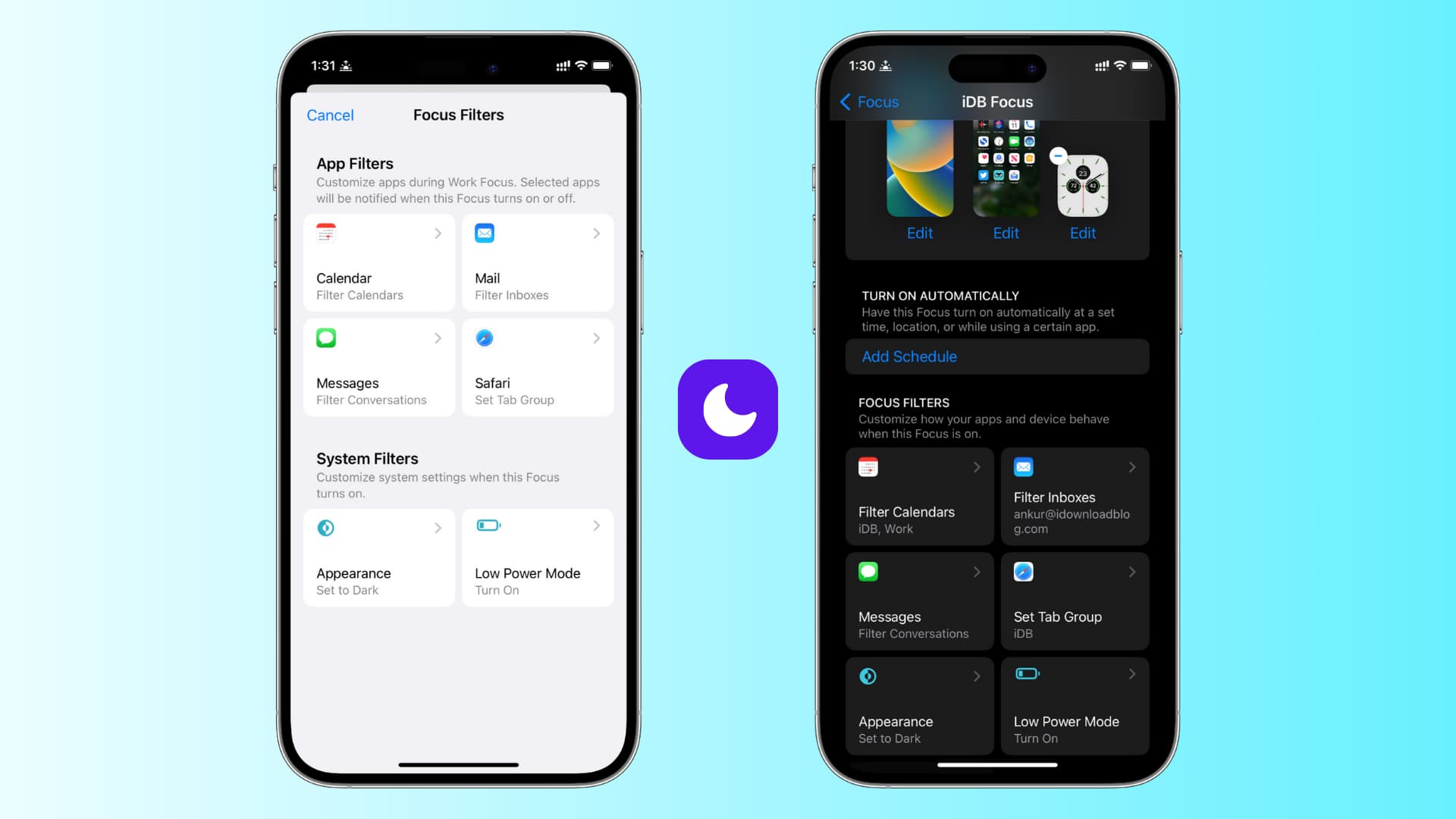
Filtry podporují i některé aplikace třetích stran a můžete si je spojit s režimy jako Tmavý režim, Ztišení nebo Úspora energie.
7. Automatizujte si zapínání
Režimy soustředení se nemusí spouštět ručně. Nastavte si je na konkrétní čas, místo nebo spuštění aplikace.

Příklad: režim Práce od 9 do 17 hodin, nebo automaticky po příjezdu do kanceláře. Režim Fitness se může spustit vždy při zahájení tréninku na Apple Watch.
V Ovládacím centru je pak možnost režim spustit jen na hodinu, do večera nebo do opuštění daného místa.
8. Nezapomeňte na speciální režimy a odpojení zařízení
Apple nabízí i režimy s unikátním chováním:
- Spánek je propojený se sledováním spánku na Apple Watch,
- Řízení se spouští automaticky v autě,
- Fitness aktivuje při cvičení,
- Čtení nebo Práce umí chytré automatické zapínání podle místa nebo aplikací.
A pokud nechcete, aby se režim spustil všude, v nastavení vypněte sdílení napříč zařízeními. Stejně tak můžete na Apple Watch vypnout zrcadlení z iPhonu.
Režim soustředění je v iOS 18 silný nástroj, který vám pomůže zvládat digitální život bez zbytečných vyrušení. Pokud si ho dobře nastavíte, výrazně si zlepšíte soustředění při práci, klid doma i čas na sebe. Vyplatí se tomu věnovat chvíli – vaše nervy vám poděkují.
Používáte Režim soustředění? Máte vlastní tipy? Podělte se s námi v komentářích!


