


Stejně jako minulý rok, tak i letos vám přineseme sérii článků s tipy na nové funkce v iOS. Loni jsme se zaměřili na novinky, které přinesl iOS 17, letos pak samozřejmě popíšeme novinky, na které se můžete těšit v novém operačním systému iOS 18. V hlavní roli je letos samozřejmě umělá inteligence Apple Intelligence. ale jelikož ta zatím není v naších končinách k dispozici, tak musíme vzít zavděk jinými novinkami, které tento systém nabízí. A těch není opravdu málo! Pojďte se s námi dnes podívat, jak si snadno zamknout aplikace například na Face ID, jak je schovat a jak je poté znovu najít!
Proč zamykat nebo schovávat aplikace?
Apple v iOS 18 přináší užitečnou funkci, která umožňuje zamykat a schovávat aplikace. Tato funkce vám poskytne větší kontrolu nad ochranou vašeho soukromí – například můžete svěřit svůj telefon někomu jinému bez obav, že otevře vaše bankovní aplikace. Pokud však tuto možnost využijete, je dobré vědět, jak skryté aplikace znovu najít.

Ačkoli je váš iPhone chráněn Face ID, funkce zamykání aplikací přidává další vrstvu zabezpečení. Zamknuté aplikace lze otevřít pouze po úspěšném skenování obličeje, takže žádná náhodná ani úmyslně neoprávněná osoba k nim nemá přístup. Navíc, pokud aplikaci schováte, nebude viditelná nikde na domovské obrazovce ani ve vyhledávání.
TIP: Hledáte to nejlepší možné příslušenství na váš iPhone nebo iPad? Mrkněte na e-shop AppleKing, který nabízí obrovský výběr všeho příslušenství – obaly, tvrzená skla, nabíječky a kabely a mnoho dalšího za skvělé ceny. Skladem je příslušenství pro VŠECHNY generace iPhonů, iPadů i další produktů od Applu!


Jak zamknout aplikace v iOS 18
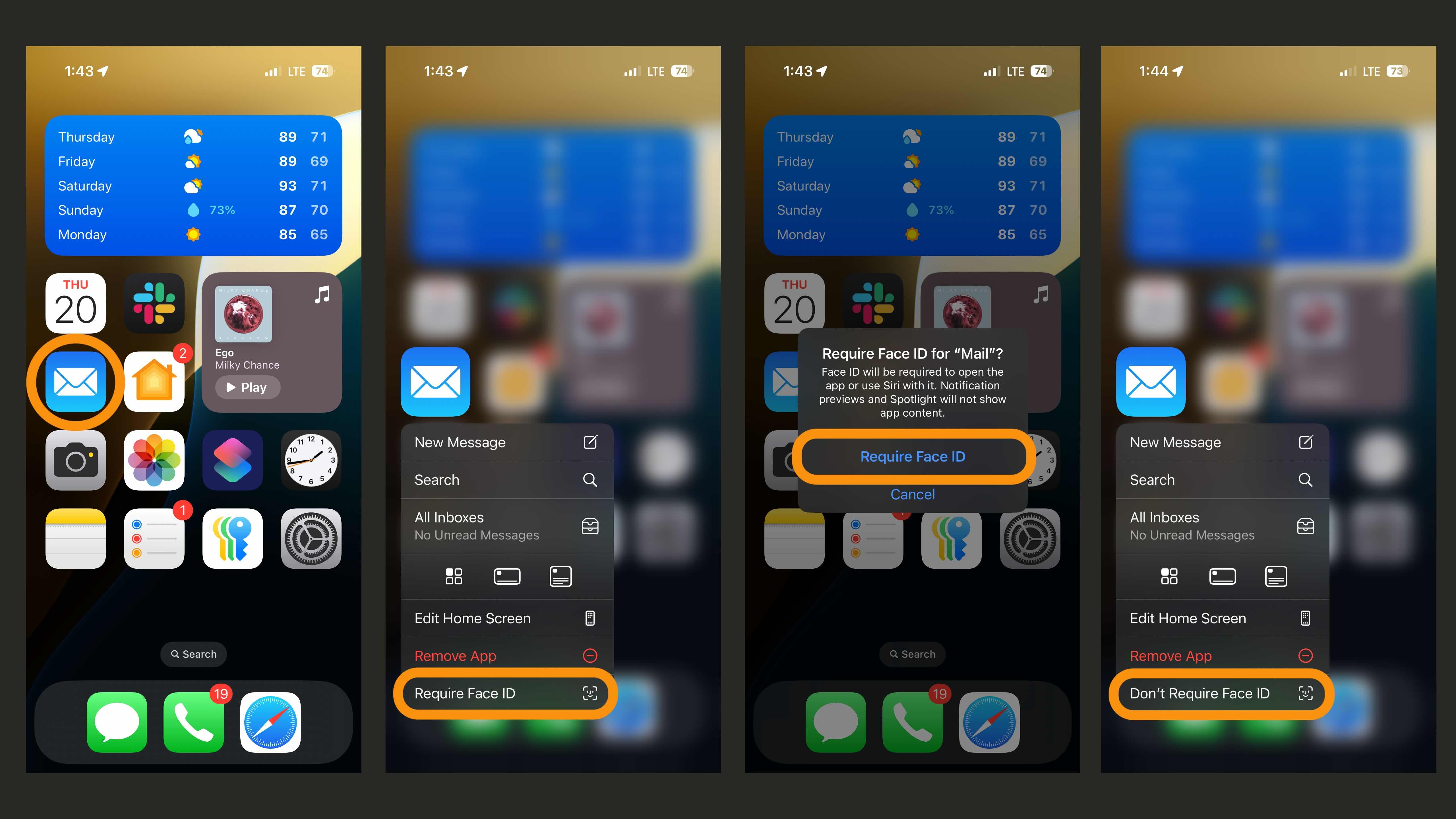
- Vyberte aplikaci, kterou chcete zamknout: Na domovské obrazovce stiskněte a podržte ikonu aplikace. Počkejte, dokud se nezobrazí vyskakovací menu.
- Zvolte možnost “Vyžadovat Face ID”: Pokud je tato volba dostupná, klepněte na ni.
- Potvrďte zamknutí: Na obrazovce se objeví upozornění, že k otevření aplikace bude potřeba Face ID. Potvrďte akci.
- Použijte Face ID: iPhone naskenuje váš obličej, aby zamkl aplikaci.
Aplikace zůstane na domovské obrazovce, ale k jejímu otevření bude vždy vyžadován sken obličeje.
Jak schovat aplikace v iOS 18
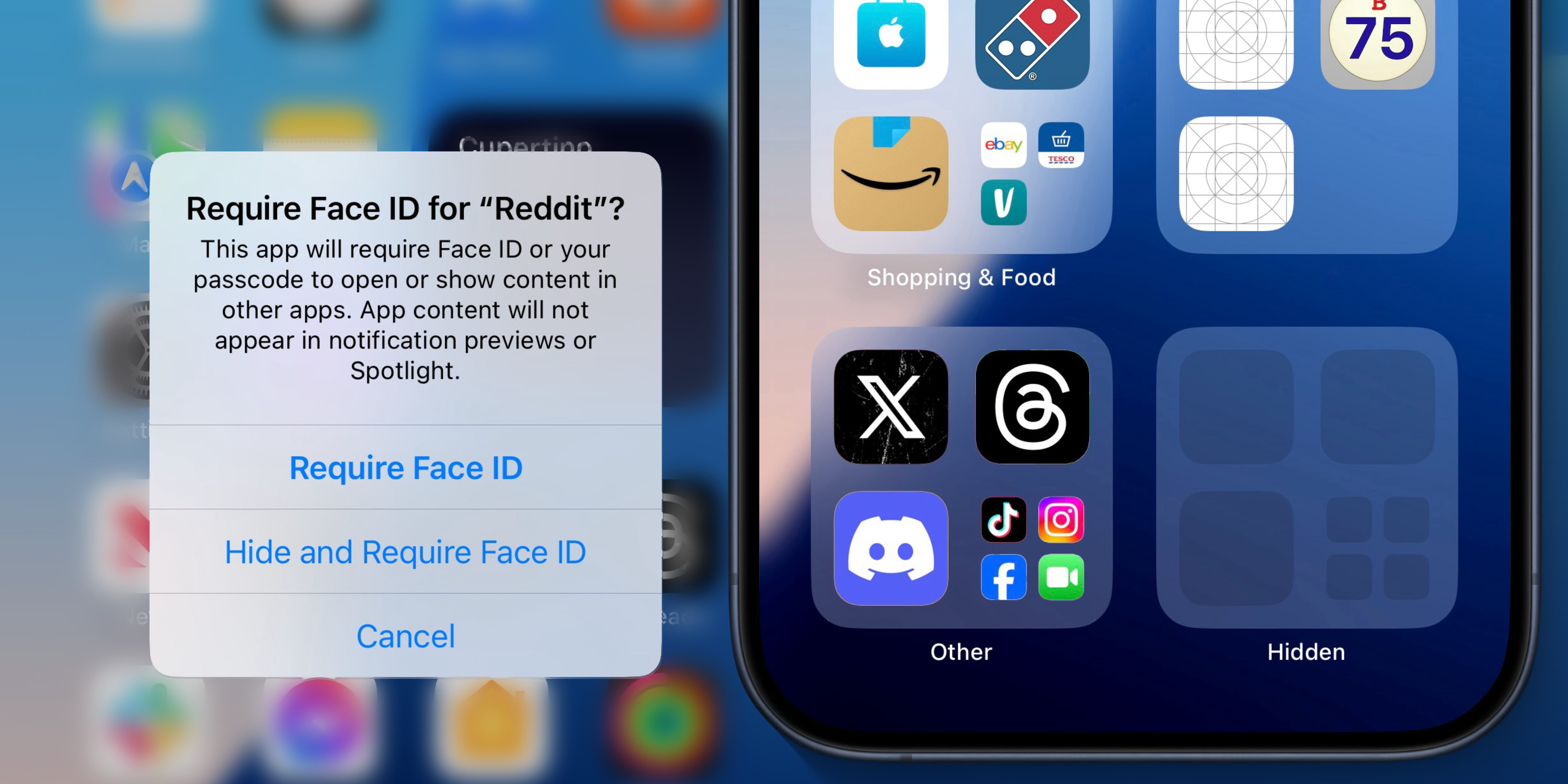
Schovávání aplikací funguje podobně jako jejich zamykání, ale jde o rozšířenou funkci:
- Otevřete nabídku aplikace: Stiskněte a podržte ikonu aplikace, dokud se nezobrazí menu.
- Zvolte “Skrýt a vyžadovat Face ID”: Pokud je tato možnost dostupná, klepněte na ni.
- Potvrďte schování aplikace: Na obrazovce se objeví upozornění, že aplikace bude skryta a dostupná pouze v některých částech systému (například v Nastavení). Klepněte na „Skrýt aplikaci“.
- Použijte Face ID: iPhone naskenuje váš obličej a aplikace zmizí z domovské obrazovky.
Jak najít skryté aplikace

- Přejděte do Knihovny aplikací: Na domovské obrazovce přejeďte prstem doprava, dokud se nezobrazí Knihovna aplikací.
- Najděte složku “Skryté”: Posuňte se až na konec seznamu, kde uvidíte složku „Skryté“.
- Otevřete složku: Klepněte na ni a použijte Face ID k jejímu odemknutí. V této složce najdete všechny své skryté aplikace. Po ukončení aplikace se automaticky vrátí zpět do této složky.
POZOR: Ne všechny aplikace v iOS 18 umožňují zamykání nebo schovávání. Například aplikace Zkratky nelze zamknout na Face ID a aplikaci Hesla můžete zamknout, ale ne schovat.
Zamykání a schovávání aplikací v iOS 18 přidává další vrstvu soukromí a zabezpečení. Ať už chráníte citlivá data, nebo jen nechcete, aby ostatní viděli vaše aplikace, funkce je snadná na použití. Díky složce „Skryté“ navíc nikdo nezjistí, že nějaké aplikace schováváte. Apple opět ukazuje, že jednoduchost a soukromí mohou jít ruku v ruce.


