


Časy, kdy byl iOS považován za “hloupý” operační systém jsou již dávno pryč. V začátku opravdu iOS spoustu funkcí neuměl, zvlášť v porovnání s konkurencí a uživatelé si tak tyto funkce vynahrazovali například i dříve populárním (ačkoliv samozřejmě nedovoleným) “jailbreakem”. To však již dnes opravdu neplatí a iOS 17 je opravdu komplexním operačním systémem s hromadou užitečných funkcí, kterých je dnes již tolik, že o spoustě z nich už spousta uživatelů ani neví. Rozhodli jsme se vám tedy přinést novou sérii článků, kde se v každém z nich podrobně zaměříme na popis jedné konkrétní funkce, kterou iOS 17 umí. Dnes se tedy s námi podívejte, jak proměnit váš iPhone v chytrý displej díky nové funkci StandBy!
Podívejte se i na předchozí články z této série:
Tipy pro iOS #1 – Jak převést ručně psaný text do digiální podoby v Poznámkách?
“Chytrý displej” za pár vteřin pro všechny iPhony s iOS 17
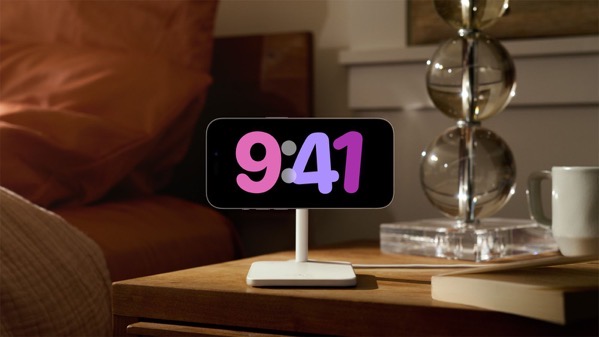
StandBy (Klidový režim) je novou funkcí iOS 17, která promění váš iPhone v chytrý displej – například na nočním stolku, na pracovním stole nebo v kuchyni. Je to skvělý způsob, jak využít váš telefon pro zobrazení informací, když jej právě aktivně nepoužíváte.
Samozřejmě to funguje nejlépe, pokud máte telefon s Always-On displejem – tedy iPhone 14 Pro (Max) a iPhone 15 Pro (Max). Nicméně StandBy funguje na jakémkoli iPhonu,který běží na iOS 17, ačkoliv s méně funkcemi. StandBy si dokonce pamatuje vaše nastavení pro různé místnosti – můžete tedy mít jinou obrazovku pro noční stolek v ložnici, jinou pro obývací pokoj a jinou pro pracovní stůl. Pojďte se s námi podívat na to, co vše můžete se StandBy dělat!
TIP: Hledáte to nejlepší možné příslušenství na váš iPhone nebo iPad? Mrkněte na e-shop AppleKing, který nabízí obrovský výběr všeho příslušenství – obaly, tvrzená skla, nabíječky a kabely a mnoho dalšího za skvělé ceny. Skladem je příslušenství pro VŠECHNY generace iPhonů, iPadů i další produktů od Applu!


Jak aktivovat StandBy
StandBy lze chápat jako druh chytrého displeje pro váš iPhone, který nabízí rychlý přístup k různým obrazovkám s přehlednými informacemi, které lze vidět na dálku, když je váš iPhone nabíjen. Pokud nabíjíte svůj iPhone v noci, StandBy se přizpůsobuje nízkému osvětlení a přejímá červený odstín.
Abychom aktivovali StandBy, musí být iPhone uzamčený a nabíjený na nabíječce (MagSafe, bezdrátová nabíječka Qi, lightning/USB-C). iPhone musí být v horizontální poloze, ideální jsou tedy například nabíjecí stojánky, které jsou pro tuto funkci jako dělané.
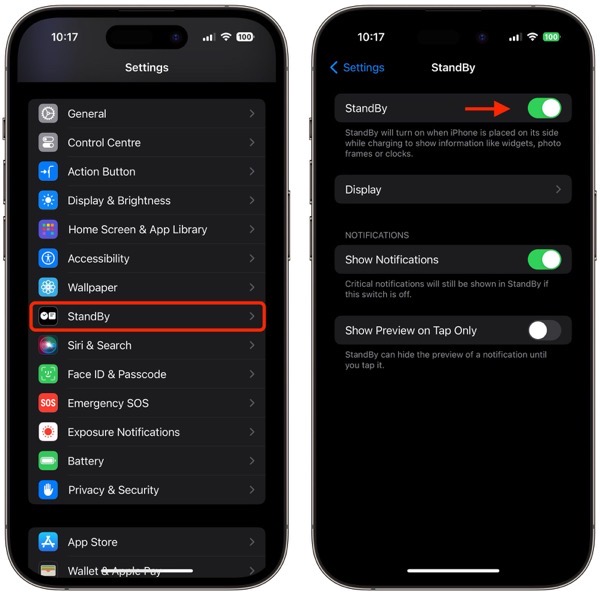
StandBy je standardně zapnutý, ale můžete jej zapnout nebo vypnout ručně v Nastavení – Klidový režim – Klidový režim (zapnout – vypnout)
Přizpůsobení různých StandBy obrazovek

StandBy se skládá ze tří obrazovek, ke kterým můžete přistupovat. První obrazovka zobrazuje interaktivní widgety, druhá představuje jednotlivé fotografie z vaší fotoknihy a třetí zobrazuje hodiny.
Obrazovka s widgety
Obrazovka s widgety se skládá z dvou interaktivních skupin widgetů, které můžete nezávisle posouvat nahoru a dolů. Skupiny jsou jako zvětšené verze widgetů na domovské obrazovce a zahrnují stejné možnosti.
Protože mnoho widgetů má interaktivní prvky, můžete například zaškrtnout položky k vyřízení v Připomínkách. Pokud klepnete na widget, který není interaktivní, například Kalendář, na obrazovce se zobrazí šipkový ukazatel. Klepnutím na šipku se dostanete do příslušné aplikace, což pomáhá předejít nechtěnému spuštění aplikace.
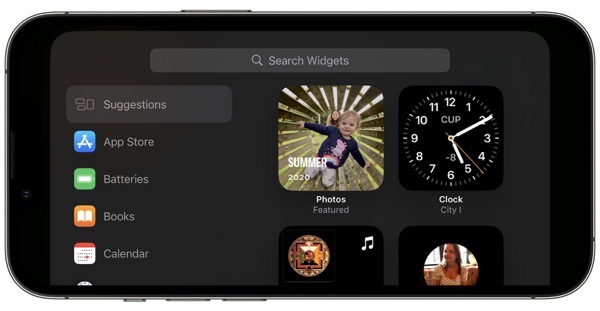
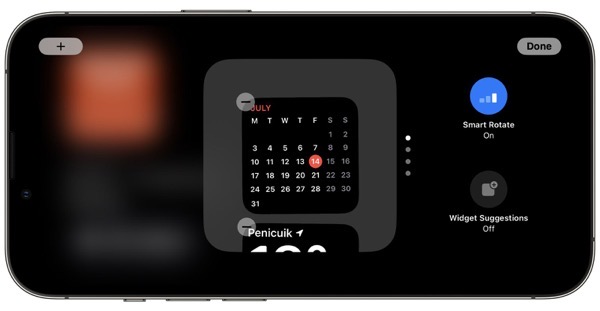
Chcete-li přizpůsobit skupinu widgetů, podržte na ni prst. Po odemčení obličejem se skupina widgetů “roztřese” – můžete přidávat widgety do skupiny pomocí tlačítka + v levém horním rohu a zapínat a vypínat chytré otočení a návrhy widgetů pomocí tlačítek na pravé straně.
Obrazovka s fotografiemi
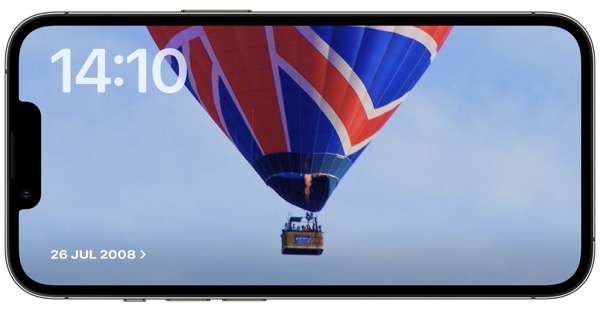
Obrazovka fotografií v režimu StandBy je také interaktivní a přizpůsobitelná. Klepnutím na umístění/datum fotografie aktivujete Face ID a následně se přesunete k fotce ve své knihovně..
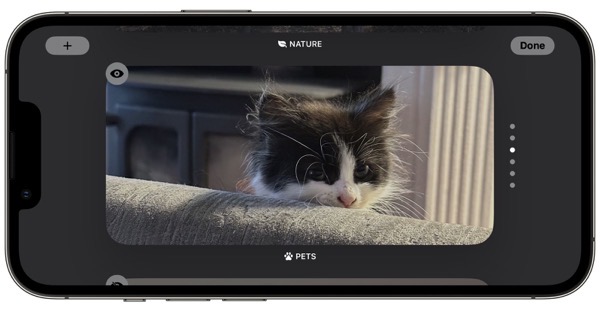
Standardně StandBy zobrazuje vybrané fotografie a vzpomínky vybrané z vaší knihovny, ale dlouhým stiskem na fotografii a odemknutím pomocí Face ID můžete přepínat mezi konkrétními “tématy” – například příroda, domácí mazlíčci, města a lidé. Můžete také přidat konkrétní alba, která se mají zobrazovat, pomocí tlačítka + a skrýt témata, která se vám nelíbí, pomocí ikony oka.
Obrazovka hodin
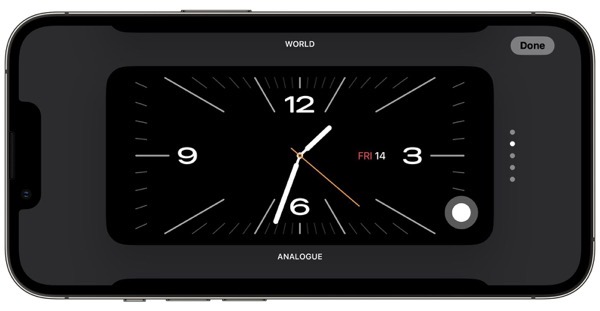
Třetí obrazovka StandBy ukazuje čas a datum v různých tématech, kterými můžete posouvat vertikálně. Mezi nimi patří Digitální, Analogové, Světové, Sluneční a Plující hodiny. Některá témata zobrazují také další informace, jako je teplota nebo váš další budík. Pokud podržíte prst na hodinách, můžete posouvat nahoru a dolů mezi různými tématy a také změnit barvy některých témat klepnutím na bílé kruhové tlačítko a výběrem jiné barvy.
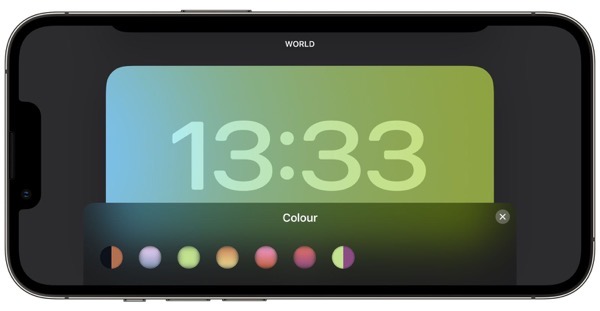
Plující hodiny zobrazují čas velkými bublinkovými číslicemi v přizpůsobitelných barvách, zatímco Sluneční má standardní písmo s designem slunečního záření v různých barvách. Podobně Analogové téma má přizpůsobitelné akcentové barvy a Digitální nabízí tučné číslice s různými možnostmi barev. Světové téma ukazuje čas s mapou světa a zvýrazněním vaší aktuální polohy, a je jediným tématem, které nelze přizpůsobit barvami.
Noční režim
V noci režim StandBy ztmavne, pokud je místnost tmavá, a displej dostane červený odstín, aby vás v noci nerušil. Nazývá se noční režim a je podobný nočnímu režimu na Apple Watch, protože funguje podobným způsobem.
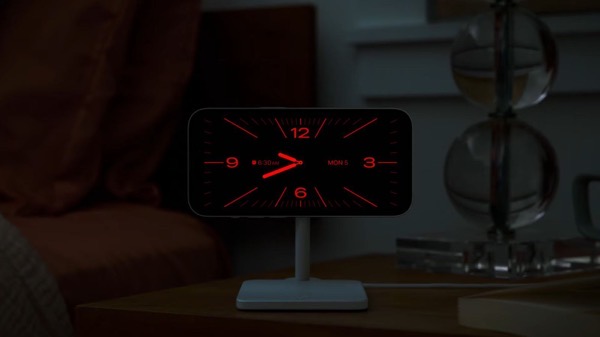
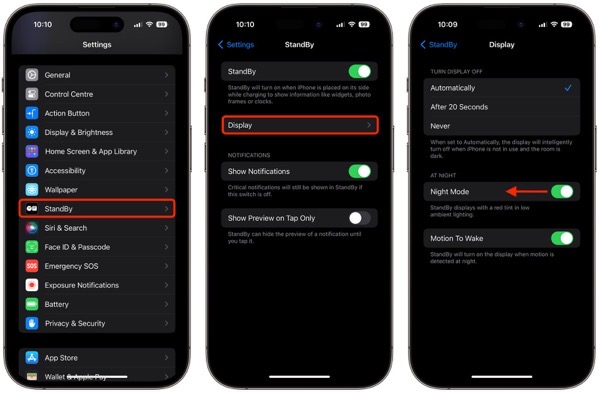
Ale co když nespíte a raději byste viděli režim StandBy při standardní úrovni jasu bez červeného odstínu? Naštěstí existuje nastavení, které zabrání aktivaci nočního režimu. Následující kroky vám ukážou, jak na to.
- Když váš iPhone není v režimu StandBy, otevřete Nastavení.
- Klepněte na Klidový režim
- Klepněte na Displej
- Přepněte spínač vedle Noční režim tak, aby byl ve vypnuté poloze
Aktivováním StandBy můžete tedy snadno využít svůj iPhone jako chytrý displej, který poskytuje rychlý přístup k různým informacím, když není aktivně používán. S možností přizpůsobení různých obrazovek a funkcí nočního režimu přináší StandBy na váš iPhone velmi praktickou, ale zároveň stylovou novou funkci.


