


iOS 26 je tady a s ním i hromada novinek, které tento systém přináší. Podle Applu se jedná o největší aktualizaci iOS od vydání iOS 7 v roce 2013. Zajímá vás, co vše nového tato verze iOS nabízí? Tak právě pro vás bude tato série článků, které v následujících několika týdnech a měsících představí nejzásadnější novinky tohoto systému. A v tomto díle se podíváme na 10 triků, které můžete nově v iOS 26 využít a které změní způsob, jakým používáte svůj iPhone!
1. Barevné ikony sladěné s barvou iPhonu
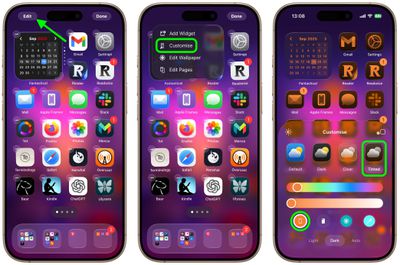
Personalizace domovské obrazovky dostává nový rozměr. V iOS 26 můžete barvu ikon sladit s odstínem vašeho iPhonu. Stačí dlouze podržet prázdné místo na ploše, zvolit Upravit ➝ Přizpůsobit ➝ Tónované a klepnout na ikonku iPhonu vlevo. Výsledek? Čistší a elegantnější vzhled, který působí překvapivě luxusně.
TIP: Hledáte to nejlepší možné příslušenství na váš iPhone nebo iPad? Mrkněte na e-shop AppleKing, který nabízí obrovský výběr všeho příslušenství – obaly, tvrzená skla, nabíječky a kabely a mnoho dalšího za skvělé ceny. Skladem je příslušenství pro VŠECHNY generace iPhonů, iPadů i další produktů od Applu!


2. Ztišení hlasitých zvuků
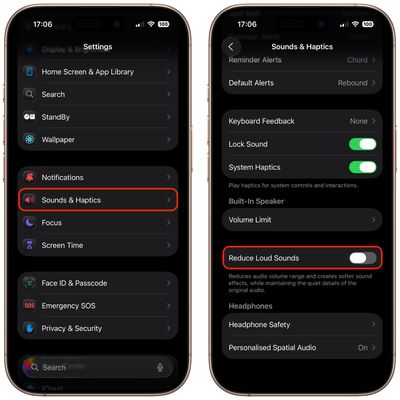
Přeskakování mezi aplikacemi s různou hlasitostí může být otravné. Nová funkce Tlumit hlasité zvuky v Nastavení ➝ Zvuky a haptika tlumí hlasitost – ztlumí příliš hlasité části, ale zachová jemnější detaily. Ideální pro sledování videí s nekonzistentním zvukem nebo pro noční poslech hudby
3. Rychlejší posílání fotek s menší spotřebou dat
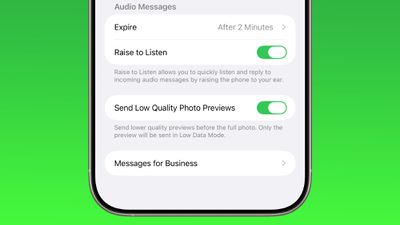
Pokud často posíláte fotky přes Zprávy, nová možnost Posílat náhledy fotek v nízké kvalitě v Nastavení ➝ Aplikace ➝ Zprávy potěší. Příjemce uvidí nejprve malý náhled, takže si obrázek zobrazí okamžitě, a plná kvalita dorazí později. Skvělé při cestování nebo při omezeném mobilním připojení.
4. Widgety na spodní straně zamykací obrazovky
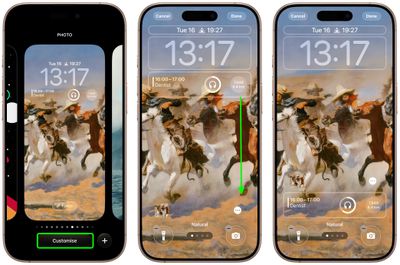
Zamykací obrazovka už není tak „zamčená“ jako dřív. V iOS 26 můžete widgety na uzamčené obrazovce přesunout až dolů, což oceníte hlavně při ovládání jednou rukou. Stačí zapnout režim přizpůsobení a widgety přetáhnout na spodní část displeje.
5. Přidávání připomínek přes Akční tlačítko
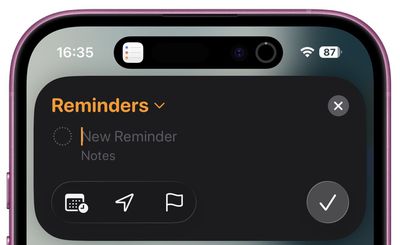
Majitelé iPhonu 15 Pro a novějších modelů si mohou nově přiřadit akci „Nová připomínka“ přímo k Action Buttonu. Stačí otevřít Nastavení ➝ Akční tlačítko ➝ Ovládání ➝ Nová připomínka. Po stisknutí se zobrazí kompaktní panel, kde vyplníte název, datum, lokaci i poznámku – bez nutnosti otevírat samotnou aplikaci Připomínky.
6. Ukládání údajů o fyzických platebních kartách v aplikaci Peněženka
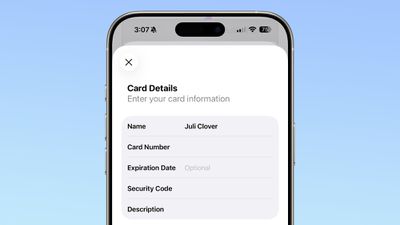
Aplikace Peněženka se posouvá dál a dokáže ukládat i údaje z plastových platebních karet. Otevřete nějakou vaši existující přidanou kartu ve Wallet, klepněte na ikonu 123, ověřte se přes Face ID a přidejte jméno, číslo karty i datum expirace. Pro mnoho uživatelů to znamená, že už nebudou potřebovat další správce karet typu 1Password.
7. Přesný odhad doby nabíjení
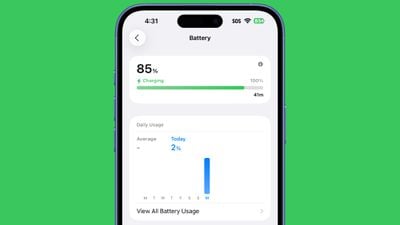
Kolik minut ještě zbývá do plného nabití? iOS 26 vám nově zobrazí odhadovaný čas přímo v Nastavení ➝ Baterie. Namísto pouhého procenta tak hned víte, zda máte čas na kávu nebo na celovečerní film.
8. Čistší zvuk v podcastech
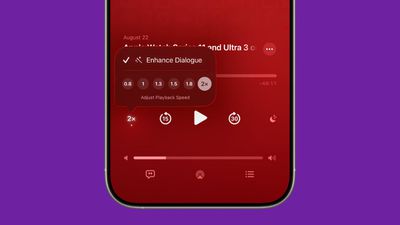
Apple doplnil do aplikace Podcasty funkci Zvýraznit dialogy, která zvýrazní lidské hlasy a omezí ozvěnu či šum. Stačí při přehrávání otevřít fullscreen ovládání, klepnout na tlačítko rychlosti přehrávání a zapnout přepínač. Aplikace si zapamatuje nastavení pro každý podcast zvlášť.
9. Složky v Apple Music
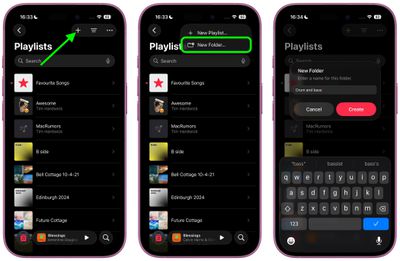
Konečně pořádek v playlistech! V iOS 26 můžete v sekci Playlisty vytvořit nové složky a přetáhnout do nich vybrané seznamy skladeb. Hudební knihovna tak může být přehlednější než kdy dřív.
10. Připomínky se zohledněním časového pásma
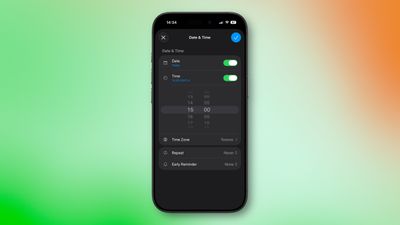
Cestujete často? V Připomínkách můžete nově nastavovat časová pásma. V Nastavení ➝ Aplikace ➝ Připomínky ➝ Časové pásmo zapněte Nastavit ručně a zvolte destinaci. Při tvorbě nové připomínky pak snadno nastavíte jiné časové pásmo pro každý úkol zvlášť.


