


iOS 26 je tady a s ním i hromada novinek, které tento systém přináší. Podle Applu se jedná o největší aktualizaci iOS od vydání iOS 7 v roce 2013. Zajímá vás, co vše nového tato verze iOS nabízí? Tak právě pro vás bude tato série článků, které v následujících několika týdnech a měsících představí nejzásadnější novinky tohoto systému. S příchodem systému iOS 26 se Apple opět snaží udělat přechod z Androidu na iPhone co nejhladší. Nová verze systému přináší funkci, která potěší všechny, kdo při přechodu na iPhone řeší největší otravu – přenos eSIM karty. Pojďte se dnes s námi podívat jak na to!
Co budete před přenosem potřebovat?
Zatímco přenos eSIM mezi iPhony je už roky jednoduchý proces, přenést ji z Androidu byl až dosud zbytečně komplikovaný úkol. iOS 26 to konečně mění a většinou už nebudete muset kontaktovat svého operátora ani řešit žádné QR kódy – vše zvládnete během několika minut přímo v nastavení.
Než začnete, ujistěte se, že máte vše potřebné:
- iPhone 11 nebo novější s nainstalovaným iOS 26
- Android telefon s Androidem 16 nebo novějším
- Oba telefony připojené k Wi-Fi a zapnutý Bluetooth
- Operátora, který funkci podporuje (např. AT&T, T-Mobile nebo Verizon – v Česku O2, T-Mobile či Vodafone funkci také postupně zavádějí)
Pozor: Ne všechny Android telefony tuto možnost podporují. Pokud si nejste jistí, ověřte si to u výrobce nebo u svého operátora.
Jak přenést eSIM z Androidu do iPhonu
Jakmile máte svůj nový iPhone nastavený, postupujte podle následujících kroků:
- Položte oba telefony vedle sebe – budete sledovat pokyny na obou obrazovkách.
-
Na iPhonu otevřete Nastavení ➝ Mobilní data ➝ Přidat eSIM (nebo „Nastavit mobilní službu“ při prvotním nastavení).
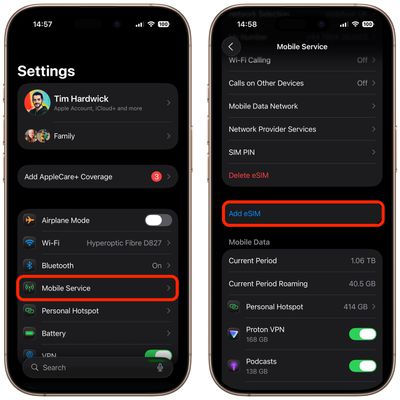
3. Zvolte Přenést z Androidu a klepněte na Pokračovat.
4. Na displeji iPhonu se zobrazí QR kód.
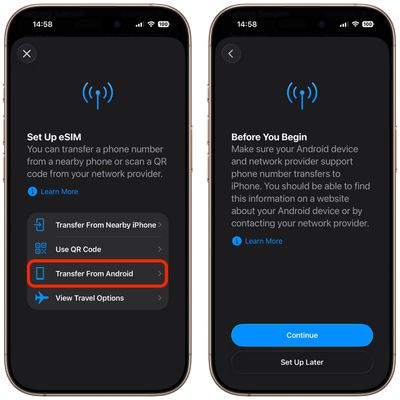
5. Pomocí fotoaparátu v Android telefonu naskenujte QR kód.
6. Vyberte číslo, které chcete přenést, a potvrďte volbou Přenos.
7. Pokud se zobrazí dotaz, zda chcete použít tuto SIM jako hlavní eSIM, klepněte na Ano.
8. Po dokončení přenosu klepněte na Hotovo na obou telefonech.
9. Nakonec proveďte zkoušku hovoru, abyste ověřili funkčnost připojení.
Jakmile je přenos dokončen, vaše eSIM na Androidu se automaticky deaktivuje.
TIP: Hledáte to nejlepší možné příslušenství na váš iPhone nebo iPad? Mrkněte na e-shop AppleKing, který nabízí obrovský výběr všeho příslušenství – obaly, tvrzená skla, nabíječky a kabely a mnoho dalšího za skvělé ceny. Skladem je příslušenství pro VŠECHNY generace iPhonů, iPadů i další produktů od Applu!


Alternativní metoda, pokud QR kód nefunguje
Pokud skenování QR kódu selže, iOS 26 nabízí i druhou možnost přenosu pomocí párovacího kódu:
-
Na iPhonu pod QR kódem klepněte na Další možnosti.
-
Na Androidu přejděte do Služby Google ➝ Všechny služby ➝ Spárovat s iPhonem nebo iPadem.
-
Vyberte možnost Přenést eSIM.
-
Zadejte Session ID a párovací kód, které se zobrazí na iPhonu, a potvrďte.
-
Vyberte číslo a klepněte na Přenos.
-
Potvrďte, že chcete tuto eSIM používat jako primární.
-
Po dokončení přenosu klepněte na Hotovo.
Pokud by ani tento způsob nefungoval, budete muset kontaktovat svého operátora, který vám s aktivací eSIM pomůže.
Co je vlastně eSIM a proč ji používat?

eSIM je digitální verze klasické SIM karty, která je zabudovaná přímo v telefonu. Díky tomu už nemusíte řešit plastové kartičky ani malý špendlík na vysunutí slotu – vše probíhá elektronicky.
Mezi hlavní výhody eSIM patří:
-
Možnost mít více tarifů nebo čísel v jednom zařízení
-
Snadné přepínání mezi operátory bez nutnosti fyzické výměny karty
-
Vyšší bezpečnost – eSIM nelze fyzicky ukrást ani poškodit
-
Ideální řešení při cestování, kdy si můžete přidat lokální tarif jen na pár dní
Apple eSIM podporuje už od modelu iPhone XS, ale teprve s iOS 26 dává uživatelům přecházejícím z Androidu možnost opravdu plynulého přechodu. Přenos eSIM z Androidu na iPhone stává otázkou několika minut a několika klepnutí. Apple tím potvrzuje svůj dlouhodobý cíl – udělat přechod na iPhone co nejjednodušší, bez nutnosti řešit technické detaily.


