


Časy, kdy byl iOS považován za “hloupý” operační systém jsou již dávno pryč. V začátku opravdu iOS spoustu funkcí neuměl, zvlášť v porovnání s konkurencí a uživatelé si tak tyto funkce vynahrazovali například i dříve populárním (ačkoliv samozřejmě nedovoleným) “jailbreakem”. To však již dnes opravdu neplatí a iOS 17 je opravdu komplexním operačním systémem s hromadou užitečných funkcí, kterých je dnes již tolik, že o spoustě z nich už spousta uživatelů ani neví. Rozhodli jsme se vám tedy přinést novou sérii článků, kde se v každém z nich podrobně zaměříme na popis jedné konkrétní funkce, kterou iOS 17 umí. Dnes se tedy s námi podívejte, jak si změnit defaultní zvuk upozornění!
Nová možnost změnit výchozí zvuk oznámení v iOS 17.2
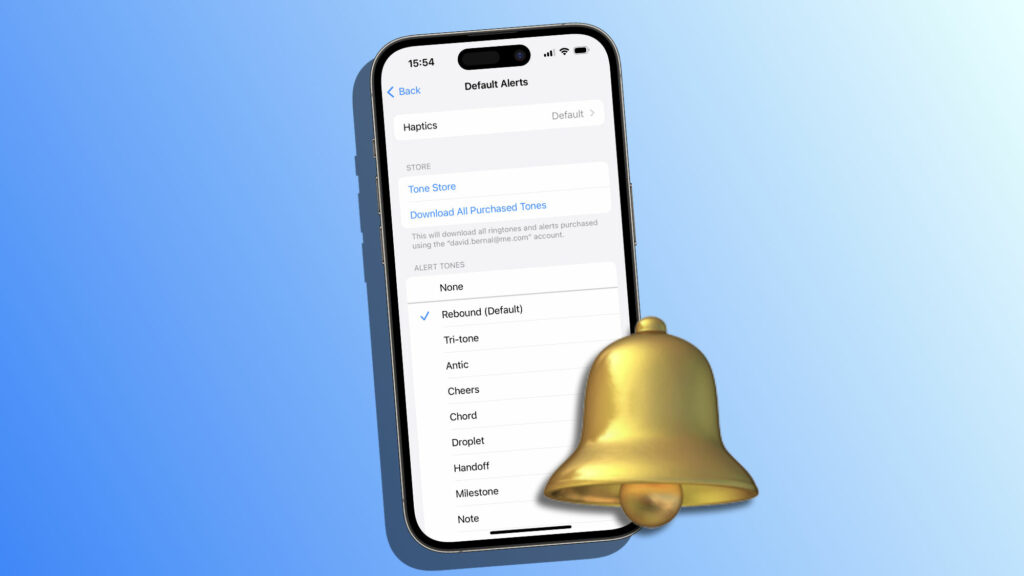
V iOS 17.2 vám Apple umožňuje přizpůsobit výchozí zvuk upozornění, který iOS používá pro příchozí notifikace. To je dobrá zpráva pro ty, kteří nemají rádi tón „Odskok“, který Apple představil v iOS 17.
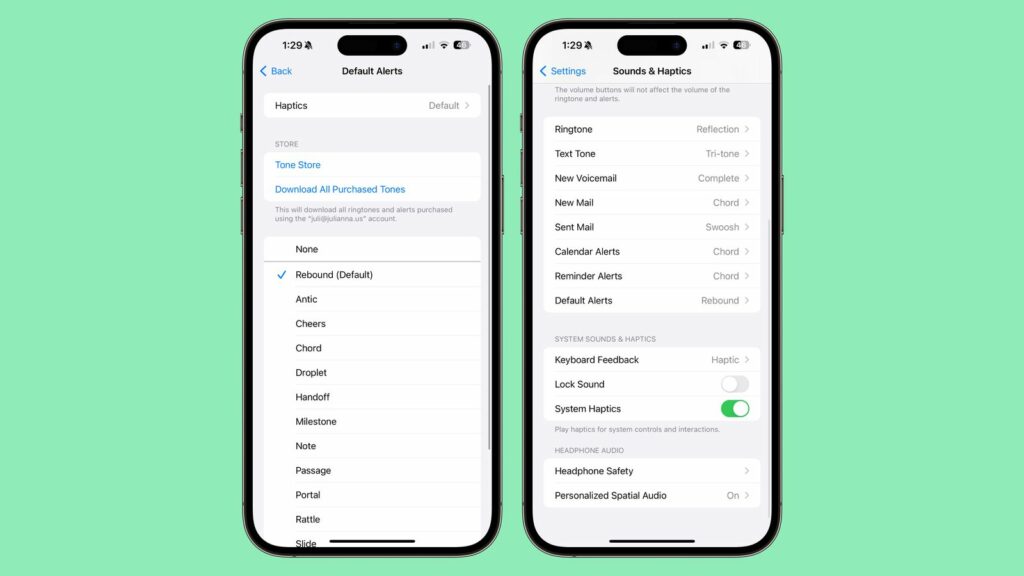
V předchozích verzích iOS Apple umožnil uživatelům vybrat si vyzváněcí tón a zvuk pro textové zprávy, stejně jako vlastní zvuky upozornění pro e-maily, kalendář a připomínky. Všechny ostatní oznámení z dalších aplikací používaly výchozí zvuk a nebylo možné ho změnit.
S iOS 17 Apple změnil výchozí zvuk upozornění z původního „Tri-tone“ na „Odskok“. Mnoho uživatelů nesouhlasilo s touto změnou a někteří tvrdili, že nový zvuk je mnohem hůře slyšet než ten původní . Takže nová funkce, která v iOS 17.2 umožňuje změnit výchozí zvuk na cokoli, co chcete, by měla být vítanou zprávou.
TIP: Hledáte to nejlepší možné příslušenství na váš iPhone nebo iPad? Mrkněte na e-shop AppleKing, který nabízí obrovský výběr všeho příslušenství – obaly, tvrzená skla, nabíječky a kabely a mnoho dalšího za skvělé ceny. Skladem je příslušenství pro VŠECHNY generace iPhonů, iPadů i další produktů od Applu!


Návod: Jak změnit výchozí zvuk oznámení
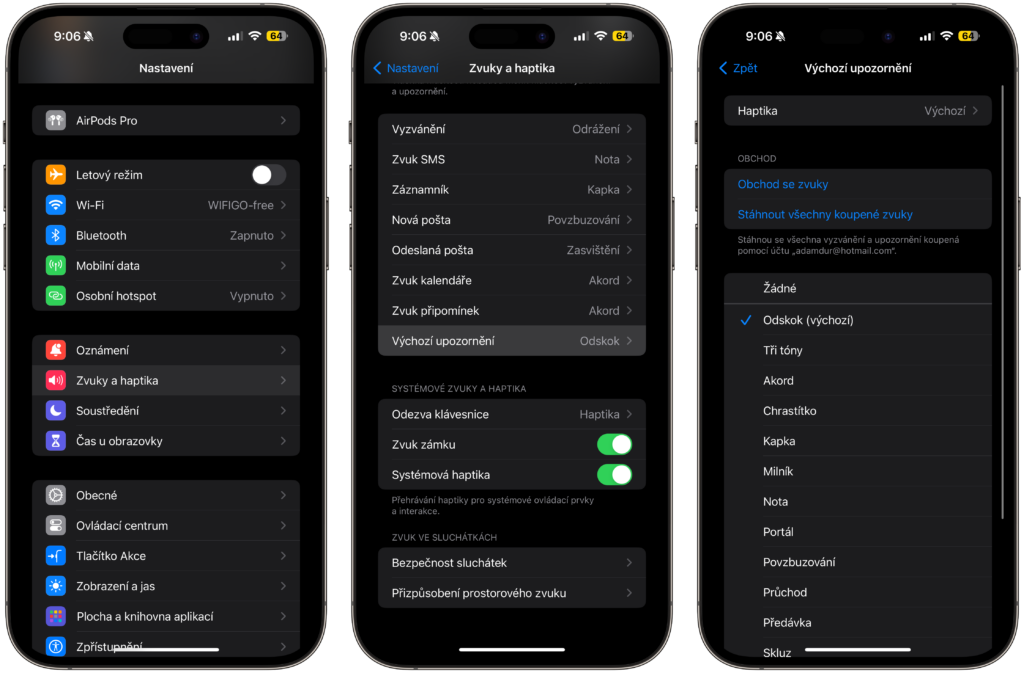
Chcete-li změnit tón – stejně jako haptickou vibraci – oznámení od aplikací, které používají výchozí zvuk, postupujte následujícím způsobem:
- Otevřete aplikaci Nastavení na svém iPhonu.
- Klepněte na Zvuky a haptika.
- Vyberte Výchozí upozornění.
- Vyberte si zvuk pro výchozí upozornění. Můžete použít jednu z možností od Applu, koupit si nový tón z obchodu s tóny nebo místo toho zvolit žádný zvuk (možnost „Žádný“).
- Chcete-li změnit doprovodnou haptickou vibraci, klepněte na Haptika. Zde si můžete vybrat vibraci z přednastavených možností, vytvořit si vlastní pomocí možnosti Vytvořit novou vibraci nebo zvolit možnost Žádná.
Po dokončení výše uvedených kroků bude jakýkoli zvuk oznámení používající výchozí výstrahový tón používat zvuk, který jste vybrali. Pokud nejste spokojeni se svými změnami, můžete použít stejné kroky k návratu k původnímu výchozímu zvuku „Odskok“.


