


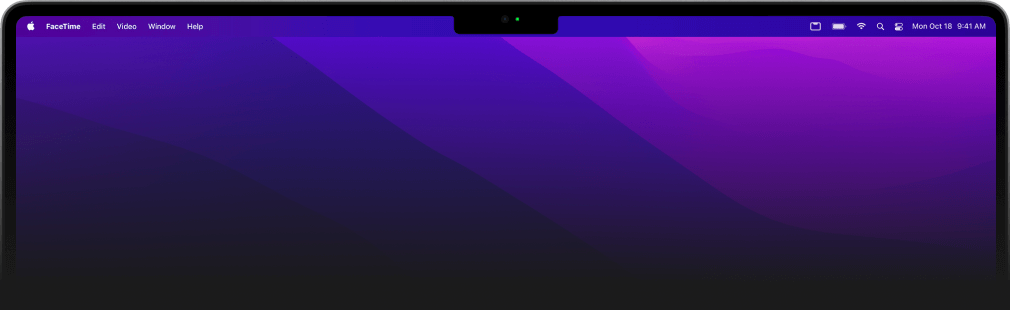
Uživatelská přívětivost je jednou z hlavních předností systémů Apple, ale ne každá novinka potěší každého. Výřez v displeji – známý z iPhonů – se v roce 2021 poprvé objevil i u MacBooků Pro a o rok později se rozšířil i na řadu MacBook Air. I když umožňuje osadit zařízení větším displejem bez zvětšení těla notebooku, ne každému sedí, když část obrazovky „ukousne“ výřez s kamerou.
Jednoduchý trik, který zpříjemní práci na MacBooku s výřezem
Naštěstí Apple nabízí jednoduché řešení – skrytou, ale užitečnou funkci „Scale to fit below built-in camera“, tedy „Přizpůsobit místu pod zabudovanou kamerou“ . Tato volba zajistí, že se aplikace při zobrazení na celou obrazovku přesune pod výřez, čímž se vyhnete nepříjemnému překrytí menu nebo jiných prvků rozhraní.
TIP: Hledáte to nejlepší možné příslušenství pro váš MacBook? Pak mrkněte na e-shop Appleking.cz a vyberte si ze stovek skvělých brašen, obalů, folii, skel a dalšího skvělého příslušenství za bezkonkurenční ceny. Vše skladem a přípraveno ihned k odeslání a nebo k vyzvednutí na našem showroomu v Brně!


Kterých modelů MacBooků se to týká?

Tato funkce je určena pro MacBooky, které mají výřez (notch) v displeji:
-
MacBook Pro 14” a 16” (od roku 2021)
-
MacBook Air (od roku 2022, model s čipem M2)
Pokud tedy vlastníte některý z těchto modelů a vadí vám, že výřez zasahuje do prostoru aplikací, čtěte dál.
Jak funkci aktivovat

-
Zavřete aplikaci, kterou chcete upravit (např. pomocí klávesové zkratky Command + Q).
-
Otevřete Finder (ikona v Docku).
-
V postranním panelu klikněte na Aplikace (Applications) a vyhledejte požadovanou aplikaci.
-
Klikněte na ni pravým tlačítkem a zvolte Získat informace (Get Info), případně stiskněte klávesovou zkratku Cmd + I.
-
V informačním okně vyhledejte možnost „Přizpůsobit místu pod zabudovanou kamerou“ a zaškrtněte ji.
A je hotovo. Aplikaci znovu spusťte v režimu celé obrazovky a uvidíte, že se její okno automaticky přizpůsobí tak, aby končilo těsně pod výřezem. Ve výsledku se zobrazí černé pruhy, které výřez opticky skryjí.
Co když se tato možnost nezobrazí?
Pokud v nastavení aplikace tuto volbu nenajdete, není třeba panikařit – ve skutečnosti je to dobrá zpráva. Znamená to, že daná aplikace byla již vývojářem aktualizována pro správné fungování s výřezem a výchozí chování je už přizpůsobené novým MacBookům.
Pro více informací můžete navštívit oficiální stránky podpory Apple.
Tato funkce je skvělá hlavně pro aplikace, které nejsou optimalizované pro výřez a jejich nabídky nebo panely se tím mohou stát hůře dostupné. Díky tomuto jednoduchému nastavení si tak můžete práci na MacBooku výrazně zpříjemnit.


